


 Video Converter Ultimate
 Nagrywarka ekranu
 Naprawa wideo
Film nie jest odtwarzany w YouTube: dlaczego i jak
YouTube, jedna z najpopularniejszych platform, przekształciła się z zwykłej aplikacji do udostępniania filmów w ogromny generator treści, który gromadzi rozmaite społeczności. Jednak mimo około 1,9 miliarda aktywnych użytkowników ta podstawowa platforma dystrybucji wideo wciąż od czasu do czasu boryka się ze zgłoszeniami problemów i błędów. Jednym z uporczywych problemów, który frustruje użytkowników, jest pojawienie się błędu informującego, że filmy na YouTube się nie odtwarzają. Oznacza to, że użytkownicy YouTube’a często napotykają trudności z dostępem do treści wideo zarówno na urządzeniach mobilnych, jak i komputerach, widząc albo czarny ekran, albo komunikat o wspomnianym błędzie.
Z tego powodu wciąż pojawia się pytanie, dlaczego filmy z YouTube nie są odtwarzane. Ten post powstał, aby zapewnić wyczerpujący przewodnik, pokazujący przyczyny tego problemu wraz z rozwiązaniami oferowanymi w przypadku, gdy filmy z YouTube nie są odtwarzane zarówno na komputerach PC, jak i telefonach komórkowych.
Część 1. Powody, dla których wideo z YouTube nie jest odtwarzane
Jaka więc wydaje się być przyczyna takich problemów z YouTube? Ta część rzuci światło na to, dlaczego Twoja ulubiona platforma wideo napotyka problemy z odtwarzaniem wideo.
Powód 1. Problem z przeglądarką
Po pierwsze, należy pamiętać o problemie z przeglądarką, ponieważ może to spowodować, że filmy z YouTube nie będą odtwarzane. Ze względu na różne czynniki związane z funkcjonalnością przeglądarki, takie jak ustawienia lub kompatybilność, prawidłowe działanie aplikacji może zostać uniemożliwione, w tym w zakresie odtwarzania treści wideo. Rozumiejąc potencjalne problemy związane z przeglądarką, możesz szybko rozwiązać problemy i zająć się konkretnymi czynnikami powodującymi płynne odtwarzanie filmów w YouTube. Tymczasem poniżej przedstawiono niektóre ze zgromadzonych powodów, dla których przyczyną może być problem z przeglądarką.
• Nieaktualna wersja przeglądarki.
• Wyłączony JavaScript.
• Zalana pamięć podręczna i pliki cookie w przeglądarce.
• Dodatki lub rozszerzenia w przeglądarce.
• Ustawienia bezpieczeństwa.
• Błędy i problemy konfiguracyjne w przeglądarce.
Powód 2. Uszkodzenie wideo
Jednym z najważniejszych czynników powodujących nieodtwarzanie filmów z YouTube jest uszkodzenie wideo. Gdy treść wideo lub plik ulegnie uszkodzeniu, oznacza to jedynie, że film został zmieniony lub uszkodzony, co utrudnia YouTube lub odtwarzaczom multimedialnym prawidłowe otwieranie i wyświetlanie treści. Co więcej, uszkodzenie może mieć różne przyczyny, takie jak przerwane pobieranie, problemy podczas procesu kodowania i problemy z pamięcią masową. Teraz, gdy spróbujesz odtworzyć uszkodzony plik wideo w serwisie YouTube, może on napotkać trudności w przetwarzaniu, co skutkuje całkowitym niepowodzeniem odtwarzania wideo lub błędem odtwarzania. Rozwiązanie problemu uszkodzenia wideo polega na przywróceniu jakości pliku za pomocą metod naprawczych lub uzyskaniu nowej, nieuszkodzonej wersji pliku wideo.
Powód 3. Problem z aplikacją YouTube
Film z YouTube nie będzie odtwarzany, jeśli wystąpi problem z aplikacją YouTube. Problem z aplikacją może być potencjalną przyczyną niemożności odtwarzania filmów. Co więcej, problemy z aplikacją YouTube mogą nadal pojawiać się z powodu różnych czynników, takich jak usterki, błędy i problemy ze zgodnością z systemem operacyjnym lub urządzeniem. Ponadto problemy te mogą utrudniać nienaganne odtwarzanie filmów i powodować zakłócenia dla Ciebie i innych użytkowników próbujących oglądać filmy w aplikacji. W takich przypadkach może wystąpić buforowanie, całkowita awaria i błędy podczas odtwarzania filmów, co podkreśla znaczenie rozwiązywania problemów związanych z aplikacją dla nieprzerwanego i płynnego oglądania.
Powód 4. Słabe połączenie sieciowe
Kolejnym czynnikiem powodującym nie ładowanie filmów z YouTube jest słabe połączenie sieciowe. Ta kwestia może znacząco wpłynąć na odtwarzanie Twoich filmów, ponieważ gdy Twoja sieć jest słaba, prędkość pobierania filmu z YouTube może być niewystarczająca. Prowadzi to do przerw w buforowaniu i problemów z przesyłaniem strumieniowym. Co więcej, filmy z YouTube wymagają solidnego i stabilnego połączenia internetowego, aby móc je płynnie ładować i odtwarzać. Dlatego przy słabym połączeniu wideo może się często zatrzymywać i buforować, co może powodować frustrację podczas oglądania. Ponadto słabe połączenie sieciowe utrudnia YouTube szybkie pobranie i wyświetlenie wymaganych danych, co prowadzi do wydłużenia czasu ładowania treści wideo. Z tego powodu mogą wystąpić przerwy, opóźnienia, a nawet całkowite niepowodzenie odtwarzania wideo ze względu na niemożność utrzymania niezawodnego i spójnego połączenia do celów przesyłania strumieniowego.
Powód 5. Wolno działające urządzenie
Wreszcie, YouTube nie odtworzy Twojego filmu, jeśli Twoje urządzenie działa wolno, co może powodować nieprawidłowe odtwarzanie filmów. Cała ograniczona dostępna pamięć i moc obliczeniowa urządzenia mogą nie sprostać zapotrzebowaniu na strumieniowe przesyłanie wysokiej jakości treści wideo. Ponadto niska wydajność urządzenia może powodować wydłużenie czasu ładowania, problemy z buforowaniem lub przerwy w odtwarzaniu. Ponadto słabe lub przestarzałe urządzenie może nie zapewniać płynnego przesyłania strumieniowego, ponieważ nie spełnia wymaganych wymagań technicznych. W związku z tym może to również spowodować, że ograniczenia sprzętowe urządzenia staną się przeszkodą, wpływając na zdolność urządzenia do przetwarzania i wyświetlania treści wideo w czasie rzeczywistym.
Część 2. Proste metody naprawiania błędów odtwarzania wideo w YouTube
Jeśli masz już dość oglądania filmów z YouTube'a, których nie można odtwarzać z powodów wymienionych powyżej, możesz zakończyć tę mękę, stosując poniższe proste metody rozwiązania problemu.
Poprawka 1. Zaktualizuj swoją przeglądarkę
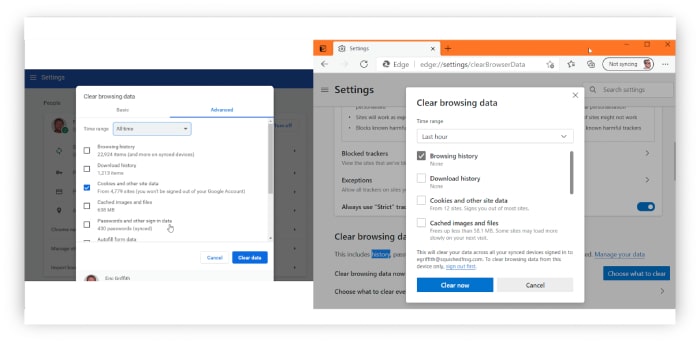
Upewnij się, że Twoja przeglądarka internetowa jest aktualna lub zaktualizowana, ponieważ używanie przestarzałej wersji może zakłócić funkcjonalność usług internetowych. Konsekwentnie aktualizując przeglądarkę do najnowszej wersji, możesz zapobiec zakłóceniom i zmniejszyć prawdopodobieństwo problemów ze zgodnością podczas oglądania filmów z YouTube. Ponadto, aby usprawnić płynne odtwarzanie filmów z YouTube'a na komputerze, praktycznym podejściem jest wyczyszczenie zgromadzonej pamięci podręcznej i danych w przeglądarce. Ta czynność umożliwia przeglądarce pobranie najbardziej aktualnych elementów i zasobów strony internetowej, rozwiązując potencjalne problemy, które mogą powodować nieprawidłowe odtwarzanie filmu z YouTube.
Napraw 2. Napraw uszkodzone wideo
Ponieważ uszkodzony film powoduje zakłócenia w odtwarzaniu wideo w YouTube, naprawienie filmu w dużym stopniu rozwiązałoby problem. To powiedziawszy, użyj wybranej przez FVC narzędzia do naprawy wideo jako podstawowego narzędzia, jeśli chcesz, aby proces naprawy przebiegał bezproblemowo. Jest to specjalistyczne oprogramowanie przeznaczone do naprawy uszkodzonych plików wideo i zapewnienia optymalnej jakości odtwarzania podczas przesyłania treści na platformę YouTube.
Co więcej, ta naprawa wideo FVC wykorzystuje zaawansowane algorytmy do analizy i rekonstrukcji uszkodzonych plików wideo, zapewniając skuteczne rozwiązanie problemów takich jak uszkodzenie, przerwy w odtwarzaniu, pikselacja i problemy z synchronizacją dźwięku.
To narzędzie do naprawy wideo jest przydatne dla twórców treści YouTube, którzy napotkali uszkodzone pliki wideo przed ich przesłaniem, oferując niezawodne rozwiązanie poprawiające ogólne wrażenia z oglądania dla swoich obserwujących. Dlatego korzystając z tego oprogramowania, możesz także przywrócić integralność swoich filmów, ponieważ przyczynia się to do płynniejszej i bardziej profesjonalnej prezentacji na platformie YouTube. Tymczasem oto, jak go używać.
Bezpłatne pobieranieDla Windows 7 lub nowszegoBezpieczne pobieranie
Darmowe pobieranieDla macOS 10.7 lub nowszegoBezpieczne pobieranie
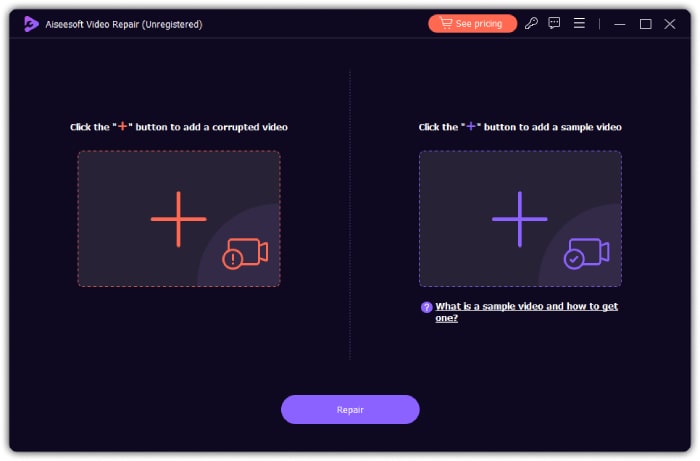
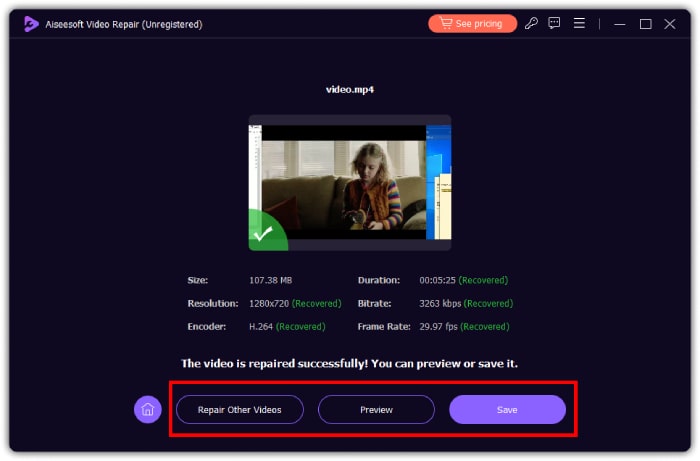
Krok 1. Otwórz narzędzie naprawcze i wgraj wideo, które chcesz naprawić, klikając czerwony przycisk Dodaj. Nie zapomnij dodać przykładowego filmu, klikając niebieski przycisk Dodaj.
Krok 2. Następnie kliknij przycisk Napraw.
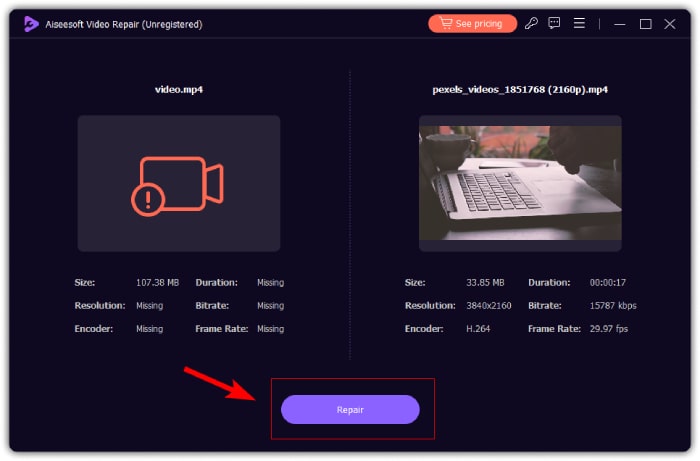
Krok 3. Potem zdecyduj, czy chcesz Zapisz, Podejrzyj lub Naprawić inne filmy.
Poprawka 3. Odśwież YouTube
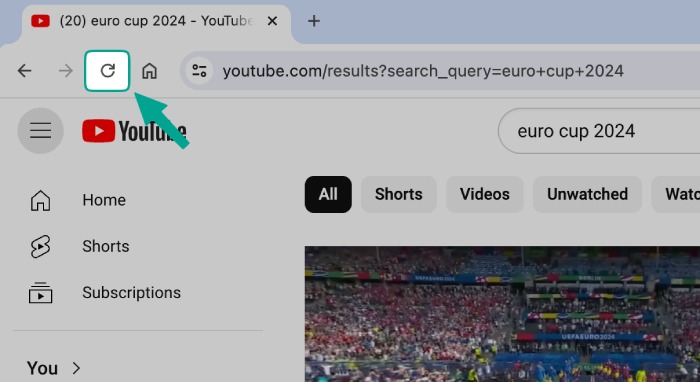
Niezależnie od tego, czy korzystasz z przeglądarki, czy aplikacji mobilnej YouTube, odświeżenie lub ponowne załadowanie aplikacji będzie miało znaczenie. Jeśli korzystasz z przeglądarki, kliknij przycisk odświeżania widoczny w prawym górnym rogu większości ekranu komputera. Umożliwi to ponowne załadowanie YouTube od zera.
Poprawka 4. Zresetuj modem. Sprawdź prędkość Internetu
Jednym z początkowych zadań rozwiązywania problemów, które może wykonać technik, jest zresetowanie połączenia Wi-Fi lub modemu. Następnie przetestuj prędkość Internetu za pomocą narzędzia takiego jak Speedtest firmy Ookla. Aby uzyskać optymalną transmisję strumieniową w serwisie YouTube, musisz mieć połączenie o przepustowości co najmniej 3,0 Mb/s w przypadku filmów SD i 5,0 Mb/s w przypadku filmów HD.
Część 3. Często zadawane pytania dotyczące awarii wideo YouTube
Jak naprawić awarię YouTube?
Aby naprawić awarię YouTube, musisz wyczyścić pamięć podręczną, zaktualizować przeglądarkę i wyłączyć rozszerzenie przeglądarki na swoim urządzeniu.
Dlaczego YouTube ciągle się wstrzymywał?
YouTube będzie się wstrzymywał, jeśli Twoje połączenie internetowe będzie wolne lub będziesz mieć problemy z przeglądarką.
Dlaczego mój YouTube działa w trybie ograniczonym?
Musi to być spowodowane włączonym trybem ograniczeń. Aby go wyłączyć, przejdź do ustawień konta, przejdź do trybu ograniczeń i upewnij się, że go wyłączyłeś.
Wniosek
Jak widać powyżej, może istnieć wiele powodów, dlaczego film nie odtwarza się na YouTube. Jednym z głównych czynników może być obecność uszkodzonego pliku wideo, który można skutecznie naprawić za pomocą FVC Video Repair.
-
 Jak używać FFmpeg do naprawy uszkodzonych filmów | Przewodnik 2025
 Dowiedz się, jak używać FFmpeg do łatwego naprawiania uszkodzonych filmów i odkryj wszystkie jego główne funkcje, zalety i wady oraz czym różni się od innych narzędzi do naprawy wideo.
-
 Moje filmy nie są odtwarzane. Co powinienem zrobić, aby je naprawić
 Utknąłeś w filmach, które nie odtwarzają się i nie wiesz, jak je naprawić? Jesteś na dobrej drodze, aby rozwiązać swój problem. Oto wszystko, co musisz wiedzieć.
-
 Jak naprawić brak odtwarzania wideo w programie PowerPoint | Szybka porada
 Czy Twój film w programie PowerPoint nie jest odtwarzany? Pokonaj frustrację związaną z nieodtwarzaniem osadzonych filmów dzięki pięciu najlepszym rozwiązaniom, które pozwolą Ci rozwiązać ten problem bez wysiłku.
