


 Video Converter Ultimate
 Nagrywarka ekranu
 Naprawa wideo
Zmień swój plik MP4 na tekst za pomocą 3 najlepszych metod online
Czy lubisz oglądać filmy edukacyjne? Czy często łapiesz się na tym, że musisz robić notatki z oglądanych materiałów, ale masz problem z dokładnym zapisaniem tego, co jest mówione? W efekcie ciągle pauzujesz wideo, żeby wszystko poprawnie zanotować. Nie martw się jednak, bo mamy dla Ciebie rozwiązanie. Rozumiemy, że niektórzy wolą po prostu skupić się na tym, co widzą i słyszą, i nie lubią multitaskingu. Dlatego w tym artykule przygotowaliśmy 3 różne sposoby na konwersję MP4 na tekst, dzięki czemu bez wysiłku wyciągniesz najważniejsze informacje z filmu, bez konieczności pauzowania i robienia notatek podczas oglądania. Na co czekasz? Zaczynajmy!

Część 1: Przegląd darmowych narzędzi online do konwersji plików MP4 na tekst
Obecnie istnieje wiele narzędzi online, które mogą ułatwić nam życie. Wcześniej, jeśli miałeś problemy z robieniem notatek z plików MP4, które oglądasz, teraz istnieje wiele sposobów na ich wyodrębnienie z MP4 do tekstu.
| Produkt | Łatwość użycia | Dokładność | Współpraca | Plusy | Cons |
| Szczęśliwy skryba | ⭐⭐⭐ | 85% | Nie | • Przyjazna dla użytkownika aplikacja internetowa. • Łatwe udostępnianie edytowalnych transkryptów. | • Transkrypcję należy sprawdzić pod kątem błędów. |
| Przejdź do transkrypcji | ⭐⭐⭐⭐ | 80% | Nie | • Przyjazny dla użytkownika i wydajny w użyciu. • Obsługuje szeroką gamę formatów wideo. | • Sporadyczne nieścisłości w transkrypcjach. |
| Wydra.ai | ⭐⭐⭐⭐ | 83% | tak | • Obsługuje transkrypcję zarówno nagranych plików, jak i spotkań na żywo. • Oferuje narzędzia do edycji transkrypcji i współpracy zespołowej. | • Niska dokładność transkrypcji w przypadku skomplikowanych testów audio-wideo. • Obsługuje tylko transkrypcję w języku angielskim. |
Część 2: 3 sposoby na konwersję MP4 na tekst online [bezpłatnie]
Szczęśliwy skryba
Happy Scribe to specjalistyczne narzędzie powszechnie używane do transkrypcji i napisów. Posiada funkcję transkrypcji, która pozwala użytkownikom na łatwe przepisywanie wideo i audio na tekst. Ponadto jest znane z wysokiej dokładności wyników transkrypcji i przyjaznego dla użytkownika interfejsu, więc jeśli szukasz narzędzia, które przekształca MP4 na tekst, to jest ono dla Ciebie najlepsze!
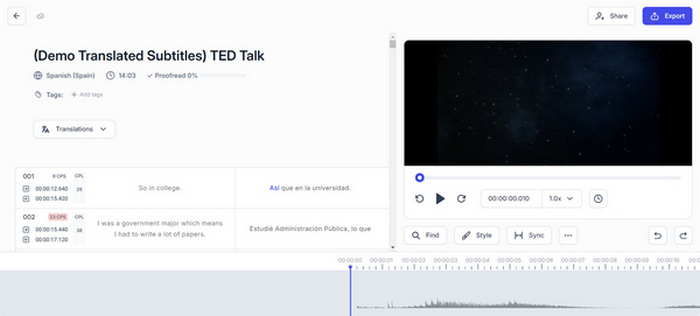
Krok 1. Wejdź w przeglądarce na oficjalną stronę Happy Scribe.
Krok 2. Gdy znajdziesz się na ich stronie, najpierw musisz utworzyć konto, a jeśli już je masz, po prostu się zaloguj.
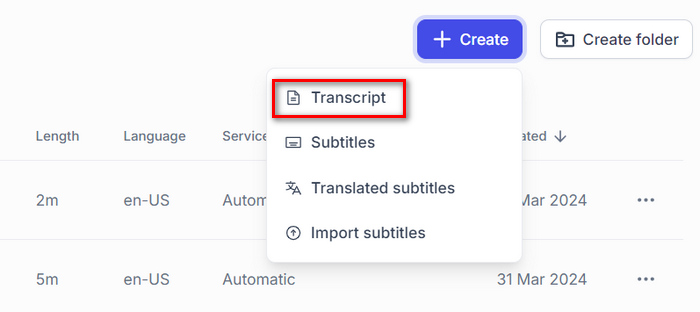
Krok 3. Będąc w głównym interfejsie, kliknij Create, wybierz Transcript, a następnie wskaż plik MP4, który chcesz zamienić na tekst.
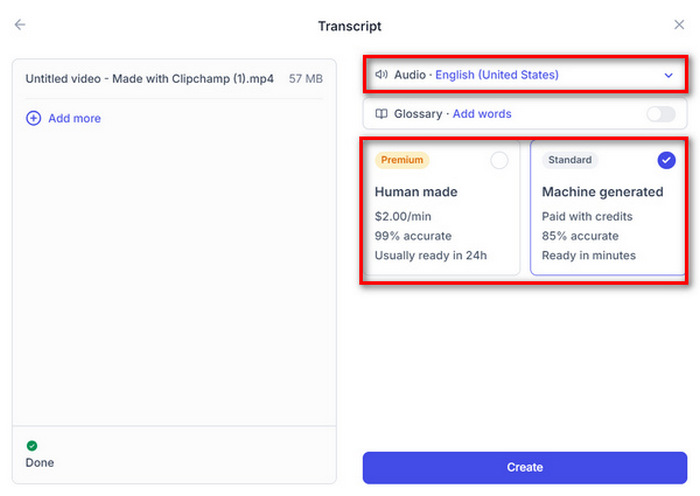
Krok 4. Następnie wybierz Language (język) filmu. Zostaniesz też zapytany, czy transkrypcja ma być Human-made (wykonana przez człowieka), czy Machine generated (wygenerowana automatycznie). Tym razem wybierz Machine generated, a potem kliknij przycisk Create.
Krok 5. Teraz zobaczysz tekst wyciągnięty z pliku MP4. Aby go zapisać, po prostu kliknij przycisk Export.
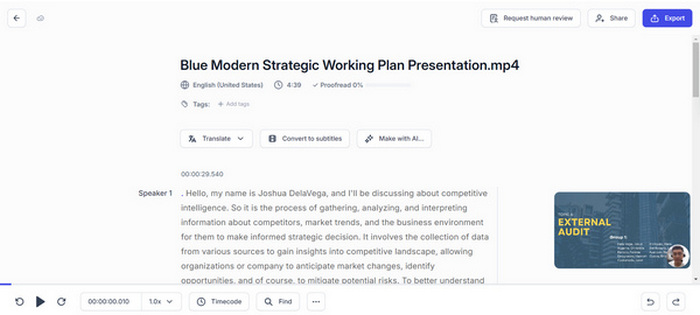
Dzięki Happy Scribe możesz łatwo przepisywać pliki MP4 na tekst, korzystając z funkcji transkrypcji maszynowej. Musisz jednak sprawdzić wynik transkrybowania, aby uzyskać dokładniejszą transkrypcję wideo.
Jeśli natomiast chcesz dodać tekst do filmu, po prostu skorzystaj z instrukcji w tym wpisie.
Przejdź do transkrypcji
Go Transcribe to kolejny sposób na konwersję MP4 na tekst, ponieważ to narzędzie zapewnia szybkie i niedrogie usługi automatycznej transkrypcji. Wystarczy przesłać pliki audio lub wideo, a w ciągu kilku minut otrzymasz transkrypcje. Chociaż nie jest idealne w porównaniu do ludzkich transkrybentów, jest znacznie szybsze i tańsze. Ponadto dzięki temu narzędziu możesz wyróżnić ważne fragmenty transkrybowanych notatek i współpracować przy edycji z innymi użytkownikami.
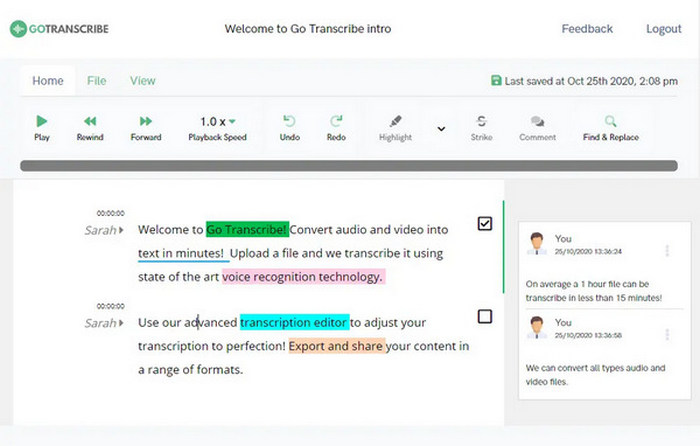
Krok 1. Najpierw musisz przejść na ich stronę internetową.
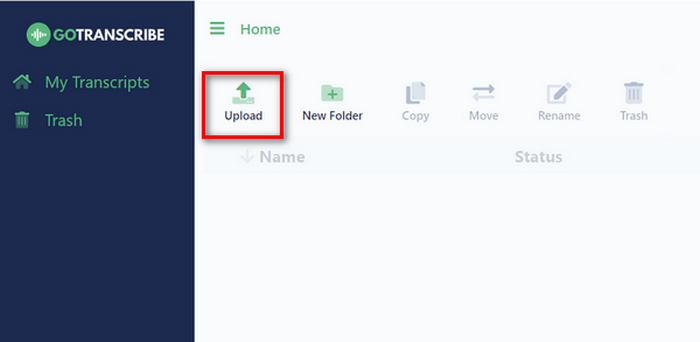
Krok 2. Gdy jesteś już na stronie, kliknij przycisk Create. Zostaniesz przeniesiony do nowego okna, w którym możesz zaimportować plik MP4, który chcesz przekonwertować na tekst, przeciągając go lub po prostu klikając przycisk Select to Transcribe.
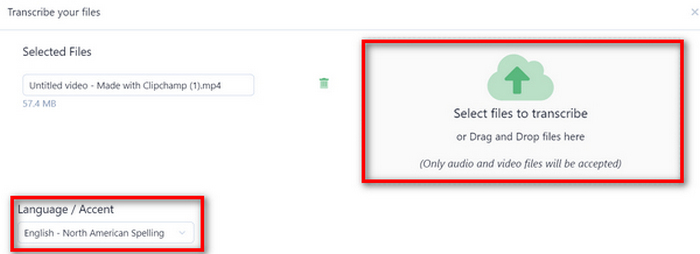
Uwaga: Nie zapomnij wybrać języka pliku MP4, który chcesz skonwertować. Gdy wszystko ustawisz, kliknij poniżej przycisk Upload and Transcribe.
Krok 3. Następnie popraw ewentualne nieścisłości lub wprowadź potrzebne zmiany w transkrypcji. Kiedy skończysz, udostępnij i wyeksportuj swój tekst w różnych formatach, takich jak Word, PDF czy SRT.
Użytkownicy powinni być świadomi pewnych błędów w wyniku transkrypcji maszynowej. Dlatego to narzędzie pozwala użytkownikom edytować wyodrębnione wyniki przed ich wyeksportowaniem. Jednak ogólnie rzecz biorąc, Go Transcribe zapewnia praktyczne rozwiązanie do konwersji MP4 na tekst, ponieważ usprawnia proces transkrypcji tekstu z MP4.
Wydra.ai
Otter.ai to znane narzędzie do transkrypcji, znane przede wszystkim ze swojej zdolności do konwersji mowy na tekst. Jest powszechnie używane jako asystent spotkań, który pisze i podsumowuje notatki ze spotkań w Zoom i Google Meet. Zawiera jednak również funkcję, która pozwala użytkownikom konwertować MP4 na tekst. Ta funkcja zwiększa jego wszechstronność, umożliwiając użytkownikom szybkie i dokładne przepisywanie treści audio z filmów.
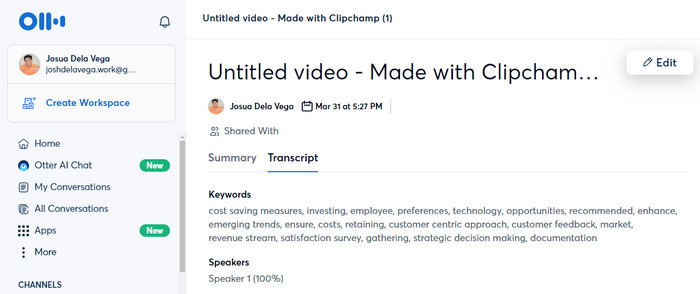
Krok 1. Na ich stronie internetowej musisz najpierw utworzyć konto.
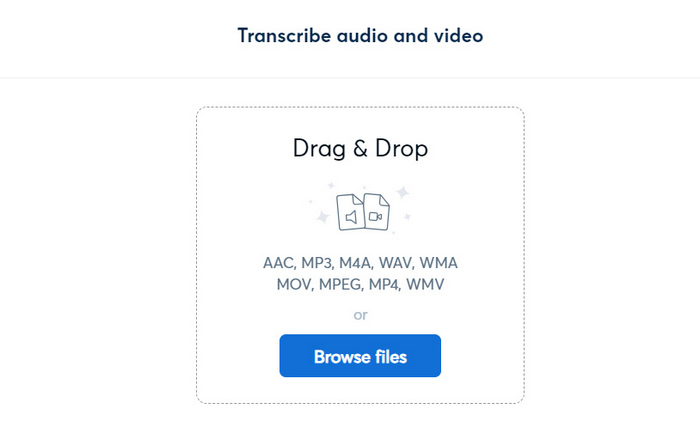
Krok 2. Następnie kliknij przycisk Create i wyszukaj lub przeciągnij plik MP4, który chcesz przekonwertować na tekst. Po zaimportowaniu wideo kliknij Go to Transcript.
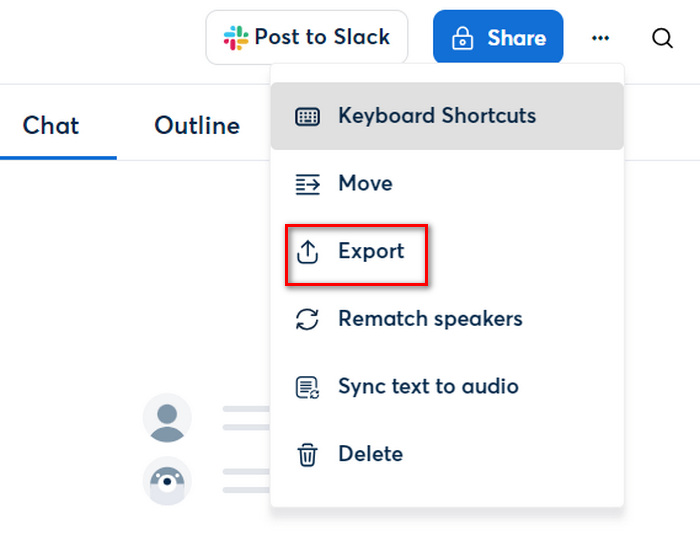
Krok 3. Teraz Twój tekst jest gotowy. Możesz go przeczytać i edytować, zanim zapiszesz transkrypcję. Jeśli wszystko jest w porządku, kliknij trzy kropki i wybierz Export.
Dzięki Otter.ai możesz rzeczywiście przekształcić MP4 w tekst, oszczędzając czas na ręczną transkrypcję. Ponadto, możliwość współpracy z innymi w celu edycji transkrypcji wyróżnia to narzędzie spośród innych narzędzi do konwersji MP4 na tekst.
Część 3: Często zadawane pytania dotyczące konwersji plików MP4 na tekst
Czy tekst konwertowany z plików MP4 ma dokładną transkrypcję?
Podczas gdy narzędzia online oferują wygodę w konwersji MP4 na tekst, dokładność transkrypcji może się różnić. Takie rzeczy jak jakość dźwięku, akcenty i szum tła mogą mieć wpływ na jakość transkrypcji.
Czy mogę poprawić dokładność transkrypcji generowanych maszynowo z plików MP4?
Tak. Większość narzędzi online, które zamieniają pliki MP4 na tekst, pozwala użytkownikom edytować transkrypcje w celu wprowadzenia ulepszeń. Ten ręczny proces edycji może obejmować korektę transkrypcji i wprowadzanie niezbędnych zmian w celu poprawy dokładności tekstu, zwłaszcza jego zawartości, przed sfinalizowaniem transkrypcji.
Czy pliki MP4 zawierające treść w języku innym niż angielski można zamienić na tekst?
Tak. Istnieje wiele narzędzi konwertujących MP4 na tekst online, które obsługują wiele języków i mogą transkrybować pliki MP4 zawierające treści w języku innym niż angielski. Użytkownicy mają więc możliwość wyboru języka treści audio przed rozpoczęciem procesu transkrypcji, aby zapewnić dokładne wyniki.
Wniosek
Nie lekceważ siły czytania tekstu zamiast polegania wyłącznie na oglądaniu i słuchaniu treści z filmu. Dzięki metodom przedstawionym w tym artykule możesz zamienić MP4 na tekst. Wybierz po prostu to rozwiązanie, które najlepiej odpowiada Twoim potrzebom i preferencjom. Nie przegap tej możliwości i zacznij bez wysiłku przekształcać swoje materiały wideo w tekst pisany.
-
 Jak usunąć tekst z obrazu w systemie Windows/Mac/Online
 Pożegnaj rozpraszający tekst na obrazach! Dowiedz się, jak usunąć tekst z obrazów, korzystając z tych płynnych rozwiązań zaprojektowanych bezproblemowo do usuwania tekstu.
-
 Proste sposoby dodawania tekstu do wideo za pomocą iMovie na komputerach Mac i iPhone
 Chcesz dodać tekst do wideo za pomocą iMovie? Przeczytaj cały wpis na blogu, aby dowiedzieć się, jak dodawać tytuły tekstowe do iMovie ze szczegółowymi krokami.
-
 Najłatwiejsze sposoby usuwania tekstu Snapchata ze zrzutu ekranu
 Usuńmy tekst Snapchata ze zdjęć i filmów za pomocą niezawodnych narzędzi online i offline. Zaproponujemy Ci proste sposoby. Wypróbuj teraz i spróbujmy!
