


 Video Converter Ultimate
 Nagrywarka ekranu
 Naprawa wideo
3 metody łatwego łączenia plików WMA [offline i online]
Łączenie wielu plików WMA może być kluczowe przy tworzeniu płynnych ścieżek audio, szczególnie jeśli chcesz uzyskać ciągły utwór. Prawdziwym wyzwaniem nie jest jednak sam proces, lecz znalezienie wydajnych i przyjaznych dla użytkownika narzędzi oraz metod do scalania tych plików. Dlatego w tym artykule przygotowaliśmy 3 uproszczone sposoby, które pomogą ci połączyć pliki WMA zarówno offline, jak i online. Niezależnie od tego, czy wolisz korzystać z oprogramowania na komputerze, czy z wygody platform internetowych, te metody odpowiadają różnym potrzebom i poziomom zaawansowania technicznego, dzięki czemu możesz bez trudu łączyć swoje pliki audio przy minimalnym nakładzie pracy.
Na co czekasz? Czytaj dalej.

Część 1: Łączenie plików WMA na komputerze z wysoką jakością [Szybko i łatwo]
Najszybszym i najprostszym sposobem na połączenie plików WMA jest skorzystanie z wybranego przez FVC programu Video Converter Ultimate. To narzędzie sprawia, że scalanie plików WMA jest tak proste, iż nawet początkujący uznają ten proces za intuicyjny i wydajny. Co więcej, jakość połączonego pliku WMA jest bardzo wysoka, ponieważ program wykorzystuje zaawansowane algorytmy przetwarzania dźwięku, które zachowują oryginalną wierność brzmienia.
Krok 1. Najpierw zainstaluj Video Converter Ultimate na swoim urządzeniu.
Bezpłatne pobieranieDla Windows 7 lub nowszegoBezpieczne pobieranie
Bezpłatne pobieranieDla MacOS 10.7 lub nowszegoBezpieczne pobieranie
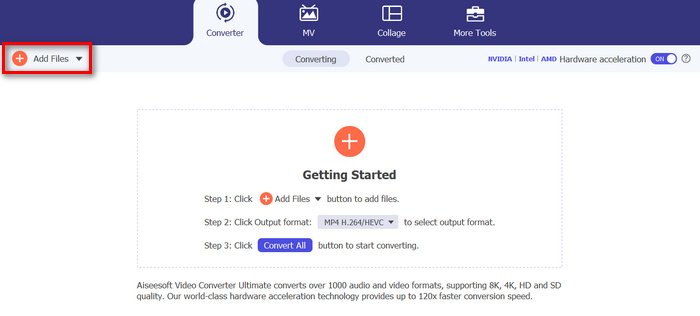
Krok 2. Następnie zaimportuj wiele plików WMA, klikając przycisk Add Files.
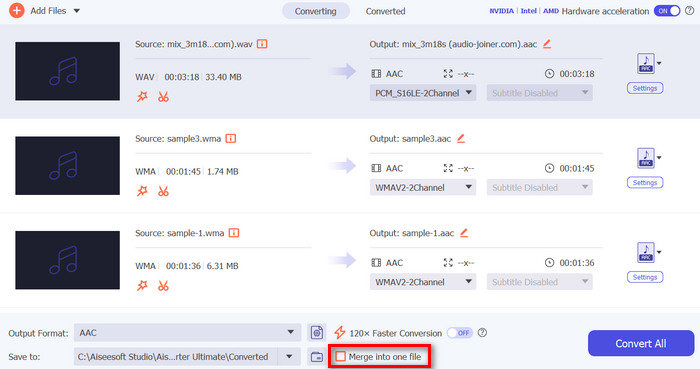
Krok 3. Teraz, w nowym oknie, po lewej stronie zobaczysz przycisk Merge All. Kliknij go, aby połączyć pliki WMA.
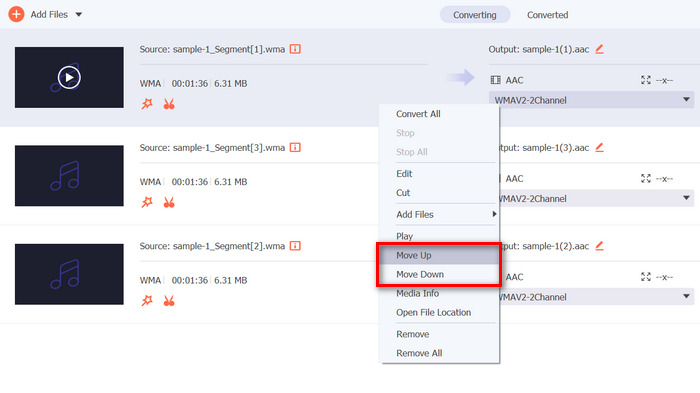
Krok 4. Jeśli chcesz zmienić kolejność plików WMA przed ich scaleniem, kliknij prawym przyciskiem myszy ścieżkę, którą chcesz przenieść, i wybierz Move up lub Move down.
Krok 5. Gdy wszystko będzie gotowe, kliknij Save i odsłuchaj podgląd swojego audio.
Krok 6. Na koniec, aby wyeksportować połączone pliki WMA, kliknij przycisk Convert All.
To wszystko! Bułka z masłem, prawda? Poza tym, będziesz mógł cieszyć się niektórymi wbudowanymi funkcjami, zwłaszcza gdy musisz edytować pliki WMA przed ich scaleniem, takimi jak przycinanie, cięcie i dostosowywanie parametrów audio. Tak więc, w porównaniu do innych narzędzi, które również mogą łączyć pliki WMA, dzięki temu narzędziu możesz je jeszcze bardziej udoskonalić przed faktycznym scaleniem.
Część 2: Łączenie plików WMA online
Tymczasem, gdy chcesz połączyć pliki WMA online, możesz użyć narzędzia Apps123. To narzędzie online zapewnia wygodny i bezproblemowy sposób łączenia plików audio bez pobierania lub instalowania jakiegokolwiek oprogramowania. Najlepsze w tym jest to, że możesz bezpośrednio łączyć pliki WMA, co pomaga w łatwym poruszaniu się po narzędziu i unikaniu doświadczania pewnej złożoności podczas korzystania z niego.
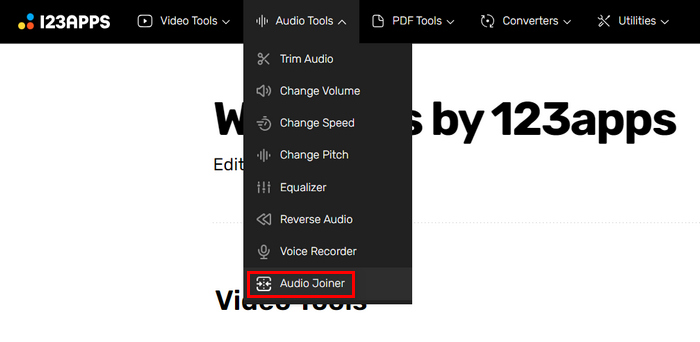
Krok 1. W głównym interfejsie kliknij Audio Tools, a następnie wybierz Audio Joiner.
Krok 2. Następnie kliknij przycisk Add Tracks, aby zaimportować pliki WMA, które chcesz połączyć.
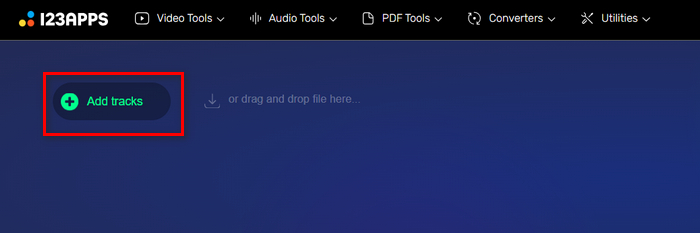
Krok 3. Po zaimportowaniu wszystkich plików WMA, które chcesz scalić, kliknij przycisk Join.
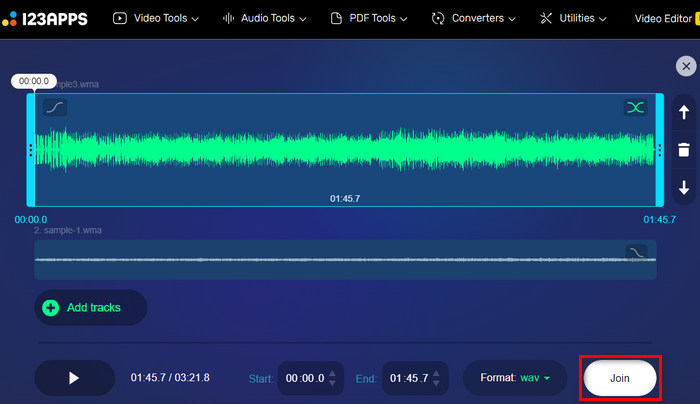
Krok 4. Na koniec, aby zapisać swój plik, kliknij przycisk Download.
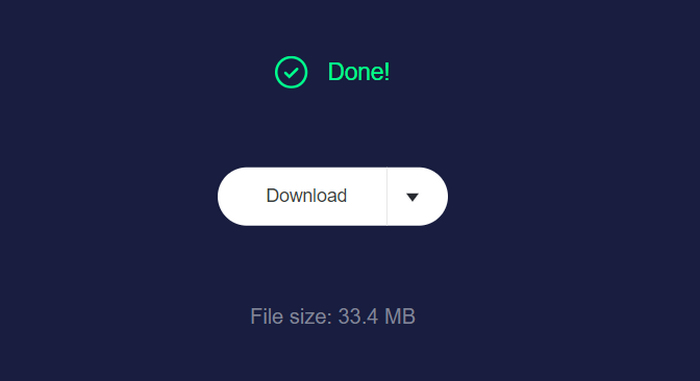
To narzędzie rzeczywiście świetnie sprawdza się przy łączeniu plików WMA. Nie oferuje jednak funkcji podglądu, która mogłaby się przydać do sprawdzenia pliku wyjściowego przed jego pobraniem. Aby go odsłuchać, musisz otworzyć go w odtwarzaczu WMA na swoim komputerze.
Część 3: Łączenie plików WMA na telefonie
Jeśli chcesz połączyć pliki WMA za pomocą telefonu, WavePad jest najlepszym narzędziem do tego celu. Ta przyjazna dla użytkownika aplikacja pozwala łatwo połączyć wiele plików WMA w jeden płynny utwór. Po prostu przeciągnij i upuść pliki, ułóż je według potrzeb i zapisz połączony dźwięk. Potężne funkcje edycji WavePad i obsługa różnych formatów sprawiają, że jest to wszechstronny wybór do szybkiego i wydajnego łączenia dźwięku w podróży. Dostępny zarówno dla iOS, jak i Androida, WavePad zapewnia wysokiej jakości wyniki bezpośrednio z urządzenia mobilnego.
Krok 1. Najpierw pobierz WavePad na swój telefon i zainstaluj go.
Krok 2. Otwórz aplikację, kliknij przycisk Open i zaimportuj pliki WMA, które chcesz połączyć.
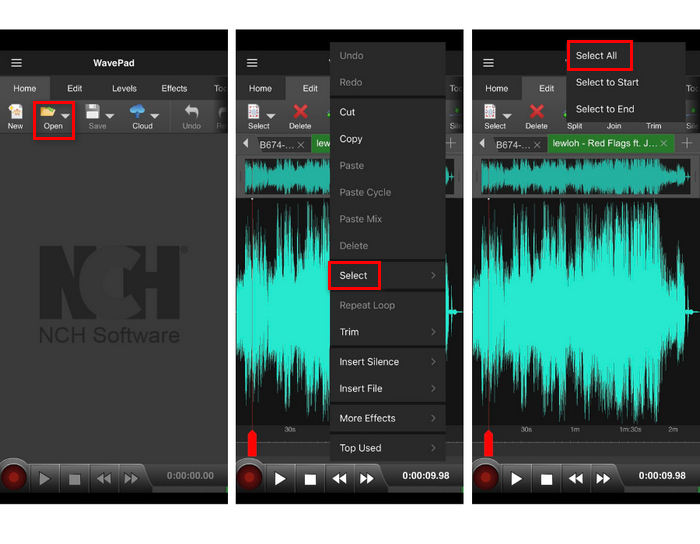
Krok 3. Następnie, aby wybrać pliki do scalenia, przytrzymaj dłużej ścieżkę, kliknij Select i wybierz Select All.
Krok 4. Teraz przejdź do zakładki Edit, kliknij Join i wybierz Batch Join.
To narzędzie jest edytorem audio i możesz skorzystać z jego edytora metadanych, aby łatwo zmienić informacje meta pliku audio.
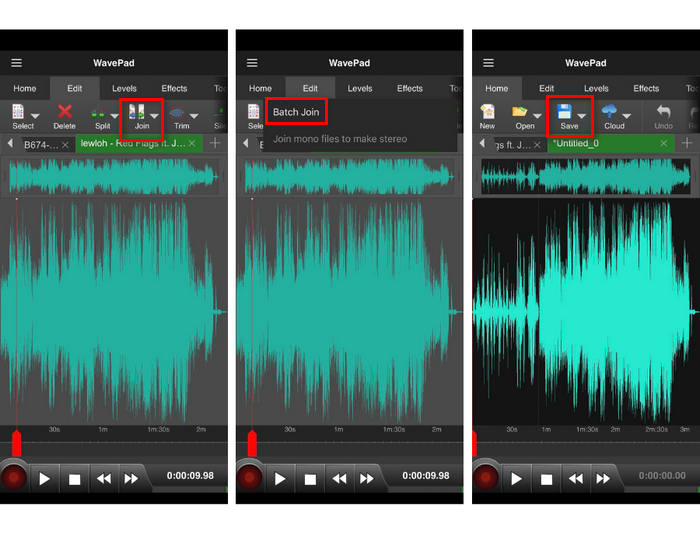
Krok 5. Na koniec, aby zapisać scalone pliki WMA, kliknij przycisk Save.
Dzięki WavePad łączenie plików WMA na telefonie jest proste i wydajne. Jego potężne funkcje edycji i obsługa różnych formatów sprawiają, że jest to wszechstronne narzędzie do łączenia plików audio w podróży. Jednak szeroki zakres funkcji WavePad może być przytłaczający dla początkujących, co czyni go mniej przyjaznym dla użytkowników niezaznajomionych z zaawansowaną edycją audio.
Część 4: Często zadawane pytania dotyczące łączenia plików WMA
Czym jest plik WMA?
Plik WMA lub Windows Media Audio to kontener plików audio, który może mieć taką samą jakość jak MP3, ale z wyższym współczynnikiem kompresji. Ten format jest często używany do strumieniowego przesyłania muzyki i najlepiej otwiera się go za pomocą programu Windows Media Player.
Czy pliki WMA są bezstratne?
Pliki WMA mogą być stratne lub bezstratne. Standardowy format WMA jest stratny, co oznacza, że niektóre dane audio są odrzucane w celu zmniejszenia rozmiaru pliku, co może powodować minimalną utratę jakości dźwięku. Istnieje jednak również bezstratny format WMA, który zachowuje oryginalną jakość dźwięku bez utraty danych, chociaż powoduje większe rozmiary plików.
Jaki jest najlepszy program do łączenia plików WMA?
Najlepszy łącznik WMA zależy od Twoich potrzeb i preferowanej platformy. Do użytku na komputerach stacjonarnych, Video Converter Ultimate jest wysoce zalecany ze względu na zaawansowane algorytmy przetwarzania dźwięku i przyjazny dla użytkownika interfejs. Jeśli wolisz łączyć pliki WMA online, Apps123 jest dla Ciebie, ponieważ oferuje wygodne rozwiązanie bez konieczności pobierania. Dla użytkowników mobilnych, WavePad jest doskonałym wyborem, oferującym zaawansowane funkcje edycji i obsługę wielu formatów audio, chociaż może być skomplikowany dla początkujących.
Czy mogę edytować pliki WMA przed ich scaleniem?
Tak. Wiele narzędzi umożliwia edycję plików WMA przed ich scaleniem. Na przykład Video Converter Ultimate oferuje wbudowane funkcje, takie jak przycinanie, cięcie i dostosowywanie parametrów audio, co pozwala na ulepszenie plików WMA przed ich scaleniem. Podobnie WavePad zapewnia rozbudowane możliwości edycji na urządzeniach mobilnych, chociaż jego zaawansowane funkcje mogą być nieco przytłaczające dla początkujących.
Wniosek
Dzięki odpowiednim narzędziom łączenie plików WMA staje się proste. Każda metoda opisana w tym artykule zapewnia wydajne i płynne scalanie, dopasowane do różnych potrzeb i poziomów zaawansowania technicznego. Wybierz tę, która najlepiej pasuje do twojego sposobu pracy, i zacznij bez wysiłku tworzyć spójne ścieżki audio.
-
 Top 4 Najlepsze rejestratory wideo AMV Komputery Windows / Mac (online i offline)
 Dowiedz się więcej o plikach AMV i poznaj najbardziej praktyczne sposoby nagrywania filmów w AMV i innych formatach wideo.
-
 Najlepsze rejestratory 5 MOV dla komputerów z systemem Windows i Mac (dogłębny przegląd)
 Jeśli chcesz nagrywać filmy MOV w plikach o mniejszych rozmiarach zgodnych z urządzeniami z systemem iOS, kontynuuj czytanie tego artykułu.
-
 Top 5 najlepszych rejestratorów ekranu WebM dla Windows / Mac: dogłębny przegląd
 Dowiedz się więcej o plikach rozszerzenia WebM, czytając ten artykuł i odkryj aplikacje do nagrywania ekranu WebM, których możesz używać do nagrywania filmów WebM.
