


 Video Converter Ultimate
 Nagrywarka ekranu
 Naprawa wideo
Jak ustawić piosenkę Spotify jako dzwonek – przewodnik krok po kroku
Spotify oferuje użytkownikom na całym świecie ogromną bibliotekę muzyki, podcastów i innych treści audio. Miliony utworów są dostępne do słuchania na żądanie. Jeśli chcesz ustawić piękną muzykę ze Spotify jako dzwonek w swoim smartfonie, najpierw musisz pobrać wybrany plik audio na urządzenie. Dobrą wiadomością jest to, że procedura nie jest skomplikowana. W tym artykule podzielimy cały proces jak ustawić utwór ze Spotify jako dzwonek na trzy części i szczegółowo omówimy każdą z nich. Przygotowując dzwonki, możesz potrzebować wyciąć fragment audio. Mając to na uwadze, polecimy Ci także jedno z najbardziej profesjonalnych narzędzi do edycji audio i wideo. Odpowiemy również na kilka często zadawanych pytań dotyczących ustawiania dzwonków.

Część 1. Pobierz piosenkę Spotify jako dzwonek
Czy można używać Spotify do dzwonków? Odpowiedź brzmi oczywiście, że tak. Przed oficjalnym przejściem do dalszych czynności musisz wiedzieć, że obecnie nie możesz pobierać muzyki bezpośrednio na urządzenie za pośrednictwem Spotify i ustawiać jej jako dzwonków. Dlatego potrzebujemy pomocy kilku narzędzi. Według naszego badania Spotify Downloader jest całkiem dobrym wyborem. Wystarczy otworzyć oficjalną stronę internetową w przeglądarce, skopiować link do ulubionej muzyki i wkleić go do odpowiedniej sekcji. Dzięki temu będziesz mógł pobrać plik bezpośrednio na swój komputer. Jeśli masz z tym jakieś problemy, wyjaśnimy kroki w poniższej sekcji.
Oto, co musisz zrobić, aby pobrać utwory Spotify jako dzwonki za pomocą Spotify Downloader.
Krok 1. Wejdź w oficjalną stronę Spotify Downloader, korzystając z przeglądarki.
Krok 2. Otwórz aplikację Spotify w telefonie. Następnie znajdź utwór, który chcesz pobrać.
Krok 3. Stuknij ikonę z trzema kropkami, a następnie wybierz Udostępnij > Kopiuj link.
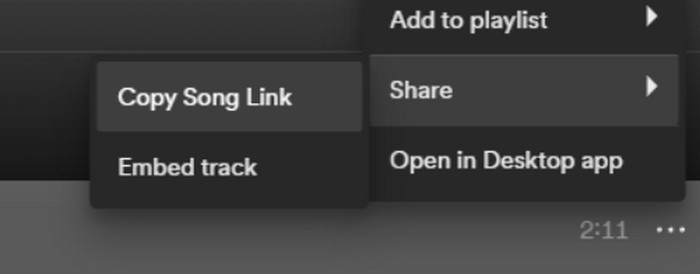
Krok 4. Teraz przejdź na stronę Spotify Downloader. Wklej skopiowany link i kliknij Submit.
Krok 5. Gdy proces się zakończy, kliknij Download.

Część 2. Uczyń piosenkę Spotify swoim dzwonkiem
Po pobraniu ulubionej muzyki na urządzenie możesz rozpocząć jej edycję. Możemy edytować punkt kulminacyjny utworu lub ulubioną część utworu i ustawić piosenkę Spotify jako dzwonek. Należy zauważyć, że telefony iPhone i Android obsługują różne formaty audio dzwonków. Obecnie iPhone obsługuje tylko dzwonki w formacie M4R, podczas gdy telefony z Androidem obsługują obecnie formaty MP3, M4A, WAV i OGG. Jeśli okaże się, że format pliku audio nie spełnia powyższych wymagań, możesz skorzystać z profesjonalnego konwertera formatów, który Ci pomoże.
W tym przypadku polecamy wypróbować wielofunkcyjne narzędzie do edycji audio, kompleksowe rozwiązanie FVC – Video Converter Ultimate – aby zrealizować edycję utworów w jednym miejscu. Oprócz podstawowej konwersji formatów obsługuje ono także edycję długości audio, regulację głośności i ścieżki dźwiękowej oraz dodawanie efektów zanikania i narastania dźwięku (fade-in, fade-out) do dzwonków. Podczas przetwarzania plików praktycznie nie musisz czekać. Narzędzie to pomoże Ci bardzo sprawnie modyfikować parametry dźwięku.
Bezpłatne pobieranieDla Windows 7 lub nowszegoBezpieczne pobieranie
Bezpłatne pobieranieDla MacOS 10.7 lub nowszegoBezpieczne pobieranie
Tutaj nauczysz się, jak utworzyć dzwonek ze Spotify za pomocą programu FVC Video Converter Ultimate.
Krok 1. Pobierz i zainstaluj FVC Video Converter Ultimate na komputerze. Upewnij się, że masz zapisany ulubiony utwór na swoim urządzeniu.
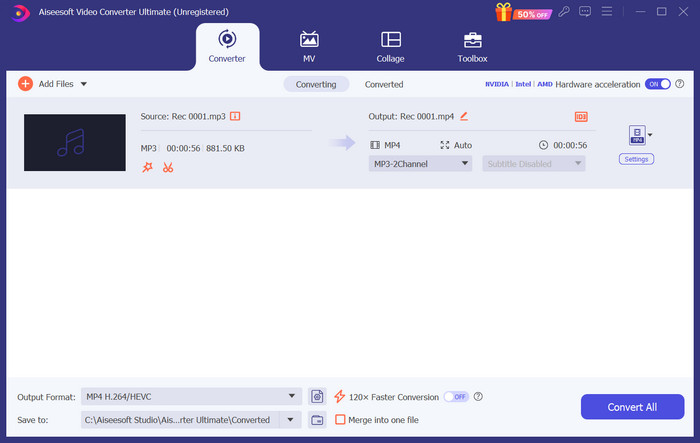
Krok 2. Otwórz program na komputerze i kliknij Add Files, aby przesłać utwór ze Spotify na tę platformę.
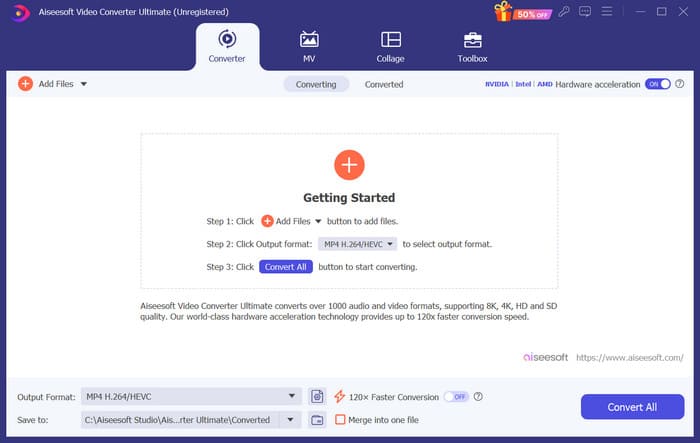
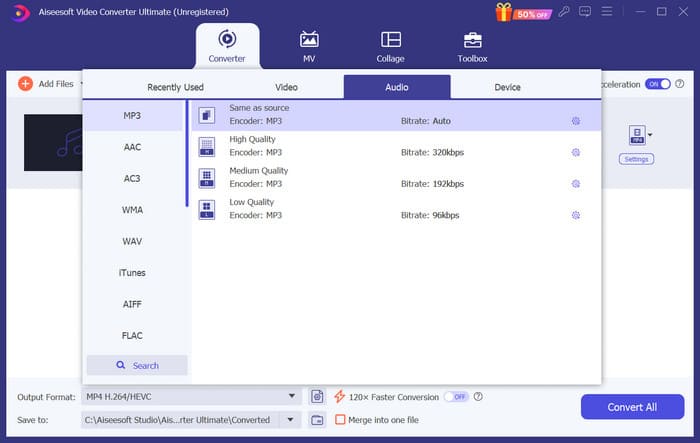
Krok 3. Aby przekonwertować format dzwonka, rozwiń menu obok Output Format. Następnie wybierz docelowy format spośród wszystkich dostępnych opcji w sekcji Audio.
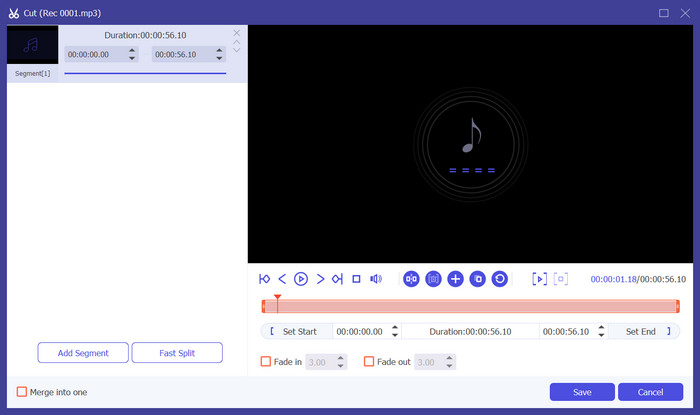
Krok 4. Aby wybrać część utworu jako dzwonek w telefonie, kliknij Cut. Przejdziesz wtedy do okna przycinania. Przeciągnij suwak, aby zaznaczyć fragment, który chcesz zachować. W tym oknie możesz również dodać do dzwonka efekt fade-in oraz fade-out.
Krok 5. Aby zmienić głośność lub ścieżkę audio pliku, kliknij Edit. Na nowej stronie możesz nawet bezpośrednio podejrzeć efekt edycji. Aby zachować zmiany, kliknij OK.
Krok 6. Gdy zakończysz ustawianie dzwonka, kliknij Convert All, aby wyeksportować plik.
Część 3. Ustaw piosenkę Spotify jako dzwonek
Teraz, gdy mamy już gotowy nowy dzwonek i dostosowaliśmy go do odpowiedniej długości, musimy wykonać ostatni krok: ustawić piosenkę Spotify jako dzwonek połączeń przychodzących na telefonie. Biorąc pod uwagę, że różne urządzenia działają inaczej, poprowadzimy Cię przez proces konfiguracji na Twoim urządzeniu zarówno z iPhone'a, jak i z Androidem.
Android
W tej sekcji przeprowadzimy Cię przez proces ustawiania utworów Spotify na dzwonki na telefonie z Androidem. Jako przykład wykorzystamy telefon Samsung. Zanim zaczniemy, powinieneś przenieść utwór Spotify na swój telefon. Transformacja za pomocą kabla USB lub Bluetooth to dwie drogi, do których można się odwołać.
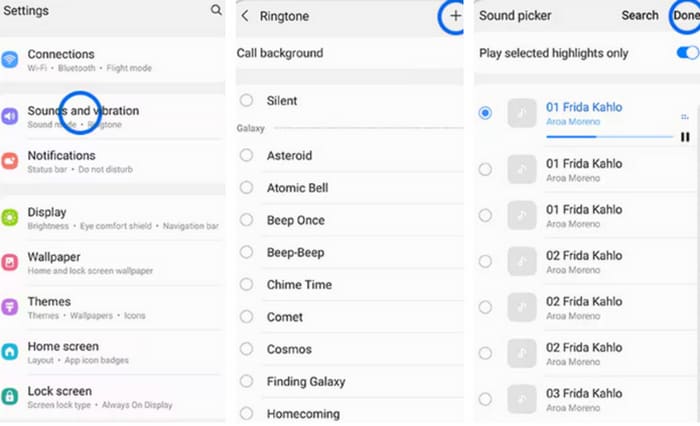
Krok 1. Wejdź w Ustawienia w telefonie i stuknij Dźwięki i wibracje > Dzwonek telefonu > Moje dźwięki.
Krok 2. Stuknij Dodaj i wybierz edytowany utwór ze Spotify spośród wszystkich plików w pamięci telefonu.
Krok 3. Aby zapisać zmiany, stuknij Gotowe. Teraz pomyślnie dodałeś utwór ze Spotify jako dzwonek w telefonie Samsung.
iPhone'a
Jeśli chcesz stworzyć dzwonek na iPhone’a, możesz potrzebować narzędzi innych firm. Najpopularniejszym z nich jest GarageBand i poniżej wyjaśnimy, jak ustawić utwory ze Spotify jako dzwonek w iPhonie.
Krok 1. Pobierz i uruchom GarageBand na swoim iPhonie. Wybierz Project.
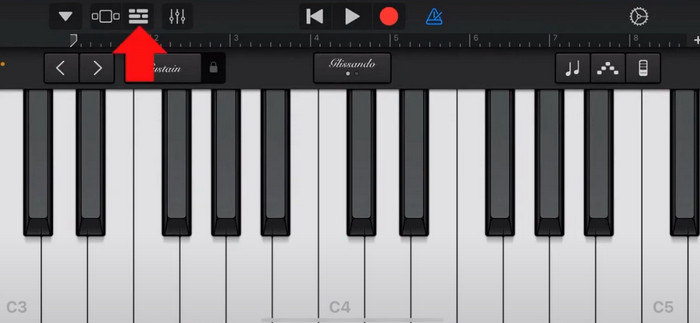
Krok 2. Następnie wybierz Loop > Files. Aby wybrać utwór ze Spotify, wybierz Przeglądaj elementy w aplikacji Pliki.
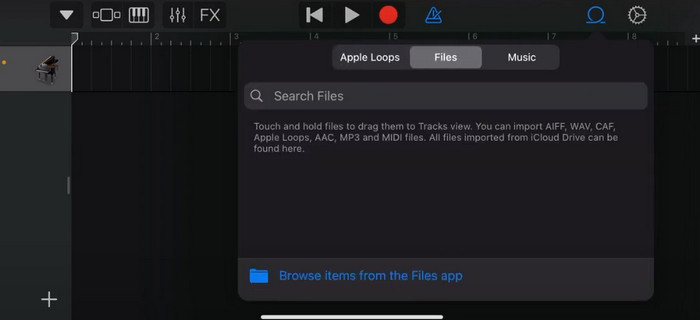
Krok 3. Umieść przycięty plik Spotify na osi czasu.
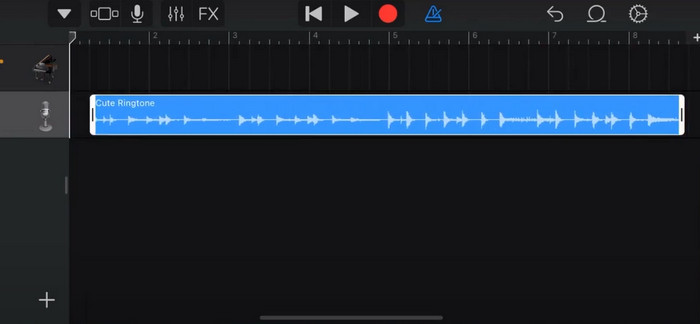
Krok 4. Wyłącz metronom. Następnie stuknij ikonę strzałki w dół i wybierz My Songs.
Krok 5. Przytrzymaj klip z utworem i stuknij Udostępnij.
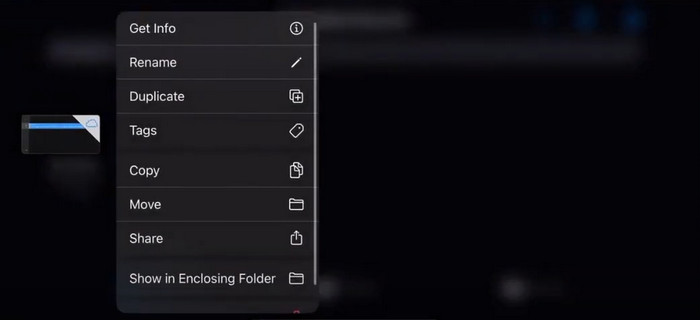
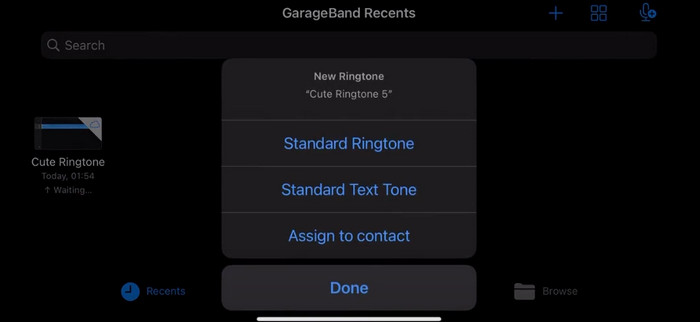
Krok 6. Wybierz Ringtone > Export. Stuknij Use sound as > Standard Ringtone.
Część 4. Często zadawane pytania dotyczące tworzenia dzwonka do dzwonka z utworu Spotify
Czy mogę użyć utworu Spotify bezpośrednio jako dzwonka?
Spotify nie pozwala użytkownikom na bezpośrednie używanie utworu z aplikacji jako dzwonka na urządzeniu mobilnym. Istnieją jednak alternatywne metody, których możesz użyć, aby ustawić utwór Spotify jako dzwonek. Możesz kupić utwór, który Ci się podoba, w sklepie z muzyką cyfrową, takim jak iTunes lub Google Play Music. Dostępne są narzędzia innych firm, które umożliwiają konwersję utworów Spotify do plików MP3.
Jak utworzyć własny dzwonek do iPhone’a bez iTunes?
Jeśli chcesz utworzyć niestandardowy dzwonek dla swojego iPhone'a bez używania iTunes, możesz użyć GarageBand, aplikacji muzycznej dostępnej na urządzeniach z systemem iOS. Ta metoda pozwala spersonalizować dzwonek za pomocą ulubionych klipów audio na urządzeniu.
Jak przekonwertować Spotify na dzwonek iPhone'a bez użycia komputera?
Konwersja utworu Spotify bezpośrednio na dzwonek iPhone'a bez użycia komputera jest trudna. Możesz jednak znaleźć alternatywne metody, aby osiągnąć podobny wynik. Na przykład możesz użyć aplikacji do tworzenia dzwonków lub wybrać GarageBand.
Wniosek
Powyżej przedstawiliśmy Ci pełny przegląd tego, jak ustawić utwór ze Spotify jako dzwonek dla połączeń przychodzących. Omówiliśmy wszystkie kroki i udostępniliśmy nowoczesne narzędzie do edycji audio – polecany przez FVC program Video Converter Ultimate – które pomoże Ci spersonalizować utwór. Jeśli wolisz, to narzędzie pozwoli Ci także łatwo ustawić wideo jako dzwonek. Wierzymy, że znajdziesz tu wszystkie potrzebne instrukcje.
-
 Najlepszy przewodnik Jak przekonwertować WAV na dzwonek w mgnieniu oka
 Chcesz łatwo przekonwertować WAV na dzwonek? Nasze przyjazne dla użytkownika narzędzia wykonują zadanie! Ciesz się błyskawiczną konwersją dźwięku o wysokiej jakości — bez problemów technicznych. Wypróbuj je już dziś!
-
 Jak zrobić z notatki głosowej dzwonek na iPhone'a i Androida
 Jeśli chcesz zamienić notatkę głosową w dzwonek, przeczytaj ten artykuł. Niezależnie od tego, czy jesteś użytkownikiem iPhone'a, czy Androida, znajdziesz rozwiązania w naszych treściach.
-
 5 wycinarek MP3 do łatwego wycinania dowolnego dźwięku [Aktualizacja 2024]
 Czy potrzebujesz obcinarki MP3 do przycięcia dźwięku? W takim przypadku przeczytaj ten artykuł, ponieważ zapewniamy narzędzia, na których możesz polegać, ułatwiające cięcie dźwięku.
