


 Video Converter Ultimate
 Nagrywarka ekranu
 Naprawa wideo
Bezproblemowe łączenie plików WAV za pomocą narzędzi programowych i wskazówek
Niezależnie od tego, czy dopiero zaczynasz przygodę z edycją dźwięku, czy jesteś profesjonalistą, aby połączyć pliki WAV, potrzebujesz odpowiednich narzędzi i technik. Jest to konieczne, by dwa różne pliki WAV zostały połączone i wyeksportowane bez utraty jakości. Z drugiej strony, znalezienie właściwego narzędzia może zająć użytkownikowi czas i wymagać wysiłku. Korzystając jednak z tego artykułu, przyjrzymy się różnym narzędziom, pokażemy kroki ułatwiające poruszanie się po nich oraz podamy wskazówki, które pomogą Ci zacząć i sprawią, że cały proces będzie prostszy i bardziej wydajny.

Część 1. Łączenie plików WAV bezstratnie w ciągu kilku sekund [z przyspieszeniem GPU]
Gdy chcesz połączyć dwa pliki WAV w jeden plik wyjściowy, najlepszym i najprostszym sposobem jest użycie polecanego przez FVC programu Video Converter Ultimate. To narzędzie od Aiseesoft jest dostępne dla każdego użytkownika, ponieważ można je całkowicie bezpłatnie pobrać z oficjalnej strony. Program oferuje funkcje do edycji wideo i audio, a także umożliwia scalanie wielu plików WAV w jeden plik. Dodatkowo oprogramowanie wyposażono w technologię szybkiego przetwarzania, co sprawia, że łączenie i eksport plików WAV jest po stronie użytkownika znacznie bardziej efektywne. Aby łatwiej wykonać zadanie łączenia plików WAV, skorzystaj z poniższej instrukcji.
Krok 1. Pobierz i zainstaluj łącznik plików WAV na komputerze, a następnie uruchom program.
Bezpłatne pobieranieDla Windows 7 lub nowszegoBezpieczne pobieranie
Bezpłatne pobieranieDla MacOS 10.7 lub nowszegoBezpieczne pobieranie
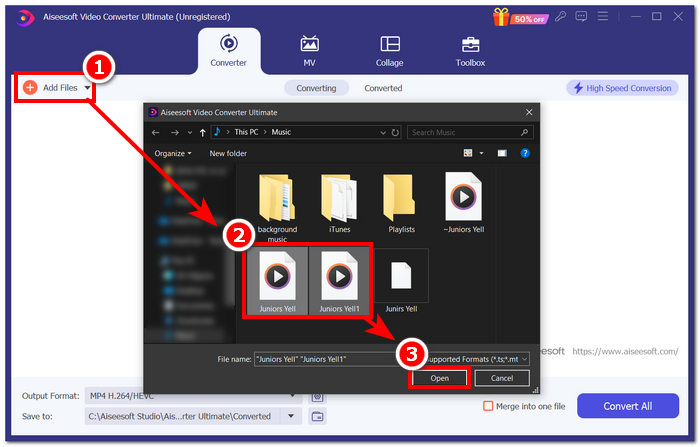
Krok 2. Gdy znajdziesz się w interfejsie programu, kliknij przycisk Add Files w lewym górnym rogu. Następnie otwórz i wybierz pliki WAV, które chcesz połączyć w jeden plik, po czym kliknij przycisk Open.
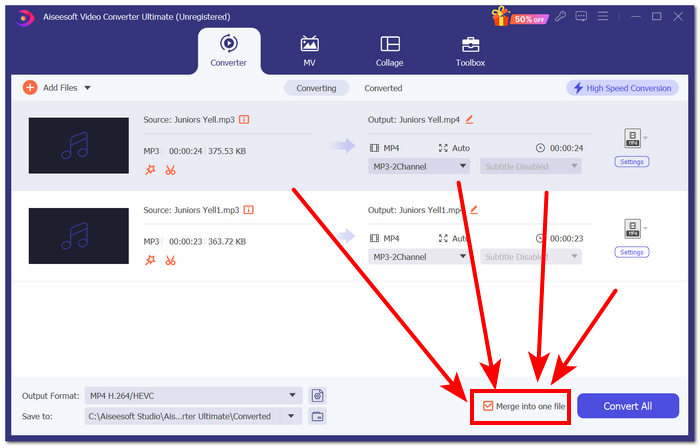
Krok 3. Po załadowaniu plików WAV do programu zaznacz, że chcesz je połączyć. Aby to zrobić, zaznacz opcję Merge into one file, która znajduje się obok przycisku Convert All w prawym dolnym rogu interfejsu.
Krok 4. Kliknij przycisk Convert All, aby rozpocząć proces łączenia i automatycznie wyeksportować połączony plik do folderu pobierania.

Wskazówki
• W tym samym narzędziu programowym można jednocześnie scalać wiele plików WAV.
• W lewym dolnym rogu interfejsu oprogramowania możesz kontrolować format wyjściowy, wybierając najbardziej pożądany format pliku przed jego wyeksportowaniem.
• Można również zmienić miejsce docelowe połączonego pliku WAV, uzyskując dostęp do wyznaczonego folderu znajdującego się w lewym dolnym rogu interfejsu oprogramowania i wybierając go.
• Aby zmaksymalizować wykorzystanie technologii przetwarzania dużej prędkości podczas scalania i eksportowania pliku WAV, włącz ustawienie Konwersja dużej prędkości, znajdujące się w prawym górnym rogu interfejsu oprogramowania.
• To narzędzie obsługuje również różne formaty, dzięki czemu możesz łączyć pliki MP4, MKV, FLV, MP3, FLAC i wiele innych formatów.
Część 2. Łączenie plików WAV online
Jeśli uważasz, że scalanie plików WAV za pomocą narzędzia opartego na oprogramowaniu jest dość trudne, rozwiązanie online może być tym, czego potrzebujesz. Descript to narzędzie internetowe, które działa jako narzędzie do edycji plików audio, wideo i transkrypcji w jednym. Scalanie plików WAV jest stosunkowo łatwe, ponieważ narzędzie internetowe wykorzystuje sztuczną inteligencję do automatycznego scalania plików wejściowych WAV w momencie ich przesłania i umożliwia użytkownikom ich podgląd przed pobraniem.
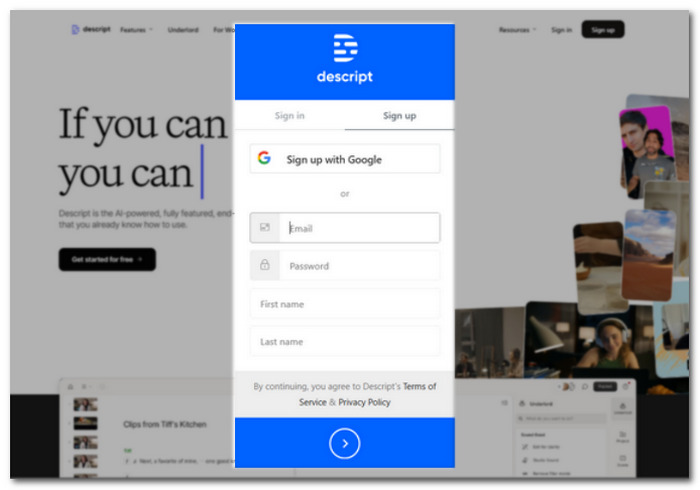
Krok 1. Wejdź na oficjalną stronę Descript i utwórz konto, aby móc korzystać z tego narzędzia do łączenia swoich plików WAV.
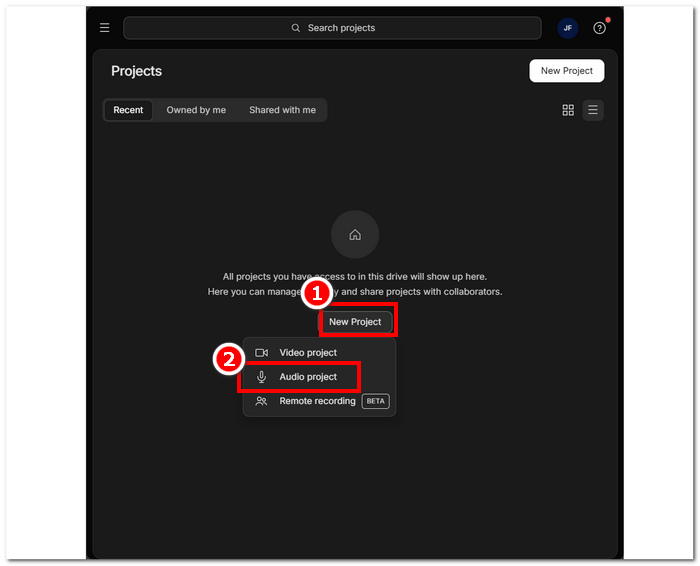
Krok 2. Po zalogowaniu się do interfejsu narzędzia kliknij New Project > Audio Project.
Krok 3. Prześlij pliki WAV, które chcesz połączyć w jeden plik, w polu Upload a file dostępnym w interfejsie narzędzia.
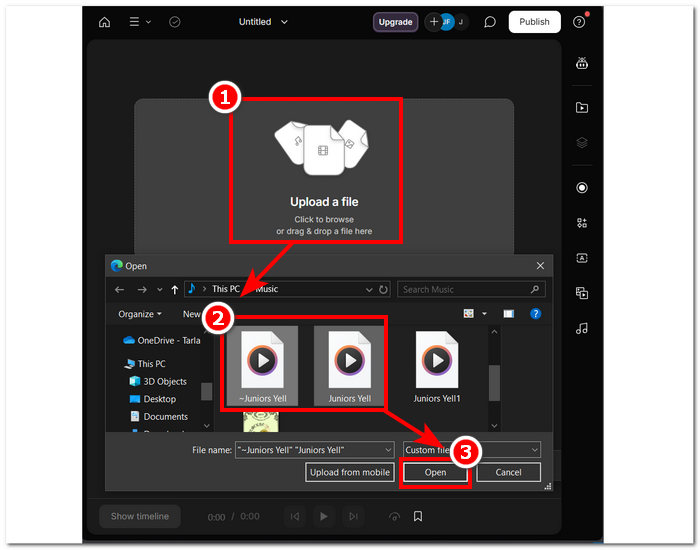
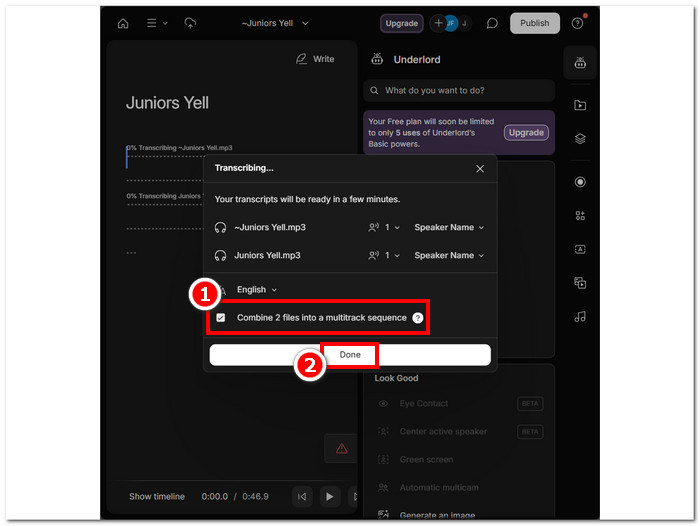
Krok 4. Gdy Twoje pliki WAV będą się przesyłać w interfejsie, pojawi się okno dialogowe. Pozwoli Ci ono zdecydować, czy chcesz, aby zostały połączone automatycznie. Zaznacz tę opcję, aby włączyć proces łączenia przez AI, a następnie kliknij przycisk Done.
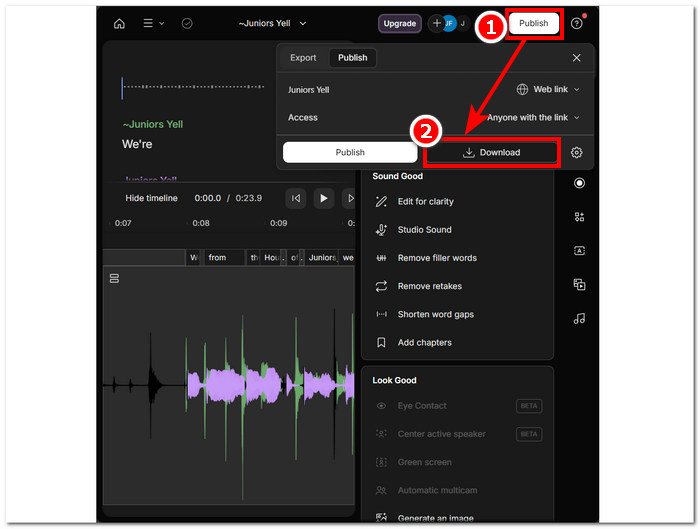
Krok 5. Poczekaj, aż narzędzie zakończy łączenie plików WAV. Gdy będzie gotowe, możesz odtworzyć wynikowy plik, aby sprawdzić, czy AI dobrze połączyła Twoje pliki WAV, i w razie potrzeby wprowadzić poprawki. Jeśli jesteś zadowolony, kliknij Publish > Download, aby pobrać połączony plik WAV na komputer.
Wskazówki
• Przed pobraniem połączonych plików WAV należy dokładnie sprawdzić ścieżkę audio, aby uniknąć rozcięć.
• Znajomość tego narzędzia może pomóc skutecznie przyspieszyć proces scalania plików WAV.
Część 3. Łączenie plików WAV z Audacity
Jako edytor audio typu open source, Audacity może również łączyć ścieżki, takie jak pliki WAV, całkowicie bez dodatkowych opłat. Ten darmowy program od lat pomaga użytkownikom w zadaniach związanych z edycją dźwięku i znacznie ułatwia łączenie plików WAV. Audacity pozwala dodać wiele plików WAV jednocześnie, a także obsługuje import różnych formatów audio. Co więcej, ma funkcję szybkiego ustawiania każdej ścieżki dokładnie jedna po drugiej, co sprawia, że łączenie staje się o wiele łatwiejsze i nie trzeba się martwić o nakładanie się fragmentów. Dlatego skorzystanie z poniższej szczegółowej instrukcji pomoże Ci sprawniej korzystać z tego programu.
Krok 1. Pobierz program Audacity na komputer. Gdy już go zainstalujesz, uruchom i załaduj pliki WAV, które chcesz połączyć w jeden plik.
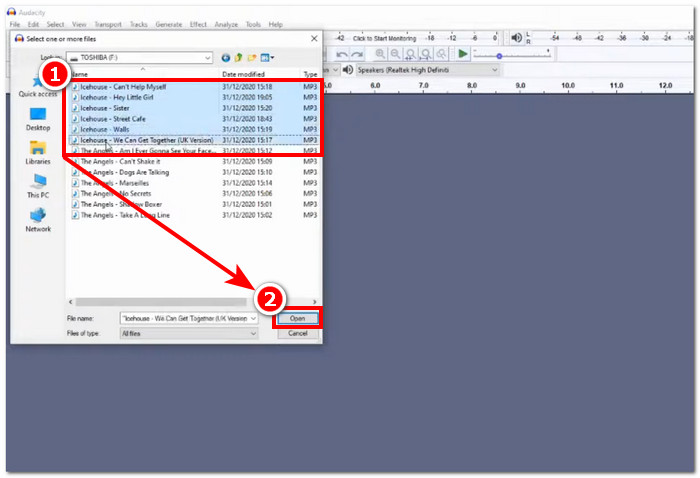
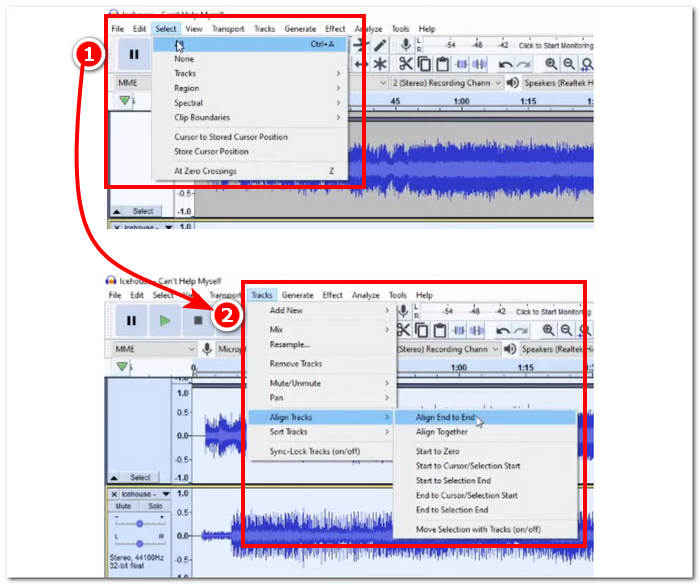
Krok 2. Gdy pliki WAV zostaną załadowane do interfejsu programu, zacznij od zaznaczenia wszystkich ścieżek, klikając Select > All w górnym menu narzędzia. Następnie wyrównaj zaznaczone ścieżki WAV: kliknij sekcję Track, a w menu Align Tracks wybierz Align End to End.
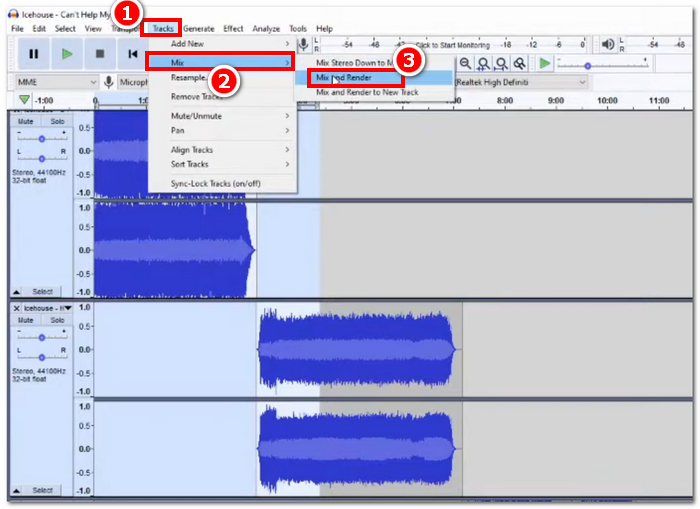
Krok 3. Gdy Twoje pliki WAV są już wyrównane jeden za drugim, kliknij sekcję Track, a następnie w menu Mix wybierz funkcję Mix and Render, aby rozpocząć proces łączenia.
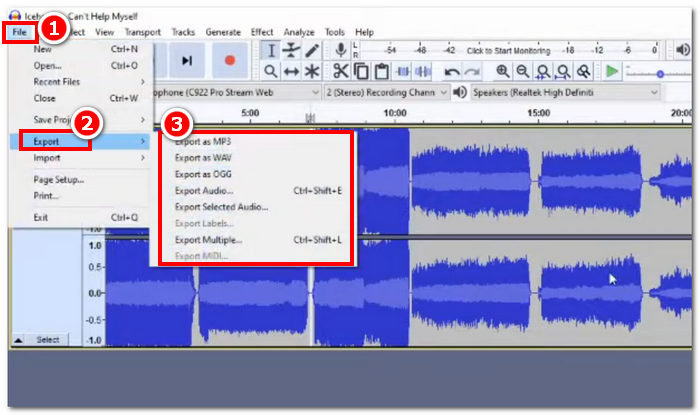
Krok 4. Po zakończeniu procesu łączenia możesz wyeksportować plik WAV, klikając File > Export i wybierając jeden z dostępnych formatów wyjściowych.
Wskazówki
• Eksportując połączone pliki WAV, wybierz format WAV, ponieważ pozwala on zachować oryginalną jakość dźwięku.
Część 4. Łączenie plików WAV za pomocą FFmpeg
Innym narzędziem oprogramowania typu open source do manipulacji dźwiękiem i obrazem jest FFmpeg. Ten potężny framework multimedialny może być używany jako konwerter i do edycji multimediów, takich jak wideo, audio i inne pliki multimedialne. Podczas obsługi zadań, takich jak scalanie plików WAV, oprogramowanie wprowadza określony kod w wierszu poleceń, aby rozpocząć proces scalania zwany łączeniem plików WAV w jeden plik wyjściowy. Poniżej znajduje się szczegółowy przewodnik dotyczący korzystania z FFmpeg jako narzędzia do scalania plików WAV.
Krok 1. Przejdź na stronę FFmpeg i zainstaluj program odpowiedni dla używanego urządzenia.
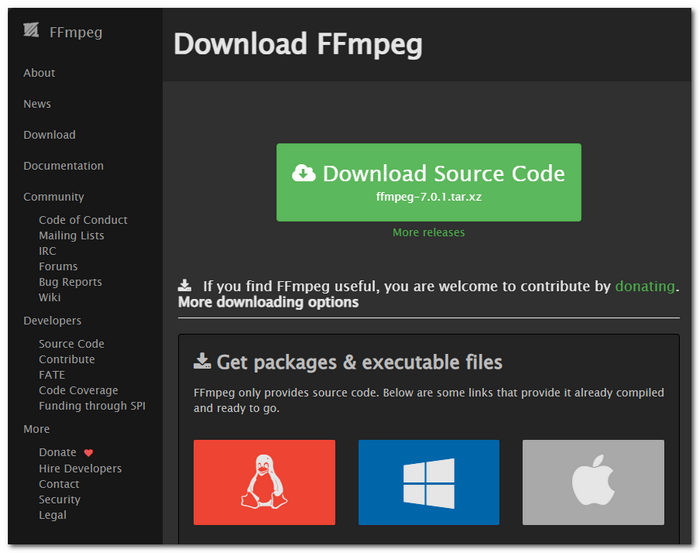
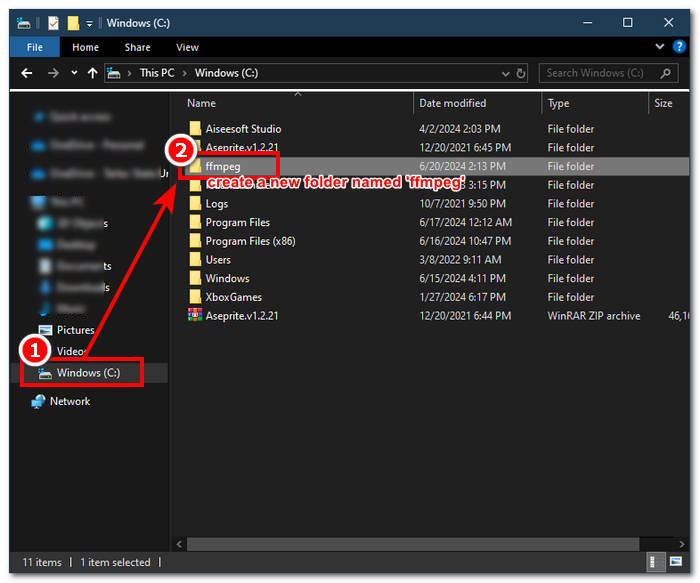
Pobierz plik zip ze strony internetowej i utwórz nowy folder w ścieżce systemowej, w którym zostaną zapisane wszystkie pliki wykonywalne FFmpeg, łącznie z przeniesieniem pliku zip do tego folderu.
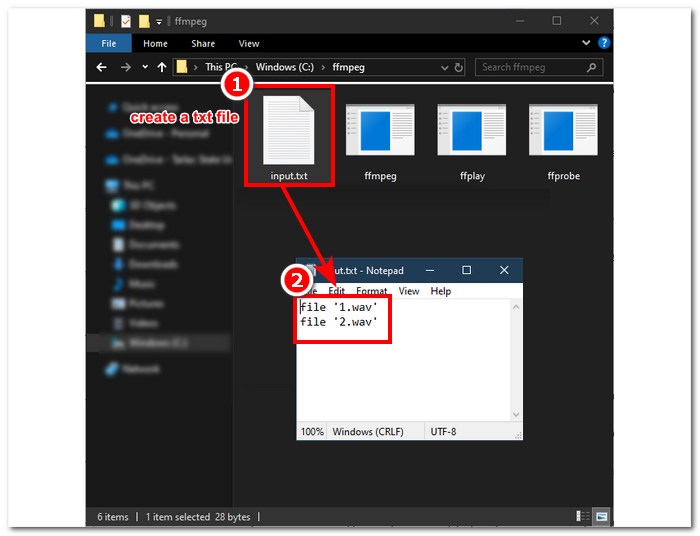
Krok 2. Przenieś swoje pliki WAV do folderu ffmpeg, który właśnie utworzyłeś, i przygotuj je, zmieniając ich nazwy w katalogu na ‘input1.wav’ i ‘input2.wav’.

Uwaga: W tym samym folderze utwórz plik o nazwie ‘input.txt’ i wprowadź do niego następującą zawartość:;
file 'input1.wav'
file 'input2.wav'
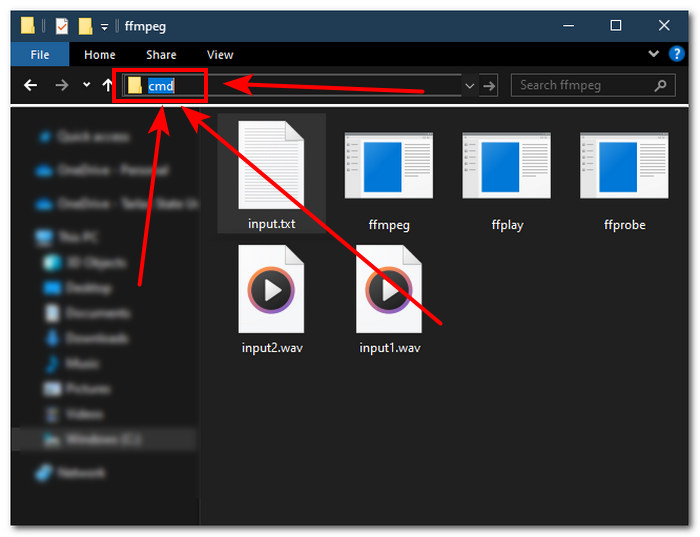
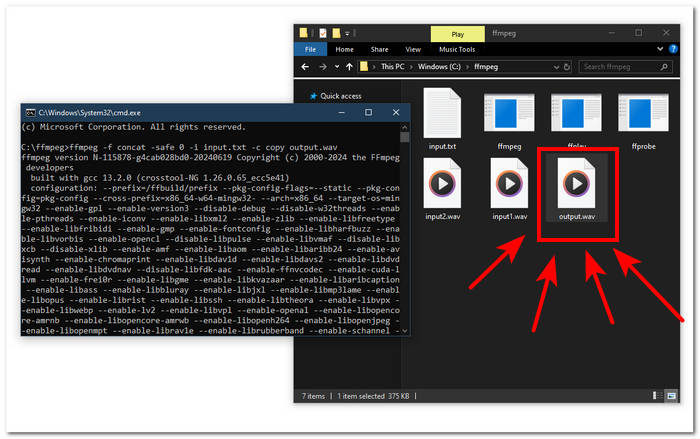
Krok 3. Uruchom wiersz poleceń FFmpeg, wpisując ‘cmd’ w polu ścieżki folderu u góry okna i naciskając Enter.
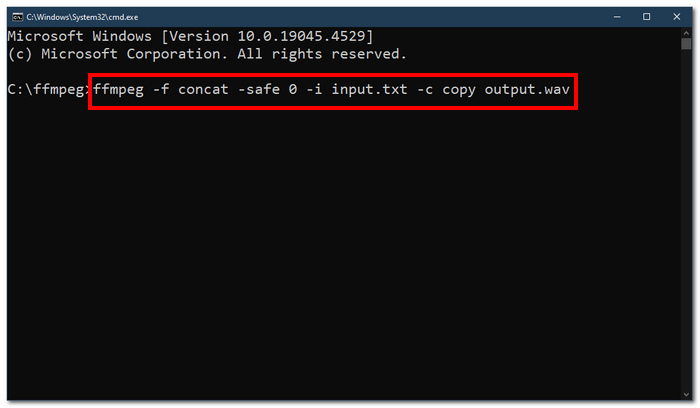
Krok 4. Gdy znajdziesz się w wierszu poleceń FFmpeg, wpisz poniższe polecenie i naciśnij Enter:;
ffmpeg -f concat -safe 0 -i input.txt -c copy output.wav
Krok 5. W Twoim folderze pojawi się nowy plik WAV, co oznacza, że pomyślnie połączyłeś pliki WAV w jeden plik.
Wskazówki
• Ponieważ narzędzie opiera się na wierszu poleceń, ważna jest znajomość i umiejętność obsługi podstawowego wiersza poleceń, aby móc efektywnie korzystać z narzędzia.
• Przechowuj wszystkie foldery i pliki związane z FFmpeg w jednym folderze, aby zapewnić porządek i łatwy dostęp.
• Oglądaj samouczki i czytaj przewodniki w Internecie, jeśli chcesz wykonać inne zadania niż scalanie plików WAV.
Część 5. Często zadawane pytania dotyczące łączenia plików WAV
Czy można miksować pliki WAV?
Tak, możesz miksować pliki WAV przy użyciu oprogramowania innych firm przeznaczonego do łączenia plików WAV, np. wybranego przez FVC Video Converter Ultimate i Audacity.
Czy program VLC potrafi łączyć pliki audio?
Odtwarzacz multimedialny VLC nie ma możliwości scalania plików WAV, ponieważ został stworzony wyłącznie do strumieniowego przesyłania i konwersji multimediów.
Jak scalić pliki wideo w programie Windows Media Player?
Windows Media Player nie obsługuje edycji plików WAV, a tym bardziej scalania plików WAV. Windows Media Player to oprogramowanie stworzone dla urządzeń Windows, zaprojektowane do odtwarzania treści multimedialnych.
Jaki jest najłatwiejszy sposób łączenia plików audio?
Najprostszym sposobem łączenia plików WAV jest użycie programu Video Converter Ultimate wybranego przez FVC. Oprogramowanie to zostało zaprojektowane z wykorzystaniem technologii przetwarzania o dużej szybkości, aby było wygodne dla użytkowników mających najmniejsze doświadczenie w edycji plików audio, np. łączeniu plików WAV.
Czy łączenie plików WAV może mieć wpływ na jakość dźwięku?
Tak, narzędzia programowe mogą znacząco wpłynąć na jakość pliku WAV w zależności od jakości używanego oprogramowania. Najgorszą jakość można uzyskać, używając podejrzanego narzędzia. Kiedy używasz zaufanych i niezawodnych narzędzi programowych, takich jak FVC-picked Video Converter Ultimate, Audacity i innych, może to pomóc w utrzymaniu oryginalnej jakości.
Wniosek
Podsumowując, łącz pliki WAV, korzystając z przedstawionych narzędzi, aby skutecznie je połączyć i wyeksportować bez utraty jakości. Warto pamiętać, że znalezienie odpowiednich programów i nauczenie się ich obsługi to kluczowa część całego procesu. Dlatego od rozbudowanego narzędzia takiego jak polecany przez FVC Video Converter Ultimate po zaawansowane narzędzie wiersza poleceń FFmpeg, w artykule zebrano kroki i praktyczne wskazówki tak, by wystarczyło je konsekwentnie wykonać i cieszyć się prostym, bezproblemowym procesem łączenia.
-
 Jak mogę bezpłatnie przekonwertować MP4 na WAV online
 Próbujesz przekonwertować MP4 na WAV? Nie wiesz, który konwerter może Ci w tym doskonale pomóc, nie płacąc ani grosza? Przeczytaj ten post, a odpowiemy na wszystkie Twoje pytania.
-
 Przegląd 10 najlepszych darmowych odtwarzaczy muzycznych MP3
 Jaki jest najlepszy odtwarzacz muzyki MP3? Jak umieścić muzykę na odtwarzaczu MP3? Jak pobrać odtwarzacz muzyki MP3? Ten post zawiera szczegółową recenzję 10 najlepszych darmowych odtwarzaczy MP3 dla komputerów z systemem Windows i Mac.
-
 8 najlepszych odtwarzaczy MOV na komputery PC i Mac do odtwarzania plików wideo QuickTime MOV
 Dowiedz się więcej o 8 najlepszych odtwarzaczach MOV dostępnych dla systemów Windows i Mac. Możesz wybrać żądany i odpowiedni do odtwarzania plików MOV z oryginalną jakością.
