


 Video Converter Ultimate
 Nagrywarka ekranu
 Naprawa wideo
Pełna recenzja: Czy Dysk Google kompresuje zdjęcia?
Niektóre witryny internetowe mają ograniczenia szerokości i wysokości wstawianych obrazów. Dlatego nieuniknione jest, że napotkasz sytuację, w której musisz powiększyć lub zmniejszyć rozmiar obrazu. Jeśli chodzi o pracę z obrazami, pierwszą rzeczą, która przyjdzie Ci do głowy, jest ekspert w tej branży, Photoshop. Jest znany ze swoich wielu funkcji. Dla profesjonalistów Photoshop jest niewątpliwie idealnym wyborem do zmiany rozmiaru obrazów. Ale jeśli jesteś nowicjuszem, możesz utknąć na nieznajdowaniu odpowiednich funkcji.
W porządku – przygotowaliśmy dla ciebie nasz najbardziej szczegółowy poradnik dotyczący zmniejszania obrazu w Photoshopie. Jeśli masz bardziej pilne zadanie, rozważ skorzystanie z innego narzędzia do edycji obrazów, które poleciliśmy w tym artykule.
Część 1. Jak zmienić rozmiar obrazu w Photoshopie
Przyjrzyjmy się najpierw temu, co można zrobić, aby zmienić rozmiar obrazu za pomocą programu Photoshop.
Należy pamiętać, że kroki zmiany rozmiaru obrazu i zmniejszenia rozmiaru obrazu mogą się nieznacznie różnić. Dlatego podzielimy przewodnik krok po kroku na dwie części. Szczegółowe wytyczne dotyczące zmniejszania rozmiaru obrazu znajdziesz w następnej sekcji.
Krok 1. Otwórz Photoshopa, a następnie przejdź do Plik > Otwórz, aby wybrać obraz, który chcesz przeskalować.
Krok 2. Przejdź do Obraz > Rozmiar obrazu.
Krok 3. Wprowadź żądane wymiary w pikselach, rozmiar dokumentu lub rozdzielczość w oknie dialogowym Rozmiar obrazu.
Krok 4. Wybierz Metodę resamplingu przed zatwierdzeniem zmian.
Bicubiczne: Idealne do płynnych przejść tonalnych; oblicza uśrednione wartości pikseli dla większej precyzji.
Bicubiczne – gładsze: Najlepsze do powiększania obrazów, zwłaszcza tych z szumem, nadając im bardziej miękki wygląd.
Krok 5. Kliknij OK, aby zastosować zmiany.
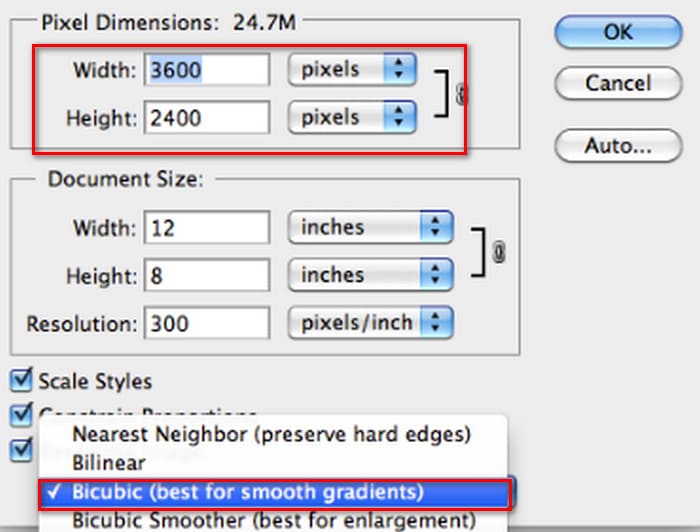
Udało Ci się zmienić szerokość i wysokość obrazu. Pamiętaj jednak, że może to również zwiększyć rozmiar pliku obrazu. Dlatego, gdy znasz współczynnik proporcji, upewnij się, że rozmiar pliku obrazu odpowiada wymaganiom Twojej platformy.
Część 2. Jak zmniejszyć obraz w Photoshopie
W tej sekcji skupimy się na tym, jak zmniejszyć rozmiar obrazu w programie Photoshop.
Krok 1. Uruchom Photoshopa i przejdź do Plik > Otwórz, aby wybrać obraz, który chcesz edytować.
Krok 2. Przejdź do Obraz > Rozmiar obrazu. Spowoduje to otwarcie okna dialogowego Rozmiar obrazu.
Krok 3. Wprowadź nowe wartości dla wymiarów w pikselach, rozmiaru dokumentu lub rozdzielczości, zgodnie ze swoimi potrzebami.
Krok 4. Wybierz Metodę resamplingu.
Bicubiczne: Idealne do płynnych przejść tonalnych; wykorzystuje otaczające piksele, aby uzyskać precyzyjne rezultaty.
Bicubiczne – ostrzejsze: Zalecane przy zmniejszaniu rozmiaru obrazu z zachowaniem ostrych detali. Jeśli obraz stanie się zbyt ostry, wróć do opcji Bicubiczne.
Krok 5. Kliknij OK, aby zastosować zmiany i zmienić rozmiar obrazu.
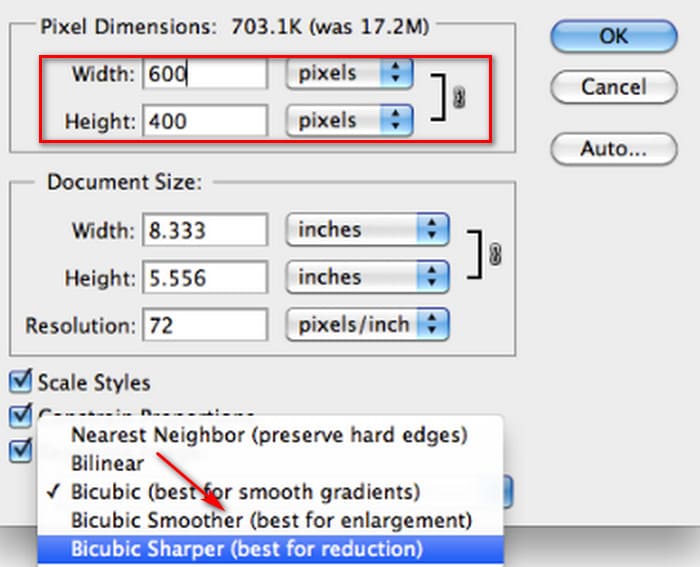
Teraz udało Ci się zmniejszyć rozmiar oryginalnego obrazu. Jednak, jak w przypadku pierwszej części, zauważysz również znaczącą zmianę rozmiaru pliku obrazu po zakończeniu operacji, co jest głównie odzwierciedlone w fakcie, że został on skompresowany do mniejszego rozmiaru.
Należy pamiętać, że jakość obrazu mogła ulec pogorszeniu. Jeśli uważasz, że jest to zbyt widoczne i przeszkadza ci w oglądaniu, możesz ponownie poprawić obraz za pomocą ulepszacza jakości obrazu.
Część 3. Jak wsadowo zmienić rozmiar obrazu w programie Photoshop
Zmiana rozmiaru obrazu w programie Photoshop wymaga wykonania kilku kroków. Kiedy masz wiele obrazów, które trzeba przetworzyć, przeciąganie ich pojedynczo do programu Photoshop w celu ich edycji jest bardzo czasochłonne i uciążliwe. Na szczęście mamy inny sposób na zbiorcze zmniejszanie rozmiaru obrazów.
Oto jak wsadowo zmniejszyć rozmiar obrazu w programie Photoshop.
Krok 1. Najpierw umieść wszystkie zdjęcia, które chcesz skompresować w trybie wsadowym, w jednym folderze.
Krok 2. Uruchom Photoshopa, przejdź do menu Plik, wybierz Skrypty, a następnie Image Processor.
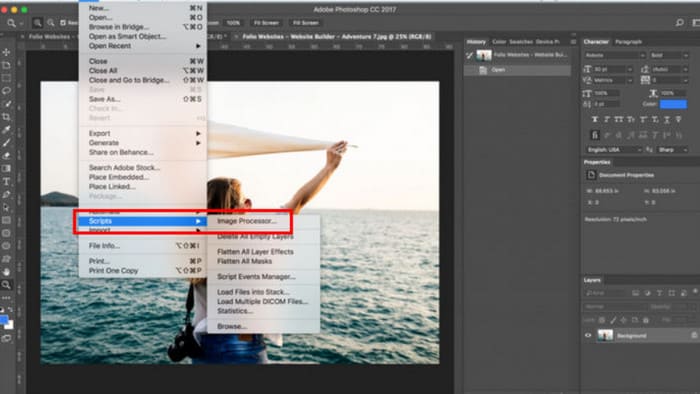
Krok 3. Kliknij Wybierz folder w sekcji Wybierz obrazy do przetworzenia i zaimportuj zdjęcia, które chcesz skompresować.
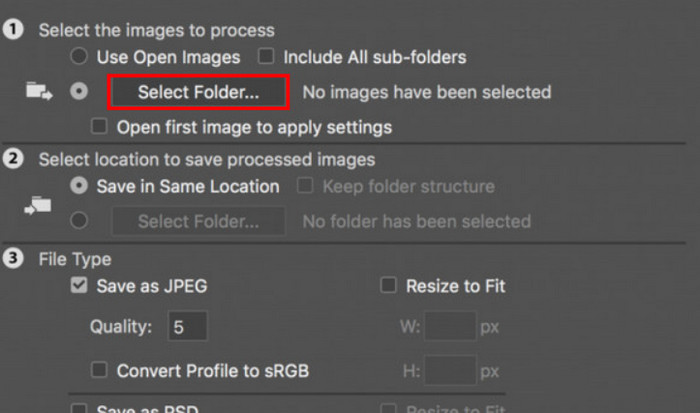
Krok 4. Photoshop automatycznie utworzy nowy folder wewnątrz folderu źródłowego, aby zapisać w nim skompresowane obrazy.
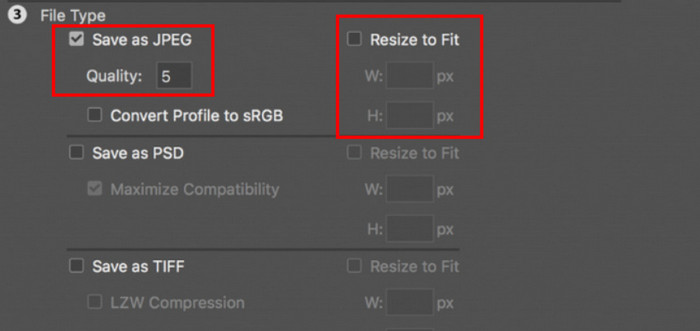
Krok 5. W sekcji Typ pliku zaznacz Resize to Fit, a następnie podaj maksymalną szerokość i wysokość dla przeskalowanych obrazów.
Część 4. Alternatywa dla Photoshopa, internetowa redukcja rozmiaru obrazu - FVC Image Compressor
Interfejs Photoshopa nadal bywa zbyt skomplikowany dla początkujących oraz osób, które muszą szybko obrobić zdjęcia. Aby zmniejszyć rozmiar obrazu, trzeba też wykonać kilka kroków. Istnieje jednak wygodniejsza alternatywa – FVC Free Image Compressor. Wystarczy, że wczytasz obraz do przetworzenia przez przeglądarkę, a narzędzie automatycznie skompresuje jego rozmiar. Pozwala ono również ręcznie dopasować proporcje, obrócić lub odbić obraz bezpośrednio na stronie.
Jest jeszcze jeden problem, którego nie możemy ignorować. Regularne korzystanie z Photoshopa wymaga subskrypcji. Ale gama produktów Adobe jest droga. FVC Free Image Compressor to całkowicie darmowe narzędzie online. Czy pomyślałeś o przetwarzaniu wsadowym obrazów? Twórcy FVC Free Image Compressor nie przeoczyli tego szczegółu. Obecnie na tej platformie można przetwarzać wsadowo do 40 obrazów.
Krok 1. Wejdź na oficjalną stronę FVC Free Image Compressor.
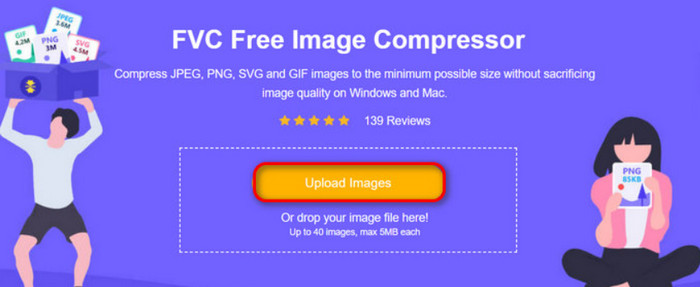
Krok 2. Kliknij Upload Images, aby wybrać i wgrać zdjęcia, które chcesz skompresować.
Krok 3. Po zakończeniu kompresji sprawdź nowe rozmiary plików. Następnie kliknij Download All, aby zapisać skompresowane obrazy na swoim urządzeniu.
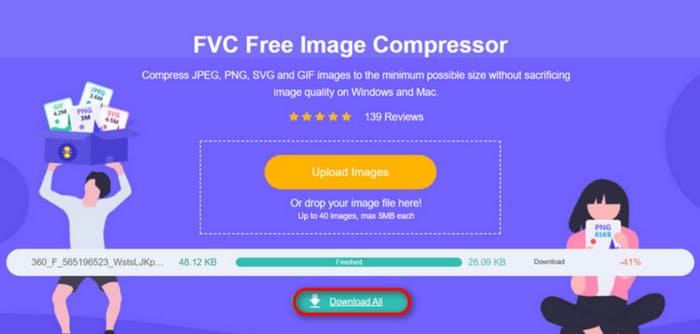
Po otrzymaniu wyników kompresji, czy jesteś zaskoczony, że ostrość obrazów nie została zbytnio utracona? Kompresor obrazu FVC Free Image Compressor wykorzystuje najbardziej zaawansowane i wydajne techniki kompresji, aby znaleźć idealną równowagę między rozdzielczością obrazu a rozmiarem.
Niezależnie od tego, czy jesteś nowicjuszem czy profesjonalistą, przekonasz się, że FVC Free Image Compressor jest najlepszą alternatywą dla programu Photoshop.
Część 5. Często zadawane pytania dotyczące zmniejszania obrazu w programie Photoshop
Jak zmniejszyć obraz w Photoshopie bez utraty jakości?
Aby zmniejszyć rozmiar obrazu w Photoshopie bez zniekształceń, należy upewnić się, że wybrano opcję Resample w momencie operacji. Ważne jest również, aby zwracać uwagę na zmiany ostrości podczas dostosowywania proporcji obrazu.
Jak zmniejszyć zdjęcie bez przycinania?
Możesz użyć narzędzia do zmiany rozmiaru zdjęć, aby dopasować wymiary do ekranu. Alternatywnie rozważ skompresowanie plików graficznych – to znacząco zmniejszy ich rozmiar.
Jak zrobić zdjęcie, które ma mniej niż 1 MB?
Możesz użyć niektórych specjalistycznych kompresorów obrazów. Szczególnie zalecane są narzędzia, które pozwalają dostosować poziom kompresji i wyświetlić podgląd rozmiaru skompresowanego obrazu przed jego pobraniem, takie jak Photoshop lub FVC Free Image Compressor.
Wniosek
Po tym, jak w powyższej części poznałeś jak zmniejszyć obraz w Photoshopie, możesz spróbować zrobić to samodzielnie. Do każdego kroku dołączyliśmy zrzuty ekranu, abyś mógł zobaczyć każdy szczegół. Jeśli nie chcesz dodatkowo instalować Photoshopa na swoim urządzeniu lub zniechęca cię jego skomplikowany interfejs, wypróbuj FVC Free Image Compressor. Jest prosty w obsłudze, ma nieskomplikowane kroki i jest całkowicie darmowy.
-
 Jak skompresować MXF za pomocą Premiere Pro i Free Online
 Jak skompresować MXF przy mniejszym rozmiarze pliku? Jak skompresować pliki MXF w Adobe Premiere Pro? Ten post udostępnia 2 sposoby kompresji plików MXF.
-
 Jak łatwo kompresować pliki MOV: 6 darmowych opcji dla Ciebie
 Aby skompresować MOV, możesz skorzystać z 6 opcji w tym artykule, w tym 3 oprogramowania desktopowego i 3 platform online. Pokażemy Ci, jak ich używać tutaj.
-
 Jak skompresować wideo MP4 do mniejszego rozmiaru
 Film MP4 jest za duży, aby go przesłać? Chcesz zmniejszyć rozmiar wideo? Oto wydajne sposoby 3 na skompresowanie pliku MP4 do mniejszego rozmiaru bez ograniczeń.
