


 Video Converter Ultimate
 Nagrywarka ekranu
 Naprawa wideo
3 sposoby na łatwą kompresję zdjęć do wysłania e-mailem [Przewodnik]
E-mail to świetna platforma do wysyłania wiadomości z załącznikami ze zdjęciami i innymi potrzebnymi plikami. Jednak niektórzy użytkownicy mają trudności z wysyłaniem dużych plików ze zdjęciami, ponieważ powodują one powolne przesyłanie, nieudane dostawy lub przekroczenie limitów rozmiaru załączników narzuconych przez dostawców poczty e-mail. Aby uniknąć tych problemów, zmiana rozmiaru zdjęć przed ich wysłaniem jest niezbędna.
W związku z tym w tym artykule przeprowadzimy Cię przez 3 metody pokazujące, jak kompresować zdjęcia do wysyłki mailem, tak aby załączone fotografie były łatwe do wysłania i odebrania, bez utraty jakości.

Część 1. Korzyści z kompresji zdjęć do wysyłania e-mailem
Kompresja zdjęć ma ogólnie wiele zalet, w tym do użytku e-mailowego. Oto rzeczy, z których możesz skorzystać, zmieniając rozmiar zdjęć do e-maila:
• Ponieważ kompresja obrazu oznacza zmianę rozmiaru zdjęcia na mniejszy, możesz bez problemu wysłać w jednym e‑mailu wiele załączników ze zdjęciami w porównaniu z nieskomprymowanymi fotografiami.
• Dostawcy poczty e‑mail bardzo często nakładają limity na rozmiar załączników, które możesz wysłać. Kompresując zdjęcia do wysyłki mailem, możesz zmieścić się w tych limitach, dzięki czemu Twoja wiadomość zostanie dostarczona bez problemów. Jest to przydatne przy wysyłaniu wiadomości do wielu odbiorców lub gdy oprócz zdjęć dołączasz też inne typy plików.
• Gdy zdjęcia są skompresowane, zajmują po prostu mniej miejsca, co pozwala lepiej wykorzystać przydzieloną przestrzeń na koncie e‑mail.
• Duże załączniki mailowe mogą być czasem oznaczane przez serwery pocztowe jako podejrzane, co prowadzi do problemów z dostarczeniem lub oznaczeniem wiadomości jako spam. Kompresując zdjęcia do e‑maila, pomagasz uniknąć takich sytuacji i masz pewność, że Twoje załączniki dotrą do adresatów bez przeszkód.
• W niektórych sytuacjach użytkownicy sprawdzają pocztę na telefonie. Skompresowane zdjęcia są wtedy łatwiejsze do pobrania i wyświetlenia na urządzeniach mobilnych niż zdjęcia nieskompresowane.
Część 2. Kompresja zdjęć do e-maila poprzez konwersję formatu obrazu
Jeśli chcesz skompresować zdjęcia do wysłania e-mailem, pierwszą metodą, którą możesz wypróbować, jest użycie narzędzia do konwersji obrazów. Dzięki niemu przekonwertuje ono obraz do pożądanego formatu, w którym proces konwersji zoptymalizuje również zdjęcie do pożądanego i bardziej przystępnego rozmiaru.
FVC Free Image Converter to darmowe narzędzie konwertujące, które umożliwia użytkownikom zmianę formatu zdjęć na różne typy plików graficznych, takie jak JPG, PNG czy GIF. Jeśli więc wysyłasz w e‑mailu obraz zapisany w formacie, który przechowuje więcej danych i przez to ma większy rozmiar pliku, zdecydowanie możesz skorzystać z tego narzędzia. Co więcej, idealnie sprawdza się ono przy wysyłaniu wielu dużych plików, ponieważ pozwala na seryjną konwersję do 40 obrazów jednocześnie. Oto jak możesz użyć tego narzędzia do kompresowania zdjęć do e‑maila:
Krok 1. Najpierw w przeglądarce wyszukaj FVC Free Image Converter, aby uzyskać dostęp do tego narzędzia online.
Krok 2. Następnie wybierz preferowany format pliku wyjściowego w opcji Convert to. Potem kliknij przycisk Add Images, aby zaimportować obrazy, które chcesz przekonwertować.
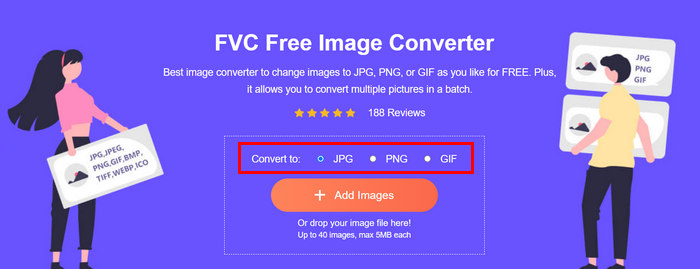
Krok 3. Gdy wszystko będzie gotowe, kliknij przycisk Download All.
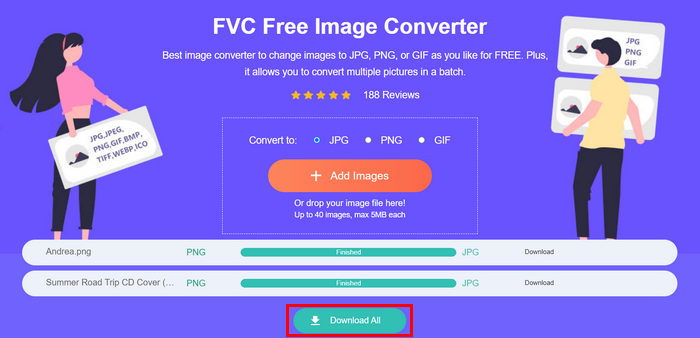 Narzędzie FVC Free Image Converter gwarantuje, że przekonwertowane zdjęcia zostaną skompresowane i zmniejszą swój rozmiar, co doskonale nadaje się do przesyłania pocztą e-mail.
 Część 3. Zmniejszanie zdjęć do wiadomości e-mail za pomocą narzędzia do kompresji online
FVC Free Image Compressor to darmowe narzędzie online do kompresji, które ułatwia proces zmniejszania zdjęć do wysyłki mailem. Wystarczy załadować lub zaimportować pliki graficzne i pozwolić narzędziu automatycznie je skompresować. Jeśli obawiasz się utraty jakości, to narzędzie wykorzystuje najlepsze metody optymalizacji i zaawansowane algorytmy kompresji. Dzięki temu zapewnia zachowanie jakości obrazu podczas kompresowania go na potrzeby wysyłki e‑mailem.
Ponadto, jeśli musisz skompresować obraz wsadowo, to narzędzie pozwala na jednoczesne skompresowanie 40 obrazów na raz. Na koniec, obsługuje różne popularne formaty obrazów, takie jak JPEG, PNG, SVG i animowane GIF-y.
Krok 1. W przeglądarce przejdź na ich oficjalną stronę internetową.
Krok 2. Następnie kliknij Upload Images, aby zaimportować obrazy, które chcesz skompresować na potrzeby swojej strony. Pamiętaj, że to narzędzie automatycznie skompresuje Twoje zdjęcia, gdy tylko je wybierzesz i klikniesz „Otwórz”.

Krok 3. Po skompresowaniu obrazów możesz je podejrzeć, sprawdzając ich nowy rozmiar po kompresji. Na koniec kliknij Download All, aby zapisać swój obraz.

Ta metoda naprawdę może pomóc Ci skompresować zdjęcia do wiadomości e-mail bez konieczności wykonywania skomplikowanych kroków i pobierania opłat abonamentowych. Ponadto przyjazny użytkownikowi i intuicyjny interfejs sprawia, że jest to idealne narzędzie dla użytkowników na każdym poziomie zaawansowania. Tak więc, jeśli chcesz zoptymalizować swoje zdjęcia do użytku w wiadomościach e-mail, wypróbuj tę metodę już teraz.
Część 4. Zmiana rozmiaru zdjęć do wysłania e-mailem do określonego rozmiaru
Jeśli chcesz zmienić rozmiar zdjęć do wysłania e-mailem do określonego rozmiaru, możesz wypróbować narzędzie IMGonline. To narzędzie do kompresji obrazów pozwala zmienić rozmiar obrazu do wybranego rozmiaru. Oto jak to zrobić:
Krok 1. Na stronie internetowej kliknij przycisk Choose File, aby dodać zdjęcie, które chcesz skompresować.

Krok 2. Następnie ustaw parametry kompresji pliku JPEG. Wpisz żądany rozmiar w KB lub MB, w zależności od preferencji.

Krok 3. W menu Size Reducing in Megapixel wybierz, jak mocno chcesz skompresować zdjęcie lub jak chcesz ograniczyć poziom kompresji.
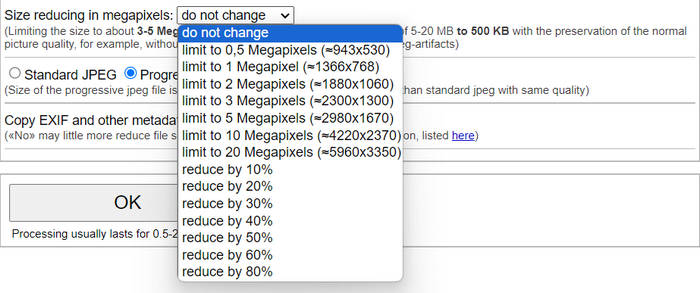
Krok 4. Następnie wybierz pomiędzy Standard JPG a Progressive JPG.

Krok 5. Na koniec kliknij przycisk OK.
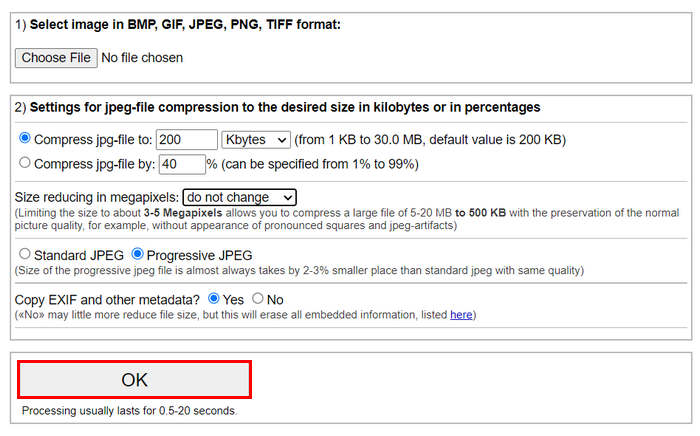
Wybierając pomiędzy standardowym a progresywnym formatem JPG, należy pamiętać, że rozmiar pliku progresywnego JPG jest zawsze o 2-3% mniejszy od rozmiaru standardowego pliku JPG o tej samej jakości.
Część 5. Często zadawane pytania dotyczące kompresji zdjęć do wiadomości e-mail
Do jakiego rozmiaru powinienem zmienić rozmiar zdjęć, które chcę wysłać e-mailem?
Jeśli chodzi o idealny rozmiar do wysyłania zdjęć w wiadomościach e-mail, nie ma żadnych ograniczeń, ale ogólnie zaleca się zmianę rozmiaru zdjęć do maksymalnie 1024x768 pikseli. Ponadto utrzymywanie rozmiaru obrazu poniżej 1 MB pomaga uniknąć problemów z limitami załączników i ułatwia odbiorcom pobieranie i przeglądanie obrazów.
Jak kompresować obrazy dla Gmaila?
Kompresowanie obrazów do Gmaila można wykonać na różne sposoby. Jednym z najprostszych jest użycie internetowych narzędzi do kompresji, takich jak darmowe narzędzie FVC image compressor. Aby z niego skorzystać, wystarczy przesłać swoje pliki graficzne, a narzędzie automatycznie je skompresuje.
Jaki typ obrazu najlepiej nadaje się do wiadomości e-mail?
Najlepszymi formatami obrazów do e‑maili są JPEG i PNG. JPEG jest powszechnie używany ze względu na dobry poziom kompresji i równowagę między rozmiarem pliku a jakością, co czyni go idealnym dla zdjęć i obrazów z wieloma kolorami. PNG jest preferowany w przypadku obrazów wymagających przezroczystości lub zawierających tekst, logotypy czy grafiki z wyraźnymi krawędziami, ponieważ lepiej zachowuje jakość takich elementów, choć pliki mogą być większe niż w przypadku JPEG.
Wniosek
Wiedza o tym, jak kompresować zdjęcia do wysyłki mailem, ma ogromne znaczenie, aby uniknąć długiego czasu wysyłania, niedostarczonych wiadomości i problemów z limitami rozmiaru załączników. Korzystając z metod szczegółowo opisanych w tym artykule, możesz mieć pewność, że Twoje załączone zdjęcia będą miały odpowiedni rozmiar i będą szybkie w wysyłaniu oraz odbieraniu.
Na co czekasz? Zacznij optymalizować załączniki do wiadomości e-mail już dziś, korzystając z tych 3 prostych sposobów.
-
 Zbyt mocno skompresowane zdjęcie: Oto jak łatwo je naprawić
 Zastanawiasz się, co zrobić, gdy obraz jest nadmiernie skompresowany? Przeczytaj ten artykuł i dowiedz się, dlaczego ten problem z obrazem występuje, i poznaj 2 metody, jak go naprawić.
-
 Zmień rozmiar obrazu do 100 KB: 3 najlepsze sposoby na skuteczną kompresję
 Szukasz narzędzia, które pomoże Ci zmienić rozmiar obrazu do 100 KB? Przeczytaj ten artykuł i poznaj 3 metody, dzięki którym możesz zmniejszyć swoje obrazy do pożądanego rozmiaru pliku.
-
 Jak kompresować obrazy w programie Word [Windows i Mac]
 Zastanawiasz się, jak możesz wykorzystać swój program Word do kompresji obrazów? Ten przewodnik nauczy Cię, jak kompresować obrazy w programie Word, aby uzyskać bezproblemową kompresję.
