


 Video Converter Ultimate
 Nagrywarka ekranu
 Naprawa wideo
Greenshot Screen Capture: przegląd pełnego zakresu funkcji przechwytywania ekranu
Jako zapalony użytkownik Internetu, robienie zrzutów ekranu w celu uchwycenia lub zapisania informacji do szybkiego udostępniania natychmiast stało się częścią mojego doświadczenia przeglądania. Dzięki zrzutom ekranu mogę szybko zrobić zrzut całego ekranu lub wybrać konkretny obszar do przechwycenia, więc robienie tego domyślnie na moim urządzeniu stacjonarnym było łatwe. W miarę jak kontynuowałem robienie zrzutów ekranu różnych rzeczy, chciałem, aby moje zrzuty ekranu były bardziej reprezentatywne i uporządkowane, więc szukałem narzędzia programowego, które pozwoliłoby mi natychmiast edytować moje zrzuty ekranu przed ich użyciem.
Greenshot to narzędzie typu open source, które spełnia wszystkie wymagania. Szukałem programu do zrzutów ekranu, który zaspokoi moje potrzeby związane z przechwytywaniem ekranu. Osobiste korzystanie z Greenshot pozwala mi przedstawić pełną i bezstronną recenzję tego narzędzia. W tym artykule omówiliśmy ogólny zarys programu, sposób jego użycia przy robieniu zrzutów ekranu, porównanie z innym oprogramowaniem oraz na końcu wskazaliśmy alternatywę na wypadek, gdybyś chciał wypróbować inne, w pełni funkcjonalne narzędzie do zrzutów ekranu działające podobnie do Greenshot.

Część 1. Czym jest Greenshot
Muszę przyznać, że na początku nie wiedziałem, że istnieją narzędzia programowe do robienia zrzutów ekranu. Znalazłem je dopiero, gdy zacząłem szukać sposobów na poprawę moich potrzeb w zakresie zrzutów ekranu. Tak więc mamy Greenshot. To narzędzie programowe można pobrać bezpłatnie na system Windows, a ostatnio stało się również dostępne dla użytkowników komputerów Mac. Greenshot jako narzędzie programowe jest lekki, co oznacza, że nie zajmuje dużej części miejsca w pamięci urządzenia. Ponadto jako narzędzie do zrzutów ekranu umożliwia użytkownikom przechwycenie całego ekranu urządzenia za pomocą pięciu typów zrzutów ekranu;
1. Capture Region – umożliwia wykonanie zrzutu ekranu wybranych fragmentów ekranu.
2. Capture Last Region – pozwala wykonać zrzut ekranu w tym samym obszarze, idealnie wyrównanym do poprzedniego zrzutu.
3. Capture Window – umożliwia przechwycenie okna wyświetlanego aktualnie na ekranie.
4. Capture Fullscreen – pozwala wykonać zrzut całego ekranu, niezależnie od tego, które okna są aktywne.
5. Capture Internet Explorer – znane również jako przechwytywanie strony internetowej; umożliwia wykonanie zrzutu dowolnej strony WWW aktualnie otwartej w przeglądarce.
Oprócz dużej liczby typów zrzutów ekranu, użytkownik może użyć Greenshot, narzędzie pozwala również użytkownikom edytować zrzut ekranu poprzez adnotacje i wyróżnianie ich, dzięki czemu zbędny staje się kłopot z edycją i adnotacjami za pomocą innego narzędzia programowego, oszczędzając czas i wygodę użytkownika. Jak myślałeś, wygoda kończy się na wbudowanej funkcji łatwego edytora zrzutów ekranu. Greenshot może eksportować zrzut ekranu na wiele sposobów, takich jak:
Eksportuj zrzut ekranu jako:
• Zapisz jako plik,
• Wyślij do drukarki,
• Kopiuj do schowka,
• Dołącz do wiadomości e-mail i,
• Wyślij do oprogramowania biurowego.
Część 2. Jak używać Greenshot
Jako oprogramowanie stworzone do działania jako łatwe w użyciu narzędzie do zrzutów ekranu, Greenshot, pomimo braku doświadczenia w korzystaniu z takiego narzędzia, jest wydajny, ale zaskakująco łatwy w obsłudze, obsługując zarówno początkujących, jak i profesjonalnych użytkowników. Aby skutecznie to zrobić, wystarczy zapoznać się z poniższymi krokami.
Krok 1. Przede wszystkim przejdź na oficjalną stronę z pobieraniem Greenshot. Stamtąd możesz od razu pobrać program, a po zakończeniu pobierania zainstalować go i uruchomić na swoim komputerze stacjonarnym.
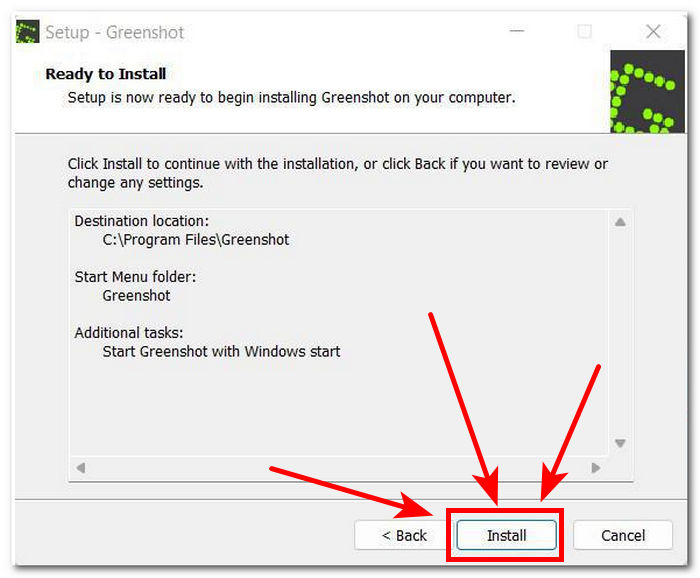
Krok 2. Po pomyślnej instalacji na pulpicie ikona Greenshot pojawi się w prawym dolnym rogu ekranu. Aby uzyskać dostęp do ustawień zrzutów ekranu, kliknij ikonę i wybierz funkcję przechwytywania, z której chcesz skorzystać.
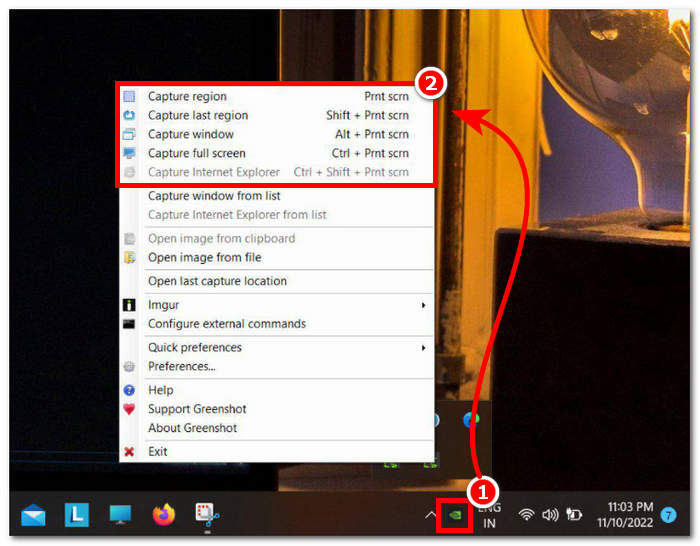
Możesz wybrać dowolny zrzut ekranu z listy (Capture Region, Capture Last Region, Capture Window, Capture Fullscreen i Capture Internet Explorer). To zależy od Twoich preferencji i potrzeb.
Krok 3. Gdy wykonasz zrzut ekranu zgodnie ze swoimi potrzebami, otwórz go w edytorze obrazów Greenshot. Umożliwia to wykonanie podstawowej lub średnio zaawansowanej edycji zrzutów ekranu.
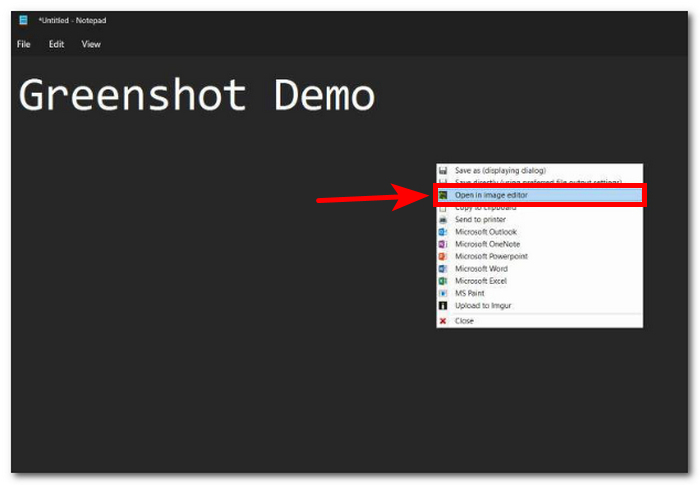
W edytorze obrazów użytkownicy mogą rysować kształty, dodawać tekst i wyróżnienia, przycinać, zmieniać rozmiar i nakładać grafikę lub obraz.
Krok 4. Gdy będziesz zadowolony ze zmian wprowadzonych w zrzucie ekranu, możesz wyeksportować go na swoje urządzenie, klikając przycisk Save na ekranie komputera.

Część 3. Co jest lepsze Greenshot czy ShareX
Czy istnieje lepszy sposób na zaprezentowanie możliwości Greenshot jako narzędzia do tworzenia zrzutów ekranu dla użytkowników niż porównanie go z innymi najlepiej działającymi narzędziami do tworzenia zrzutów ekranu? Chociaż nieskończona lista obiecujących narzędzi programowych jest dostępna online, wybraliśmy ShareX, aby rzucić światło na to, jak Greenshot może prześcignąć innych konkurentów w dziedzinie narzędzi do tworzenia zrzutów ekranu.
| Zielony strzał | VS | UdostępnijX |
| Lekkie, darmowe i otwartoźródłowe narzędzie do tworzenia zrzutów ekranu na licencji GPL, którego kody są dostępne w BitBucket. | Dostępność | Darmowe i otwarte narzędzia programowe są licencjonowane na zasadach GPL, a ich kod źródłowy jest dostępny w serwisie GitHub. |
| Przechwyć region, Przechwyć ostatni region, Przechwyć okno, Przechwyć pełny ekran i Przechwyć stronę internetową. | Typ zrzutu ekranu Oferty | Przechwytywanie pełnego ekranu, Przechwytywanie regionu, Przechwytywanie ostatniego regionu, Nagrywanie ekranu, Przechwytywanie przewijania i Automatyczne przechwytywanie. |
| Rysowanie kształtów, Dodawanie tekstu, Wyróżnianie elementów, Zaciemnianie elementów, Przycinanie zrzutu ekranu, Powiększanie zrzutu ekranu, Dodawanie grafiki do zrzutu ekranu i Ponowne wykorzystywanie narysowanych elementów. | Funkcje edycji | Podstawowy edytor obrazów, dodawanie tekstu, dodawanie kształtów, narzędzie klonowania, narzędzie do gumki, zmiana rozmiaru obrazu, wyróżnianie i strzałka. |
| Proste, bardzo dobrze zorganizowane i łatwe w użyciu narzędzie do tworzenia zrzutów ekranu. | Interfejs użytkownika | Przejrzysty interfejs i kompaktowe narzędzie o wielu funkcjach. |
| Szybko działające narzędzie do tworzenia zrzutów ekranu oferuje szereg opcji zrzutów ekranu do różnych celów. | Wydajność | Łatwe w użyciu narzędzie do tworzenia zrzutów ekranu i możliwość ich personalizacji. Czasami jednak przewijanie zrzutów ekranu nie działa. |
Porównując dwa obiecujące narzędzia do zrzutów ekranu, zauważyliśmy, że pod względem Oferty typu zrzutu ekranu według oprogramowania, ShareX ma niewielką przewagę, ponieważ oferuje nagrywanie ekranu, którego Greenshotowi brakuje. Jednak możemy jedynie dyskutować o robieniu zrzutów ekranu jako narzędziu programowym. W takim przypadku mówimy, że Greenshot jest o wiele lepszy, ponieważ narzędzie jest bardzo łatwe w użyciu, ponieważ jest zorganizowane w sposób, który nie jest mylący i przytłaczający, w przeciwieństwie do ShareX, który jest przeznaczony do szerokiego zakresu zadań kosztem uczynienia całego oprogramowania kompaktowym i skomplikowanym dla użytkowników nieobeznanych z technologią.
Część 4. Najlepsza alternatywa dla Greenshot
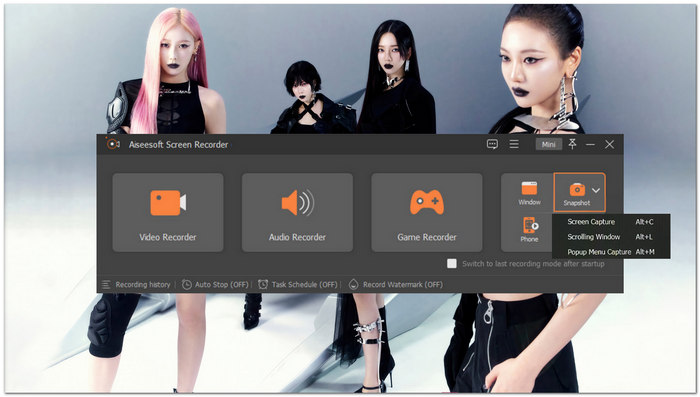
Jeśli mimo wszystkich opisanych powyżej przydatnych funkcji i możliwości wciąż wahasz się, czy używać Greenshot jako narzędzia do zrzutów ekranu, możesz skorzystać z wybranego przez FVC rejestratora ekranu. To oprogramowanie to lekkie i szybko działające narzędzie do zrzutów ekranu nie tylko dla Windows i Mac, ale także dla urządzeń mobilnych (Android i iOS). Co więcej, podczas gdy Greenshot służy wyłącznie do wykonywania zrzutów ekranu, wybrany przez FVC rejestrator ekranu można wykorzystać do nagrywania wideo, gier i dźwięku, a jednocześnie oferuje bardzo uporządkowany i łatwy w obsłudze interfejs. Jeśli chodzi o możliwości wykonywania zrzutów ekranu, wybrany przez FVC rejestrator ekranu oferuje te same funkcje, co Greenshot.
Bezpłatne pobieranieDla Windows 7 lub nowszegoBezpieczne pobieranie
Bezpłatne pobieranieDla MacOS 10.7 lub nowszegoBezpieczne pobieranie
Kluczowe funkcje
• Łatwe w użyciu narzędzie do przechwytywania ekranu.
• Podwójne zastosowanie jako narzędzie do zrzutów ekranu z wideo, nagrywania gier i dźwięku.
• Wysoka rozdzielczość zrzutu ekranu.
• Jest narzędziem umożliwiającym natychmiastowy edytor zrzutów ekranu.
• Bezpłatne i lekkie narzędzie do tworzenia zrzutów ekranu.
• Składa się z czterech funkcjonalnych typów zrzutów ekranu.
• Może być używany na urządzeniach mobilnych (Android i iOS); możesz za jego pomocą robić zrzuty ekranu na iPhonie i Androidzie.
Część 5. Najczęściej zadawane pytania dotyczące Greenshot
Czy Greenshot jest darmowy?
Tak, program do przechwytywania ekranu Greenshot dla komputerów Mac i Windows jest darmowy, ponieważ wykorzystuje kod open-source, dzięki czemu użytkownicy mogą bezpłatnie wykonywać zrzuty ekranu, wprowadzać szybkie zmiany i zapisywać je.
Gdzie Greenshot zapisuje zrzuty ekranu?
Greenshot Windows 11 lub dowolna wersja Windows i Mac domyślnie zapisuje plik zrzutu ekranu w folderze ze zdjęciami urządzenia, aby ułatwić dostęp do zrzutu ekranu. Możesz jednak dostosować lokalizację i folder do użycia za pomocą ustawień narzędzi oprogramowania.
Czy Greenshot może przesyłać zrzuty ekranu do chmury?
Greenshot to lekkie narzędzie do przechwytywania ekranu, które umożliwia zapisywanie zrzutów ekranu nie tylko na dysku komputera stacjonarnego, ale także w pamięci masowej w chmurze, takiej jak Drive, OneDrive, Dropbox i inne.
Wniosek
Oprogramowanie do przechwytywania zrzutów ekranu Greenshot jest przydatnym narzędziem dla użytkowników poszukujących alternatywnych sposobów na poprawę komfortu pracy z przechwytywaniem ekranu. Jako narzędzie do zrzutów ekranu obejmuje wszystkie podstawowe funkcje i możliwości, jakich użytkownik oczekuje od takiego programu. Jednak w sytuacjach, gdy potrzebne jest oprogramowanie umożliwiające jednoczesne wykonywanie zrzutów ekranu oraz nagrywanie wideo lub dźwięku, sugerujemy sprawdzenie wybranego przez FVC rejestratora ekranu jako alternatywy, ponieważ pozwoli to uniknąć konieczności pobierania dodatkowego programu do takiego zadania, a jednocześnie zapewnia funkcje przechwytywania ekranu podobne do Greenshot. Dla początkującego użytkownika Greenshot może w zupełności wystarczyć jako narzędzie do zrzutów ekranu i brak funkcji nagrywania ekranu może nie być od razu odczuwalny. Jednak gdy użytkownicy zaczynają rozważać wybór bardziej zaawansowanego narzędzia lub gdy są już przyzwyczajeni do korzystania z rejestratorów ekranu na urządzeniach mobilnych i komputerach, często decydują się na wygodniejsze i mniej kłopotliwe rozwiązanie, jakim jest alternatywny, wybrany przez FVC rejestrator ekranu.
-
 Jak robić zrzuty ekranu na Androidzie [4 proste metody]
 Czy używasz urządzenia z Androidem, ale masz problem z zrobieniem zrzutu ekranu? W tym artykule poznasz 4 sposoby łatwego robienia zrzutów ekranu na Androidzie.
-
 Jak łatwo robić przewijane zrzuty ekranu w systemie Windows 10/11
 Uwolnij pełny potencjał przechwytywania ekranu, poznając przewijane zrzuty ekranu w systemie Windows 10/11. Poznaj przydatne oprogramowanie i rozszerzenia internetowe, z których możesz skorzystać.
-
 Jak robić przewijane zrzuty ekranu na komputerze Mac w kilka minut
 Nie zadowalaj się częściowymi przechwytywaniami! Poznaj proste kroki, jak robić przewijane zrzuty ekranu na komputerze Mac. Z łatwością i w mgnieniu oka przechwytuj całe strony internetowe lub dokumenty.
