


 Video Converter Ultimate
 Nagrywarka ekranu
 Naprawa wideo
4 najlepsze metody kompresji plików M4A
Kiedy chcemy przesłać pliki multimedialne na popularne serwisy społecznościowe lub zapisać je na naszych komputerach, musimy wziąć pod uwagę rozmiar pliku. Im mniejszy rozmiar, tym więcej oszczędzamy miejsca na dysku oraz transferu danych. Jeśli zauważysz, że Twój plik M4A jest zbyt duży, by zmieścić się w pamięci komputera, rozważ użycie profesjonalnego narzędzia do kompresji, aby zmniejszyć jego rozmiar. W tym artykule przedstawimy cztery sposoby na to, jak skomprymować M4A, wraz ze szczegółowymi krokami. Czytaj dalej i znajdź metodę, która będzie dla Ciebie najodpowiedniejsza.

Część 1. Kompresja M4A za pomocą profesjonalnego narzędzia
Wybrany przez FVC konwerter wideo Ultimate
Najbardziej profesjonalne narzędzia zapewniają najpewniejsze działanie. Dlatego jeśli chcesz maksymalnie bezpiecznie skompresować swoje pliki audio M4A, polecamy wypróbować FVC Video Converter Ultimate. Jest to profesjonalne oprogramowanie, które łączy w sobie szeroki zakres funkcji edycyjnych dla plików multimedialnych. Obecnie obsługuje kompresję i edycję ponad stu formatów plików. Bardzo sprawnie przetwarza pliki i potrafi skompresować M4A w ciągu kilku minut, bez żadnej utraty jakości. Jeśli chcesz dalej edytować i ulepszać swoje audio M4A, a nawet przekonwertować format wideo przed wyeksportowaniem pliku, będzie to dla Ciebie idealny pomocnik. FVC Video Converter Ultimate jest bardzo prosty w obsłudze. Jeśli masz problemy z kompresją M4A, poniżej przedstawiamy instrukcję krok po kroku.
Bezpłatne pobieranieDla Windows 7 lub nowszegoBezpieczne pobieranie
Bezpłatne pobranieDla macOS 10.7 lub nowszegoBezpieczne pobieranie
Oto, co musisz zrobić, aby skompresować pliki M4A za pomocą programu FVC Video Converter Ultimate.
Krok 1. Pobierz i zainstaluj FVC Video Converter Ultimate na swoim komputerze z jego oficjalnej strony internetowej.
Krok 2. Uruchom to narzędzie na pulpicie i przejdź do zakładki Toolbox. Wśród dostępnych narzędzi znajdź Audio Compressor. Może Ci w tym pomóc pasek wyszukiwania u góry ekranu.
Krok 3. Otwórz Audio Compressor, a następnie kliknij duży przycisk z plusem, aby wgrać plik M4A, który chcesz skompresować.
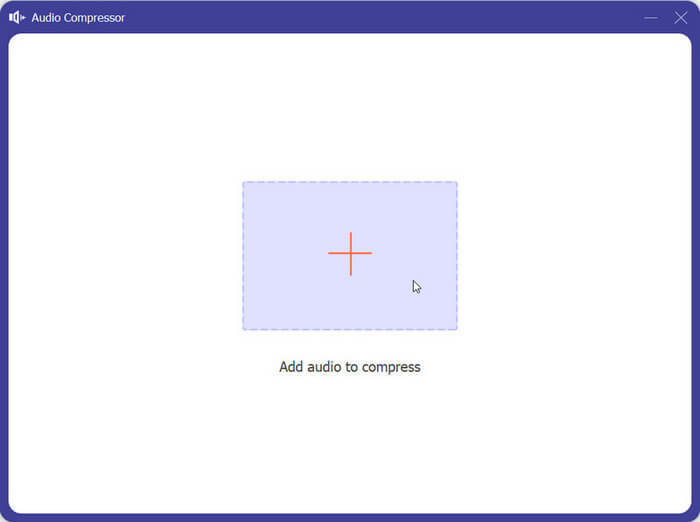
Krok 4. Zmień wartość w polu Size zgodnie ze swoimi potrzebami. Możesz także dostosować nazwę, format, częstotliwość próbkowania (sample rate) oraz bitrate pliku M4A.
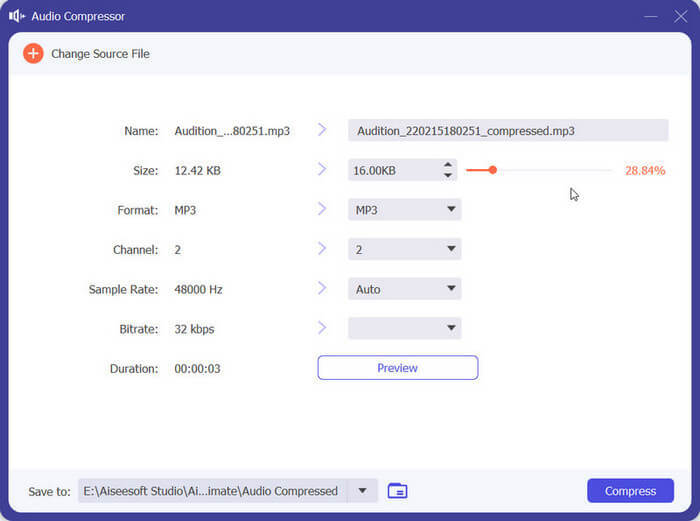
Krok 5. Możesz sprawdzić wynikowy plik, klikając Preview. Gdy zakończysz ustawianie parametrów, kliknij Compress, aby rozpocząć zmniejszanie rozmiaru pliku M4A.
Postępuj zgodnie z naszym przewodnikiem, a jesteśmy pewni, że nauczyłeś się, jak kończyć pracę z plikami M4A tak szybko, jak to możliwe. Jeśli nadal chcesz poprawić jakość swojego dźwięku lub przekonwertować format swoich plików wyjściowych, zapraszamy do wypróbowania większej liczby wbudowanych funkcji FVC Video Converter Ultimate.
Część 2. Kompresja pliku audio M4A online
Aconvert
Oprócz używania oprogramowania desktopowego do kompresji plików, możesz również wypróbować niektóre kompresory plików online. Są one znacznie łatwiejsze w użyciu i nie musisz niczego pobierać ani instalować; możesz je otworzyć bezpośrednio w przeglądarce. Polecamy Aconvert, jeśli musisz skompresować plik audio M4A online. Obecnie zapewnia podstawowe funkcje kompresji plików i konwersji formatu oraz pomaga w obsłudze zdjęć, filmów, plików audio, plików PDF itd. Jest całkowicie darmowy, a wszystkie funkcje są wyświetlane na stronie na pierwszy rzut oka. Niezależnie od tego, czy nie masz doświadczenia w jego używaniu, czy nie, będziesz w stanie opanować jego obsługę za pierwszym razem.
Oto, co musisz zrobić, aby skompresować plik M4A do mniejszego rozmiaru za pomocą programu Aconvert.
Krok 1. Wejdź na oficjalną stronę Aconvert Audio Compressor Online, używając przeglądarki internetowej.
Krok 2. Po przejściu na stronę kompresji kliknij przycisk przesyłania pliku (upload), aby wybrać plik, który chcesz skompresować. Możesz też wpisać adres URL docelowego pliku audio.
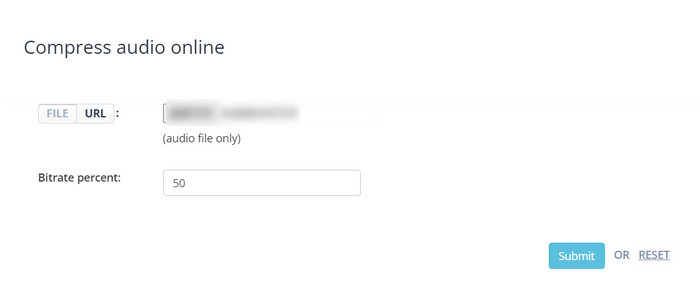
Krok 3. Po wgraniu pliku M4A ustaw procentowy bitrate docelowego pliku wyjściowego.
Krok 4. Gdy zakończysz konfigurację, kliknij Submit, aby rozpocząć proces kompresji.
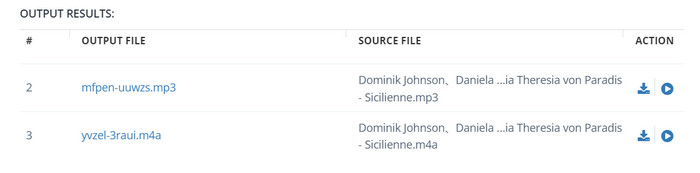
Krok 5. Cały proces zakończy się w ciągu sekundy. Skompresowany plik znajdziesz w sekcji OUTPUT RESULTS. Możesz kliknąć Play, aby odsłuchać podgląd pliku wynikowego.
Krok 6. Na koniec kliknij Save, aby pobrać skompresowany plik audio M4A na swój komputer.
Część 3. Kompresja pliku M4A w iTunes
Jeśli chcesz kompresować pliki M4A na komputerze Mac, iTunes jest najlepszym wyborem. Jako wbudowana aplikacja systemu Apple, jest znana wielu użytkownikom od dawna. Może nie tylko pomóc Ci wykonać kopię zapasową plików na Twoim urządzeniu, ale także wesprzeć użytkowników w kompresji rozmiaru pliku i konwersji formatu. iTunes jest absolutnie bezpieczny i możesz go otworzyć bezpośrednio na komputerze Mac i zacząć go używać. Powinieneś jednak upewnić się, że używasz najnowszej wersji programu; w przeciwnym razie możesz napotkać pewne problemy podczas działania.
Tutaj nauczysz się, jak kompresować pliki M4A za pomocą iTunes.
Krok 1. Otwórz iTunes na komputerze Mac. Znajdziesz go przez Finder > Application.
Krok 2. Wybierz Preference > Files. Następnie kliknij Import Settings.
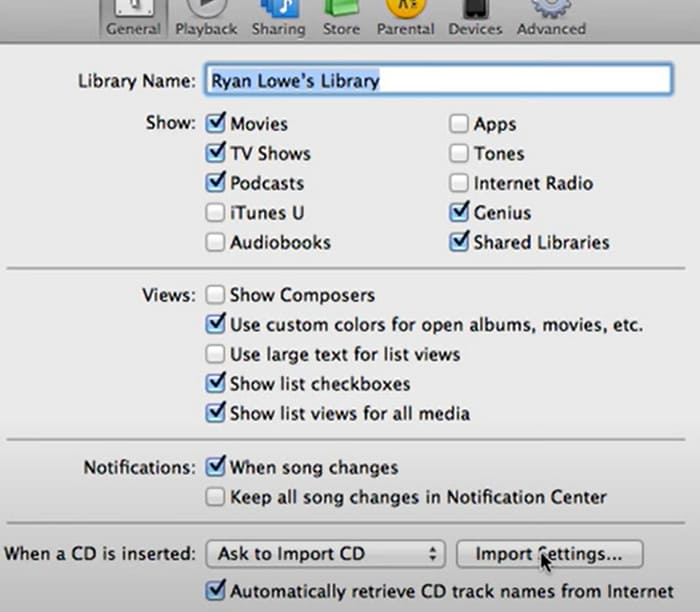
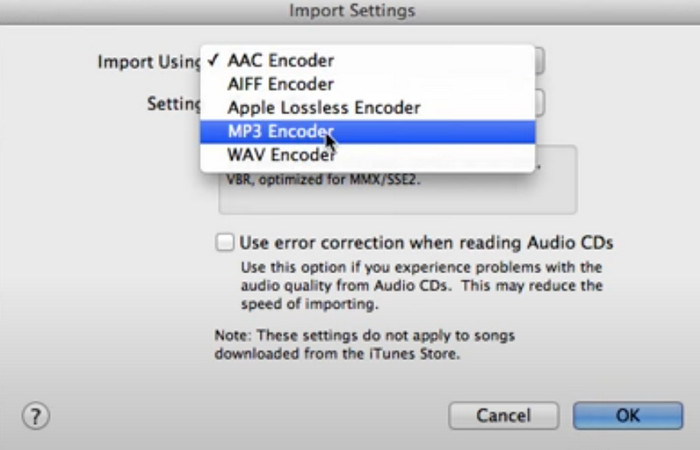
Krok 3. Kliknij menu rozwijane obok Import Using. Z dostępnych opcji wybierz MP3 Encoder. Następnie kliknij OK.
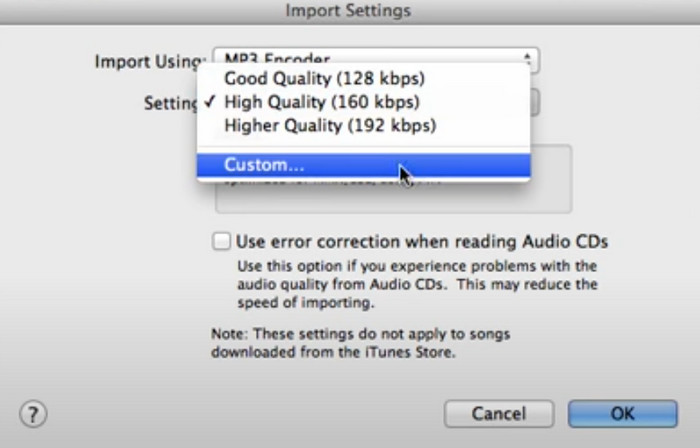
Krok 4. W zakładce Settings wybierz Customize. Otworzy się małe okno, w którym możesz wybrać preferowaną wartość Stereo Bit Rate.
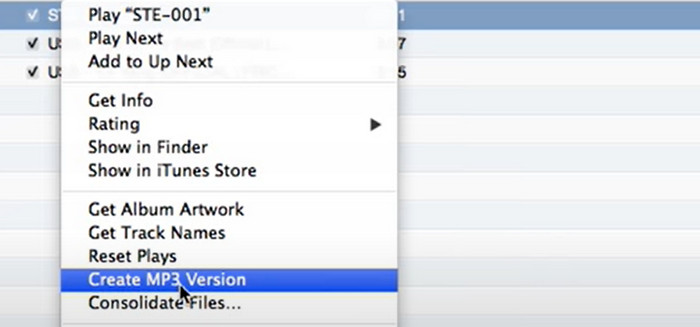
Krok 5. Następnie kliknij prawym przyciskiem myszy na swój plik M4A i wybierz Create MP3 Version. Po zakończeniu przetwarzania Twój plik M4A zostanie skompresowany do MP3 o mniejszym rozmiarze.
Część 4. Kompresja pliku M4A za pomocą Audacity
Jako oprogramowanie do edycji audio typu open source, Audacity pozwala użytkownikom nagrywać, edytować i kompresować pliki audio. Jeśli szukasz programu, który pomoże Ci zmniejszyć rozmiar pliku M4A, spróbuj go użyć. Oprócz zmiany rozmiaru pliku, możesz nawet edytować ścieżki dźwiękowe, tworzyć efekty dźwiękowe i nagrywać podcasty za pomocą Audacity. To narzędzie oferuje również funkcje, takie jak cięcie, poprawa jakości dźwięku, stosowanie różnych efektów itp. W porównaniu z innymi kompresorami, koncentruje się bardziej na plikach audio, więc można powiedzieć, że jest to narzędzie stworzone specjalnie do muzyki; możesz go używać z pewnością siebie.
Tutaj znajdziesz szczegółowe wskazówki, jak kompresować pliki M4A za pomocą programu Audacity.
Krok 1. Pobierz i zainstaluj Audacity na swoim komputerze.
Krok 2. Zaimportuj plik M4A, który chcesz skompresować, i kliknij Edit. W tej zakładce wybierz Preference > Quality.
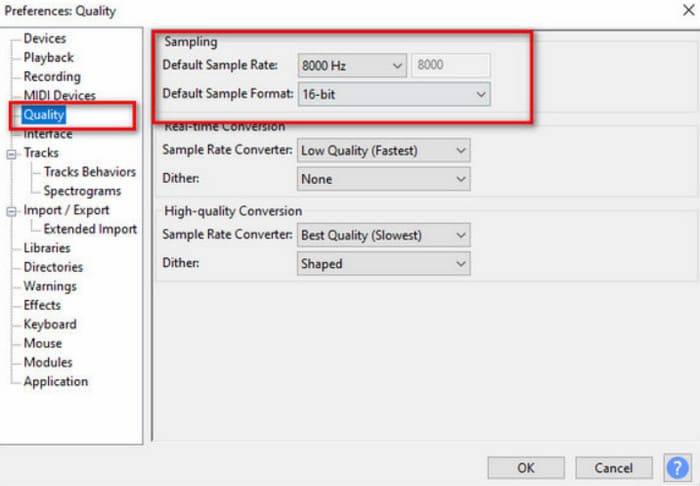
Krok 3. Zmniejsz wartości Default Sample Rate oraz Default Sample Format.
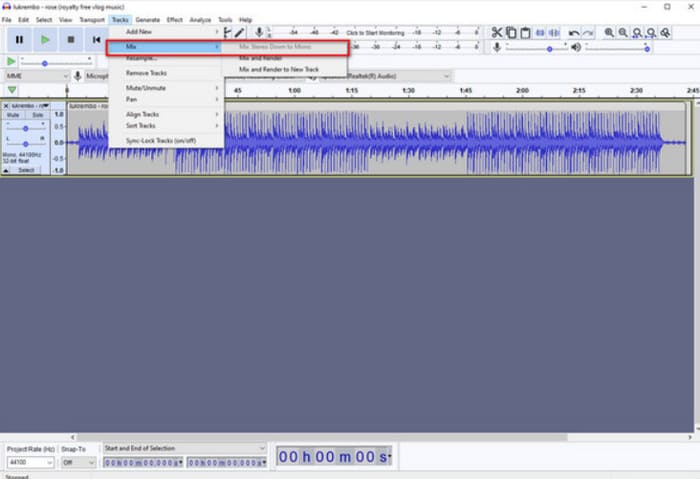
Krok 4. Rozwiń menu pod Tracks i wybierz Mix > Mix Stereo Down to Mono.
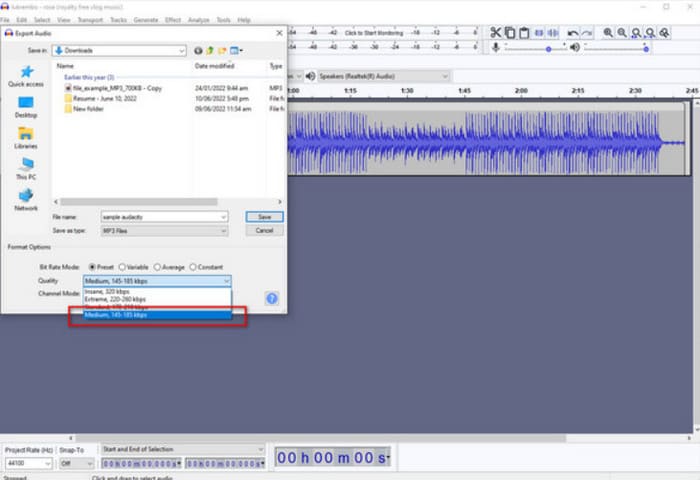
Krok 5. Wybierz File > Export Audio > MP3 Type. Ustaw jakość na Medium, aby zmniejszyć rozmiar pliku.
Część 5. Najczęściej zadawane pytania dotyczące Compress M4A
Czy M4A jest lepsze niż MP3?
To zależy od Twoich potrzeb. Pliki M4A oferują lepszą jakość dźwięku i mogą obsługiwać zaawansowane funkcje, takie jak kompresja bezstratna i wielokanałowy dźwięk. Pliki MP3 z kolei są znacznie szerzej kompatybilne i mają mniejsze rozmiary, co ułatwia ich udostępnianie. Możesz przekonwertować M4A na MP3 w zależności od tego, czego potrzebujesz.
Czy M4A jest mniejsze od MP4?
Oba są formatami plików opracowanymi przez MPEG. Ponieważ M4A jest zazwyczaj używany do plików audio, pliki M4A mogą być mniejsze niż pliki MP4 zawierające wideo i audio razem.
Jak kompresować pliki M4A do wysłania pocztą elektroniczną?
Możesz kompresować pliki M4A za pomocą popularnych narzędzi do kompresji plików. Innym sposobem jest konwersja pliku M4A na niższy bitrate za pomocą oprogramowania do konwersji audio, takiego jak Audacity. Obniżenie bitrate zmniejsza rozmiar pliku przy zachowaniu akceptowalnej jakości dźwięku.
Wniosek
W tym artykule szczegółowo opisaliśmy cztery sposoby na zmniejszenie rozmiaru pliku M4A. Jeśli zależy Ci na najbardziej profesjonalnej usłudze, polecamy wypróbować FVC Video Converter Ultimate. Jeśli chcesz maksymalnie uprościć obsługę, możesz skorzystać z narzędzi online, takich jak Aconvert. iTunes i Audacity to również godne zaufania programy do edycji audio. Wystarczy, że zastosujesz się do naszego poradnika, a szybko osiągniesz zamierzony efekt.
-
 M4A Player - Top 5 odtwarzaczy M4A na Androida i komputer
 Jak odtwarzać pliki M4A na telefonie z systemem Android? Jaki gracz może grać w M4A? Ten post przedstawia 5 najlepszych darmowych odtwarzaczy M4A na Androida, Maca i PC.
-
 Przewodnik Spot-On: Jakie są najlepsze rejestratory M4A dla Windows i Mac
 M4A to kontenery plików ACA i ALAC zakodowane pod kątem kompresji stratnej. Poniższa lista zawiera narzędzia rejestratora M4A, których możesz użyć. Przeczytaj uważnie poniższe informacje.
-
 M4A vs MP3: Który format plików audio jest dla Ciebie odpowiedni?
 Czy jesteś rozdarty między formatami audio M4A i MP3? Nasza kompleksowa recenzja i porównanie M4A z MP3 pomoże Ci wybrać najlepszy typ pliku dla Twoich potrzeb.
