


 Video Converter Ultimate
 Nagrywarka ekranu
 Naprawa wideo
3 rozwiązania problemu z odtwarzaniem płyt DVD przez program Windows Media Player
Komputery z systemem Windows są fabrycznie wyposażone w domyślny odtwarzacz DVD – Windows Media Player. Masz już płytę i chcesz obejrzeć film? Wielu użytkowników zgłasza jednak typową usterkę: podczas odtwarzania wideo widzą czarny ekran albo pojawia się komunikat, że dany typ pliku nie jest obsługiwany. Istnieje wiele powodów tego problemu z Windows Media Player nieodtwarzającym płyt DVD.
Wyjaśnimy szczegółowo, dlaczego taka awaria występuje i przedstawimy tutaj konkretne rozwiązanie. Możesz również rozpoznać najlepszy odtwarzacz tutaj. Postępuj zgodnie z naszym przewodnikiem krok po kroku i ciesz się najpłynniejszym odtwarzaniem DVD.

Część 1. Czy Windows Media Player odtworzy płytę DVD?
Czy Windows Media Player odtworzy płytę DVD? Tak, ale nie każdą.
Gdy pojawi się problem z odtwarzaniem, nie spiesz się z rezygnacją. Najpierw sprawdźmy, co może go powodować.
Dlaczego niektóre płyty DVD mogą nie działać w programie Windows Media Player
• Windows Media Player nie obsługuje płyt DVD
Nie wszystkie odtwarzacze Windows Media Player w systemach Windows obsługują odczyt płyt DVD; jeśli używasz systemu Windows Vista lub Windows 7, nie musisz się o to martwić; jednak Windows Media Player w systemach Windows 8, Windows 10 i Windows 11 nie obsługuje odczytu płyt DVD. Jednak Windows Media Player w systemach Windows 8, Windows 10 i Windows 11 nie obsługuje obecnie odtwarzania płyt DVD i może być konieczne pobranie specjalnego odtwarzacza DVD ze sklepu App Store.
• Brak kompatybilnego dekodera DVD
Czy DVD nie wyświetla się w Windows Media Player? Niektórzy użytkownicy są witani komunikatem informującym, że zgodny dekoder DVD nie jest zainstalowany na ich urządzeniu. W takim przypadku należy postępować zgodnie ze wskazówkami, jak uzyskać właściwy kodek. Jeśli problem nadal występuje po instalacji, spróbuj odinstalować i zainstalować go ponownie.
• Problem z cyfrową ochroną przed kopiowaniem
Możesz również napotkać inny rodzaj okna pop-up, które informuje, że występuje problem między napędem DVD, dekoderem i cyfrową ochroną kopii. Może to również oznaczać, że napęd DVD jest przestarzały.
• Niewystarczająca ilość pamięci
Gdy komputer ma zbyt wiele programów uruchomionych w tle, może to spowodować, że DVD nie będzie odtwarzane w Windows Media Player. Możesz sprawdzić uruchomione programy w Menedżerze zadań.
• Uszkodzona płyta
Jeśli na płycie znajdują się plamy lub zarysowania, napęd DVD nie będzie mógł prawidłowo odczytać jej zawartości.
Część 2. Jak odtwarzać DVD w programie Windows Media Player w systemie Windows 7
Jak odtwarzać płytę DVD w Windows Media Player?
Jak już wiemy z powyższego, Windows Media Player w systemie Windows 7 potrafi odtwarzać płyty DVD. Nie musisz wykonywać wielu dodatkowych czynności. W tej części znajdziesz szczegółową instrukcję krok po kroku.
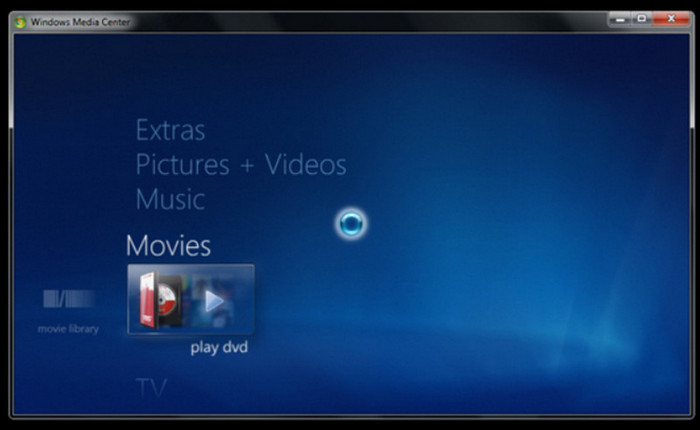
Krok 1. Upewnij się, że masz napęd CD/DVD i podłącz go do komputera. Włóż płytę, którą chcesz odtworzyć.
Krok 2. Zamknij napęd. Włożona płyta DVD powinna rozpocząć odtwarzanie automatycznie.
Krok 3. Jeśli płyta DVD się nie odtwarza, uruchom Windows Media Player. Znajdź Bibliotekę odtwarzacza (Player Library) i kliknij płytę lub rozdział, który chcesz obejrzeć.
Część 3. DVD nie odtwarza się w programie Windows Media Player w systemie Windows 8/10
Rozwiązanie 1: Korzystanie z kodeka DVD
Windows 8 i 10 nie obsługują odtwarzania płyt DVD, ale nadal są kompatybilne z płytami DVD. Aby odtwarzać płyty za pomocą tych dwóch systemów, musisz pobrać kodek innej firmy.
Oto jak uzyskać dekoder DVD dla Windows Media Player. Postępuj zgodnie z poniższymi krokami i spróbuj ponownie odtwarzać płyty DVD w Windows Media Player.
Krok 1. Przejdź do lewego dolnego rogu ekranu. Kliknij Start i wpisz troubleshooter (narzędzie do rozwiązywania problemów) w polu wyszukiwania. Następnie wybierz Troubleshooter > View All > Windows Media Player.
Krok 2. Pojawi się okno z prośbą o zainstalowanie dekodera dla Windows Media Player. Postępuj zgodnie z instrukcjami na ekranie i dokończ instalację.
Krok 3. Uruchom napęd CD/DVD w komputerze. Włóż płytę i zamknij napęd. Windows Media Player powinien automatycznie rozpocząć odtwarzanie filmu DVD. Jeśli tak się nie stanie, otwórz Windows Media Player i wybierz Bibliotekę odtwarzacza (Player Library). Wskaż płytę DVD, którą chcesz odtworzyć.
Rozwiązanie 2: Korzystanie z alternatywy dla odtwarzacza: Aiseesoft Blu-Ray Player
Chociaż Windows Media Player w systemach Windows 8 i 10 domyślnie nie obsługuje odtwarzania płyt DVD, nadal potrafi je odczytać. Możesz więc skorzystać ze specjalistycznego odtwarzacza płyt DVD, takiego jak Aiseesoft Blu-Ray Player.
Aiseesoft Blu-Ray Player obsługuje odtwarzanie płyt DVD, płyt Blu-ray, folderów Blu-ray, plików obrazów ISO itd. Może prezentować materiał wideo HD o rozdzielczości 1080p, 720p, a nawet 4K UHD. Może być również używany do odtwarzania plików wideo lub audio w zwykłych formatach, takich jak MP4, MPG, WMV, MKV, AVI, FLV itd.
Aiseesoft Blu-Ray Player umożliwia również dostosowywanie list odtwarzania wideo. Pod każdym względem jest to najlepsza alternatywa dla Windows Media Player i doskonały pomocnik przy odtwarzaniu płyt CD.
Free DownloadFor Windows 7 or laterSecure Download
Free DownloadFor MacOS 10.7 or laterSecure Download
Oto jak odtworzyć płytę DVD za pomocą odtwarzacza Blu-Ray Aiseesoft.
Krok 1. Pobierz i zainstaluj Aiseesoft Blu-Ray Player na komputerze z systemem Windows. Włóż płytę DVD do napędu.
Krok 2. Przejdź do głównego interfejsu Aiseesoft Blu-Ray Player. Kliknij Open Disc i wybierz płytę DVD, którą chcesz odtworzyć.

Krok 3. Gdy płyta DVD zostanie wczytana, film pojawi się na ekranie. Ustawienia odtwarzania, dźwięku i napisów możesz zmieniać w menu programu.
Rozwiązanie 3: Korzystanie z wtyczek i dodatków do odtwarzania płyt DVD
Masz również możliwość zainstalowania wtyczek i dodatków w swoim urządzeniu, aby umożliwić odtwarzanie płyt DVD.
W sklepie App Play Store dostępna jest specjalna aplikacja Windows DVD Player dla systemu Windows 10. Można jej używać do odtwarzania płyt DVD. Warto jednak pamiętać, że jest ona bezpłatna tylko przez ograniczony czas.
W systemie Windows 8.1 możesz wybierać spośród następujących wtyczek: Pure Player X, DVD Media Player, Movie Video Player, Coole VLLC Media Player i Fast Player for DVD.
Użytkownicy systemów Windows XP i Vista mogą rozważyć zastosowanie technologii SRS Audio Enhancements lub DFX.
Część 4. Często zadawane pytania dotyczące programu Windows Media Player, który nie odtwarza płyt DVD
Kiedy Windows Media Player przestał odtwarzać płyty DVD?
Począwszy od Windows 8, Microsoft usunął kodek DVD; w Windows 10 funkcja ta została całkowicie usunięta. Ale możesz ją ręcznie pobrać ze sklepu z oprogramowaniem, aby odtwarzać DVD normalnie.
Czy Windows Media Player odtwarza płyty DVD?
Windows Media Player w systemie Windows 7 może odtwarzać DVD. ale Windows 8 i 10 później tego nie obsługują. Może być konieczne pobranie dodatkowych wtyczek.
Jaki jest najlepszy darmowy odtwarzacz DVD dla systemu Windows 11?
Zalecamy wypróbowanie odtwarzacza Blu-Ray Aiseesoft. Obsługuje on odczyt płyt DVD, Blu-ray i zwykłych plików wideo. Jest łatwy w użyciu i ma doskonałą wydajność.
Wniosek
Problem Windows Media Player nie odtwarza płyt DVD występuje bardzo często. Przyczyną może być brak wymaganych kodeków. Możesz ponownie pobrać kodeki ze sklepu Microsoft App Store lub zainstalować wtyczkę umożliwiającą odtwarzanie płyt DVD. Najlepszym, trwałym rozwiązaniem jest skorzystanie z profesjonalnego narzędzia, takiego jak Aiseesoft Blu-ray Player. Zapewnia ono wysoką jakość odtwarzania i bardzo dobrą kompatybilność.
-
 Zgrywanie DVD do AVI: 3 najlepsze programy do zgrywania DVD [Recenzja]
 Chcesz zgrać swoje DVD do AVI, aby łatwiej odtwarzać i przechowywać? Przeczytaj naszą szczegółową recenzję najlepszych konwerterów DVD do AVI, aby znaleźć idealne narzędzie dla siebie.
-
 Odtwarzacz DVD na Androida — jak odtwarzać filmy DVD na urządzeniach mobilnych z systemem Android
 Jak odtwarzać pliki DVD na telefonach komórkowych z systemem Android? Czy są jakieś odtwarzacze DVD z Androidem? W tym artykule dowiesz się o 3 sposobach odtwarzania filmów DVD na telefonach komórkowych z systemem Android z zewnętrznym sterownikiem lub bez niego.
-
 Wszystko, co musisz wiedzieć o formatach odtwarzaczy DVD
 Jest to przewodnik oferujący wiedzę o formacie odtwarzacza DVD, w tym o tym, jak otwierać pliki w formacie odtwarzacza DVD i jak konwertować na inne formaty.
