


 Video Converter Ultimate
 Nagrywarka ekranu
 Naprawa wideo
Najlepsze alternatywy dla Loom: 9 narzędzi do lepszego przechwytywania wideo
Łatwość użytkowania i funkcje edycji grupowej Loom sprawiły, że stał się on wyborem wielu użytkowników przyzwyczajonych do pracy w zespołach. Ale w rzeczywistości nie oferuje zbyt wielu opcji nagrywania i edycji wideo. Niektórzy użytkownicy potrzebujący bardziej zaawansowanych funkcji nagrywania mogą potrzebować bardziej wszechstronnego lub stabilnego produktu.
This article has gathered 9 of the best Loom alternatives. Each is better than Loom regarding compatibility, recording features, customization options, and other conveniences. We've compared them and Loom under each product's introduction to help you shortlist the right tool faster.

Część 1. Porównaj wszystkie alternatywy dla Loom
| Narzędzie | Najlepszy dla | System | Ocena ogólna |
| Rejestrator ekranu FVC | Kompleksowe nagrywanie z funkcjami edycji | Windows, Mac | 4.7 |
| ScreenRec | Lekkie udostępnianie | Windows, Linux | 4.3 |
| Studio OBS | Streaming i nagrywanie gier | Windows, Mac, Linux | 4.4 |
| Bandicam | Wysokiej jakości skompresowane nagrania | Windows | 4.2 |
| Kamtasia | Profesjonalny montaż wideo | Windows, Mac | 4.6 |
| UdostępnijX | Zaawansowana personalizacja | Windows | 4.1 |
| Snagit | Podstawowe nagrywanie wideo | Windows, Mac | 4.0 |
| QuickTime Player | Proste nagrywanie ekranu dla użytkowników komputerów Mac | Prochowiec | 4.0 |
| Widyard | Sprzedaż i marketing | Chrom | 4.2 |
Część 2. 9 najlepszych alternatyw dla krosien
Rejestrator ekranu FVC
FVC Screen Recorder to jedna z najlepszych alternatyw dla oprogramowania Loom do nagrywania wideo na komputery stacjonarne. Może przechwytywać zawartość z ekranu komputera, kamery internetowej, dźwięku systemowego i mikrofonu w tym samym czasie. Możesz dodawać adnotacje i oznaczać ekran w czasie rzeczywistym podczas nagrywania. Po nagraniu możesz również wypróbować pełen zestaw narzędzi do edycji wideo oferowanych przez FVC Screen Recorder. W jednym programie możesz zrobić wszystko, co jest potrzebne do obsługi projektu wideo.
FVC Screen Recorder może nawet nagrywać to, co jest na ekranie telefonu komórkowego, takie jak rozmowy głosowe i wideo. Musisz połączyć komputer z telefonem komórkowym za pomocą WiFi lub kabla danych.
Darmowe pobieranieDla Windows 7 lub nowszegoBezpieczne pobieranie
Darmowe pobieranieDla macOS 10.7 lub nowszegoBezpieczne pobieranie

Plusy
- Łatwy w użyciu i odpowiedni dla początkujących.
- Kompatybilny z komputerami Windows i Mac.
- Obsługuje nagrywanie tego, co znajduje się na ekranie telefonu komórkowego.
- Zapewnia pełny zestaw narzędzi do edycji i adnotacji.
Cons
- Użytkownicy wersji bezpłatnej mogą odblokować ograniczone funkcje.
FVC Screen Recorder VS Loom:
FVC Screen Recorder jest porównywalny z Loom pod względem zakresu nagrywania. Ale FVC Screen Recorder oferuje więcej funkcji edycji, adnotacji i zrzutów ekranu. Ponadto jest częściej aktualizowany, a wsparcie techniczne jest bardziej terminowe. Jeśli chcesz mieć uniwersalny rejestrator ekranu, wybierz FVC Screen Recorder.
ScreenRec
Loom nie jest całkowicie darmowym programem. Możesz mieć 5-minutowy limit czasu nagrywania, jeśli nie masz subskrypcji. Masz możliwość nagrania tylko 25 filmów za darmo.
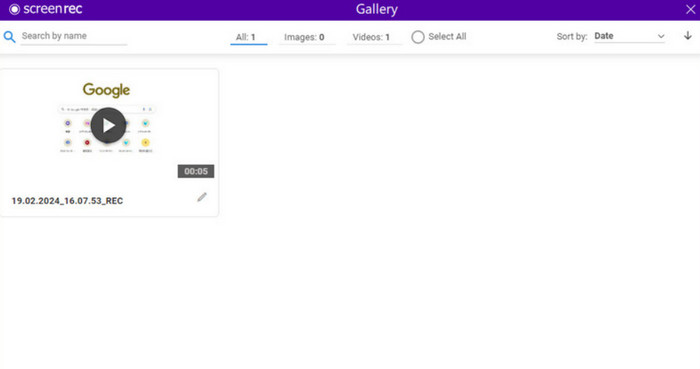
Załóżmy, że nie chcesz wydawać zbyt dużo pieniędzy na nagrywanie wideo. W takim przypadku polecamy ScreenRec, jedną z darmowych alternatyw dla Loom, która nie dodaje znaków wodnych do nagranych filmów. ScreenRec zapewnia kilka prostych funkcji adnotacji i obsługuje rozdzielczości wyjściowe do 4K.
Po zakończeniu nagrywania ScreenRec zapisze Twój film online, dzięki czemu w każdej chwili możesz udostępnić go swoim współpracownikom lub zespołowi.
Plusy
- Interfejs jest pięknie zaprojektowany i przyjazny dla użytkownika.
- Bezpłatnie. Brak ograniczeń co do czasu i ilości nagrań.
- Wspieraj użytkowników w udostępnianiu nagranych filmów grupom użytkowników.
Cons
- Brak funkcji edycji wideo.
- Dostępne tylko dla urządzeń z systemem Windows.
ScreenRec VS Loom:
W porównaniu z Loom, najbardziej wybitną zaletą ScreenRec jest to, że jest darmowy i nieograniczony. Ponadto Loom obsługuje tylko wyprowadzanie wideo w jakości 4K w wersji płatnej, podczas gdy ScreenRec może wyprowadzać za darmo. Ponadto ScreenRec nie jest tak dobry jak Loom pod względem funkcji edycji i adnotacji, więc jest dobrym wyborem, jeśli chcesz szybko nagrywać.
Studio OBS
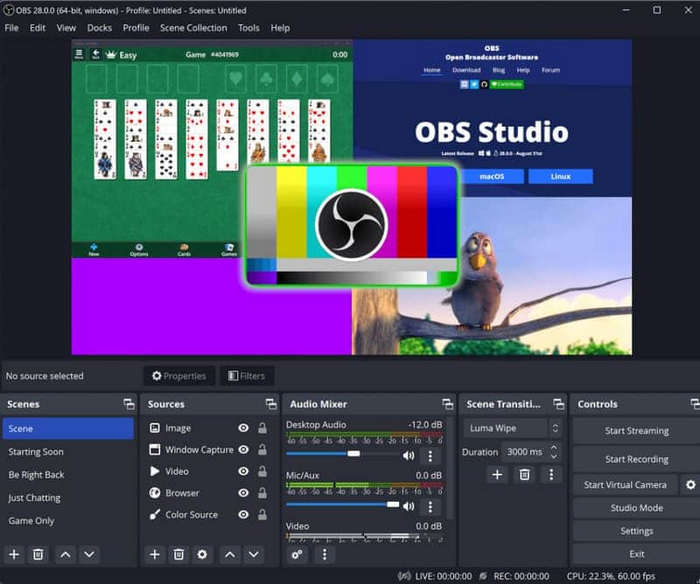
Jeśli jesteś graczem i chcesz nagrywać rozgrywkę w czasie rzeczywistym, zalecamy użycie OBS Studio.
This best game recorder is also 100% free. It runs incredibly smooth and never lags or stutters when recording videos. It has very sophisticated personalization built-in, with many filters, transitions, fonts, and watermark presets. Combined with the live gaming features, OBS Studio is one of the best Loom alternatives open source for game bloggers and self-publishing creators.
Plusy
- 100% jest oprogramowaniem typu open source i darmowym.
- Poziom personalizacji jest wysoki.
- Bardzo dobry w edycji wideo i audio, szczególnie w zakresie korekcji kolorów i dźwięku.
Cons
- Interfejs jest zbyt skomplikowany, aby mogli z niego korzystać nowicjusze.
- Nie, nie jest to wskazówka.
OBS Studio VS Loom:
OBS Studio jest lepsze od Loom pod względem kompatybilności i ceny. Jest kompatybilne z systemami Windows, Mac i Linux i jest całkowicie darmowe. I jest bardzo dobre w edycji nagranych filmów, szczególnie gdy jest używane do dźwięku i koloru. Jednak jego interfejs jest znacznie bardziej złożony niż Loom, więc jest bardziej odpowiednie dla doświadczonych użytkowników.
Bandicam
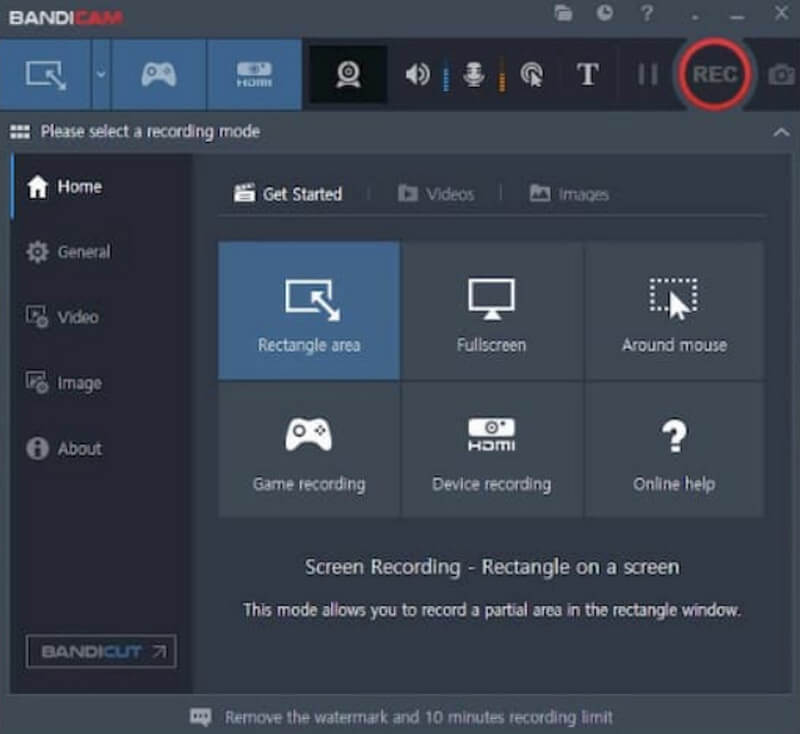
Martwisz się, że nagrany plik wideo jest zawsze bardzo duży? W takim razie nie powinieneś przegapić tej alternatywy dla Loom - Bandicam.
Bandicam może maksymalnie skompresować rozmiar pliku wyjściowego, zachowując jednocześnie wysoką jakość nagranego wideo. Jest to idealny produkt dla użytkowników, którzy muszą przesyłać i zapisywać filmy, ale mają ograniczoną pamięć. Podobnie, Bandicam nie obciąża zbytnio pamięci operacyjnej urządzenia. Jest to lekki program i łatwy w użyciu.
Plusy
- Wbudowane ustawienia nagrywania są elastyczne.
- Obsługuje nagrywanie filmów za pomocą kamery w telefonie.
- Można uzyskać większe i mniejsze rozmiary wyjściowego wideo.
Cons
- Wersja darmowa ma limit czasu trwania nagrania.
- Do wyjściowego wideo zostanie dodany znak wodny.
- Działa tylko w systemie Windows.
Bandicam VS Loom:
Bandicam, podobnie jak Loom, ma ograniczone funkcje w wersji darmowej. Jest jednak łatwiejszy w użyciu i oferuje więcej narzędzi do adnotacji i opcji nagrywania. Jednak znak wodny jest jednym z bardziej zauważalnych problemów.
Kamtasia
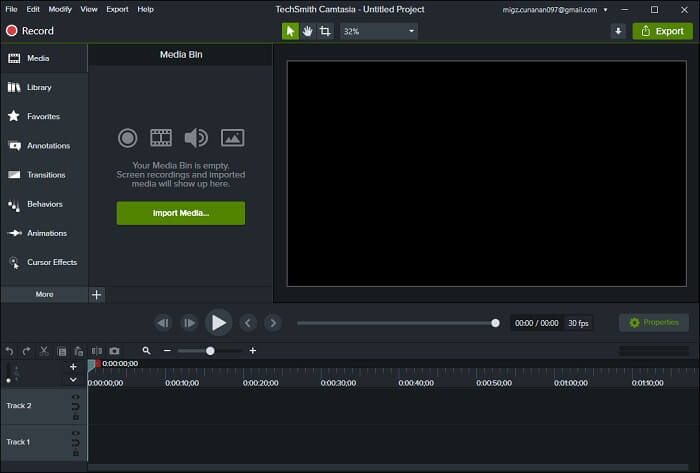
Jeśli edycja wideo jest dla Ciebie ważniejsza, spośród konkurencyjnych aplikacji Loom zdecydowanie polecamy Camtasia.
Camtasia ma wszystkie podstawowe funkcje, których potrzebujesz w oprogramowaniu do nagrywania ekranu, ale szczególnie wyróżnia się w edycji wideo. Obsługuje usuwanie i zastępowanie tła wideo, edycję wideo, ulepszanie wideo, filtrowanie szumów oraz dodawanie przejść i efektów specjalnych. Jeśli nagrywasz spotkanie online lub mowę osoby, możesz nawet zlecić Camtasia usunięcie wszystkich uhs, ahs i pauz.
Camtasia ma również wiele wbudowanych funkcji opartych na sztucznej inteligencji. Mogą one pomóc Ci generować skrypty wideo, tytuły lub rozdziały. Ponadto Camtasia oferuje wspólną edycję.
Plusy
- Zapewnia najbardziej wszechstronne funkcje edycji wideo.
- Dostępnych jest wiele wbudowanych filtrów i efektów.
- Istnieją pewne zaawansowane narzędzia sztucznej inteligencji.
Cons
- Subskrypcja jest droga, a bezpłatny okres próbny nie jest dostępny.
- Edycja obrazów nie jest obsługiwana.
Camtasia VS Loom:
W porównaniu do Loom, Camtasia ma wyraźną przewagę: jest dobra w edycji filmów. To jest właśnie to, czego Loomowi brakuje. Obsługuje również wieloosobową edycję grupową. Ale jej cena subskrypcji jest znacznie wyższa niż Loom. Dlatego Camtasia jest bardziej odpowiednia dla użytkowników o wysokich wymaganiach dotyczących wyprowadzania filmów i wystarczającym budżecie.
UdostępnijX
If you expect to take notes in real-time while recording a video, then ShareX might be the better product for you. It offers various annotation tools that support adding various shapes of markers, arrows, or dialog boxes to your videos. And ShareX has more than a dozen recording modes. You can precisely frame what you want to record in any situation.
In addition, the software allows you to customize shortcuts.

Plusy
- Dostępnych jest wiele narzędzi do adnotacji.
- Potrafi wykryć i wyodrębnić tekst ze zrzutu ekranu.
- Dostępnych jest wiele opcji przesyłania i udostępniania.
Cons
- Nie oferuje funkcji edycji wideo.
- Niełatwe w użyciu.
ShareX VS Loom:
Loom oferuje ograniczone narzędzia do adnotacji, a ShareX nadrabia to w miły sposób. W porównaniu do Loom, gdzie subskrypcja jest wymagana do uzyskania dostępu do wszystkich funkcji, darmowy ShareX jest bardziej przystępną cenowo opcją. Ale cierpi na te same problemy co Loom na tym etapie edycji wideo i jeszcze trudniej go zignorować.
Snagit
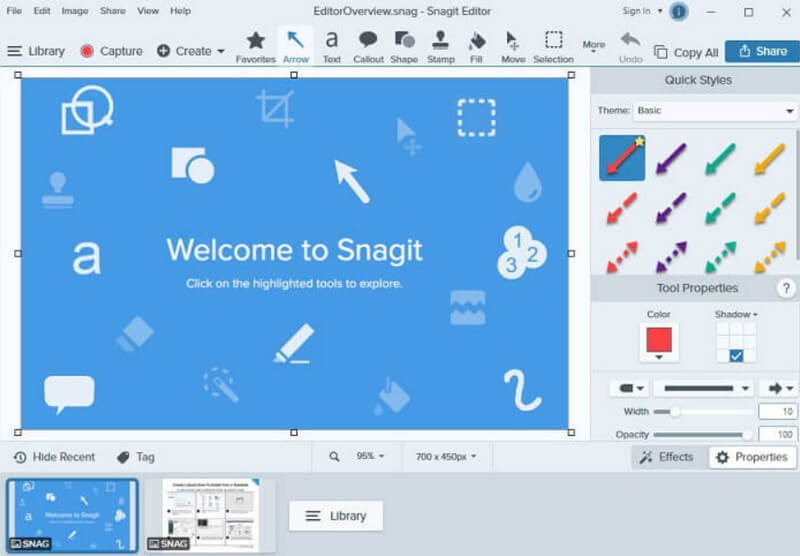
Snagit to najlepsza alternatywna aplikacja dla Loom, a jej interfejs jest najłatwiejszy w obsłudze.
To oprogramowanie pochodzi od tej samej firmy co Camtasia. Jednak cena subskrypcji jest znacznie niższa. Snagit może wykonywać zadania nagrywania ekranu komputera i kamery internetowej oraz zapewnia podstawowe funkcje edycji wideo. Najlepszą rzeczą w tym jest projekt interfejsu.
To oprogramowanie ma wszystkie niezbędne przyciski na jednej karcie All-on-one, dzięki czemu możesz zrozumieć, jak go obsługiwać na pierwszy rzut oka. Inną rzeczą, na którą należy zwrócić uwagę, jest to, że jest bardzo dobre w obsłudze zrzutów ekranu i edycji obrazów, a nawet możesz tworzyć pliki GIF i filmy ze zrzutów ekranu.
Plusy
- Obsługiwanych jest wiele formatów wyjściowych, w tym MP4, MOV, AVI, MP3 i inne.
- Interfejs użytkownika jest bardzo przyjazny dla nowicjuszy.
Cons
- Zapłać, aby korzystać.
- Lepszy w edycji obrazów. Mniej funkcji edycji wideo.
Snagit VS Loom:
Interfejs użytkownika Snagit jest bardziej przejrzysty niż Loom i bardziej przyjazny dla początkujących użytkowników. Dlatego jest idealny do szybkiego i podstawowego nagrywania wideo. Nie ma jednak funkcji edycji grupowej Loom. Dostępnych jest również mniej narzędzi do edycji wideo.
QuickTime Player
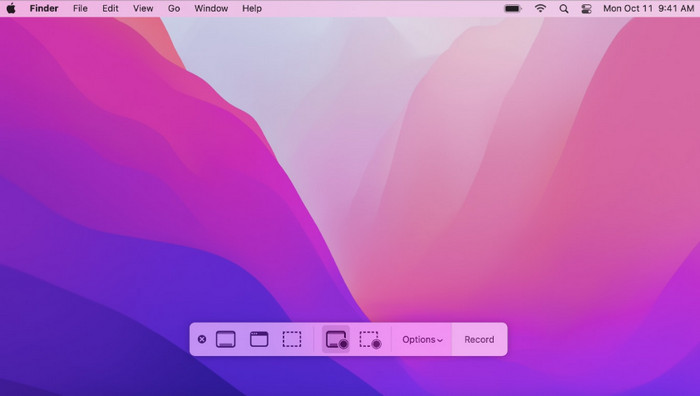
QuickTime Player to jedna z alternatyw dla Loom na Maca. Jest wbudowany w system komputerowy. Nie musisz wykonywać żadnych operacji pobierania i instalowania. Rozpocznij nagrywanie ekranu natychmiast. Posiada wszystkie niezbędne tryby nagrywania i oferuje podstawowe funkcje edycji wideo. I nie zapomnij - QuickTime Player jest całkowicie darmowy w użyciu.
Plusy
- Nie ma potrzeby pobierania i instalowania.
- Lepsza kompatybilność z systemem MacOS.
Cons
- Oferowane funkcje nagrywania i edycji są zbyt podstawowe.
QuickTime Player VS Loom:
Najlepszą rzeczą w QuickTime Player w porównaniu do Loom jest to, że jest darmowy. I jest narzędziem systemowym, więc uruchamia się szybciej niż pobranie lub zainstalowanie wtyczki Loom w przeglądarce. Jednak jego funkcje są bardziej podstawowe i nadają się tylko dla użytkowników komputerów Mac z prostymi zadaniami nagrywania ekranu.
Widyard
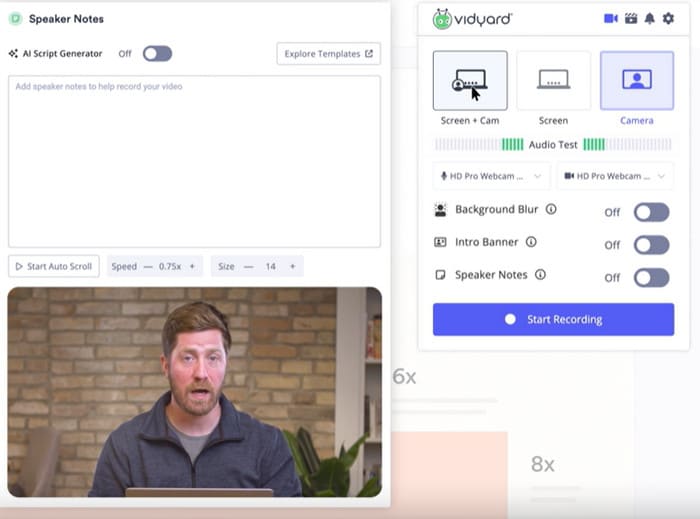
Ze wszystkich alternatyw dla Loom Chrome wybraliśmy Vidyard. To świetne rozszerzenie Chrome dla zespołów sprzedaży. Możesz go używać do przechwytywania aktywności na pełnym ekranie, w pojedynczym oknie lub z kamery internetowej. Po zakończeniu nagrywania automatycznie generuje napisy.
Vidyard screen recorder can be integrated with platforms like Marketo, LinkedIn, SalesForce, etc., which can efficiently assist sales efforts. You can also track the views after sharing the recorded video through the platform.
Plusy
- Integruje się z wieloma platformami sprzedażowymi.
- Oferuje wiele możliwości udostępniania filmów.
Cons
- Kosztowny.
- Skomplikowany w obsłudze interfejs.
Część 3. Często zadawane pytania dotyczące alternatyw dla Loom
Czy Google ma alternatywę dla Loom?
Tak. Google Vids jest do tego dobre. Znajdziesz je w Google Workspace. Umożliwia użytkownikom nagrywanie ekranu i zapisywanie nagranego pliku w Google Drive.
Czy warto kupić Loom?
Tak, Loom ma ładny interfejs, a funkcje nagrywania wideo i audio działają. Co najważniejsze, oferuje unikalne funkcje edycji grupowej, które są idealne dla zespołów.
Który serwis jest lepszy: Vimeo czy Loom?
Oba specjalizują się w różnych obszarach. Vimeo obsługuje wyższą jakość wideo i rozdzielczość dla indywidualnych twórców. Loom z kolei lepiej nadaje się do nagrywania ekranu. Jeśli bardziej interesuje Cię tworzenie i hosting wideo, wybierz Vimeo; wybierz Loom, jeśli chcesz nagrać ekran.
Wniosek
This article suggests 9 best Loom alternatives for you. They all support recording screens and webcams like Loom but are better than Loom regarding flexibility, video editing, compatibility, and professionalism. You can also quickly locate the one you want to know about by using the table at the beginning.
-
 Top 5 aplikacji do nagrywania ekranu Androida, które musisz zdobyć w 2025 roku
 Masz problem, ponieważ nie możesz nagrywać ekranu na swoim Androidzie? Jeśli tak, w tym artykule omówiono rejestratory ekranu Android, z których można pobrać.
-
 5 najlepszych rejestratorów spotkań Zoom do nagrywania spotkań na Zoomie [2024]
 Chcesz nagrać spotkanie przybliżające, aby nie przegapić ważnych szczegółów spotkania? Jeśli tak, w tym artykule znajdziesz najlepsze rejestratory zoomu, które powinieneś znać.
-
 Top 8 najlepszych kamer internetowych dla systemów Windows i Mac
 Jeśli szukasz najlepszych rejestratorów kamer internetowych, mamy to, czego potrzebujesz. Przeczytaj ten artykuł z ośmioma najlepszymi opcjami dla systemów Windows i Mac.
