


 Video Converter Ultimate
 Nagrywarka ekranu
 Naprawa wideo
Jak dodać napisy do klipu wideo [3 niezbędne narzędzia]
Jeśli edytujesz wideo, dodawanie napisów to naprawdę trudne zadanie, zwłaszcza jeśli potrzebujesz ich tylko do konkretnych klipów. Napisy odgrywają kluczową rolę w zwiększaniu dostępności i atrakcyjności filmu, ale bez odpowiedniego oprogramowania proces ten może być czasochłonny i frustrujący. Czy wiesz jednak, że obecnie istnieją narzędzia, które mogą ułatwić to zadanie i zwiększyć Twoją produktywność, usprawniając proces edycji wideo?
Rozumiemy, jak ważne są dokładne napisy do wideo, dlatego w tym artykule zebraliśmy trzy skuteczne sposoby, aby dodać napisy do wideo w klipie, które możesz wypróbować i się ich nauczyć. Poznajmy trzy niezbędne narzędzia, które sprawią, że dodawanie napisów do konkretnych fragmentów będzie łatwiejsze i szybsze.

Część 1. Dlaczego potrzebujemy napisów w filmach?
Napisy do filmów, mimo że stanowią niewielki fragment tekstu pod filmem, odgrywają ogromną rolę dla widzów. Pozwalają im lepiej zrozumieć, co dzieje się w filmie, zwłaszcza w sytuacjach, gdy dźwięk jest niedostępny lub niewyraźny. Napisy zapewniają dodatkową warstwę zrozumienia, która może być kluczowa dla wielu widzów. Poniżej przedstawiamy powody, dla których potrzebujemy napisów do filmów:
Dostępność dla osób niedosłyszących:
Napisy do filmów są niezbędne dla widzów z problemami ze słuchem, ponieważ pozwalają im w pełni zaangażować się w treść filmu. Dzięki czytelnemu tekstowi wyświetlanemu na ekranie mogą oni lepiej zrozumieć, co oglądają.
Lepsze zrozumienie:
Napisy pozwalają widzom łatwiej śledzić oglądane wideo lub klipy, zwłaszcza gdy występują złożone dialogi, żargon techniczny lub dynamiczna mowa. Czytając razem, widzowie mogą lepiej zrozumieć informacje, nawet jeśli przegapią fragmenty audio.
Lepsze zaangażowanie na różnych platformach
Na wielu platformach społecznościowych filmy odtwarzają się automatycznie bez dźwięku. Napisy pomagają przyciągnąć uwagę nawet przy wyłączonym dźwięku, zapewniając widzom zrozumienie kontekstu i zaangażowanie w treść.
Zwiększa retencję i zaangażowanie
Badania pokazują, że filmy z napisami cieszą się większym zainteresowaniem. Widzowie, którzy mogą zarówno widzieć, jak i czytać treść, lepiej zapamiętują informacje, co przekłada się na głębszą więź z treścią.
Napisy to coś więcej niż tylko dodatkowa funkcja. To niezbędne narzędzie, dzięki któremu Twoje treści będą dostępne, angażujące i dogłębne. Teraz, gdy rozumiemy, dlaczego potrzebujemy napisów, zobaczmy, jak dodać je do filmu w klipie.
Część 2. 3 sposoby dodawania napisów do filmów w klipie
Istnieje wiele sposobów na łatwe dodawanie napisów do klipu wideo. Narzędzia te nie tylko usprawniają proces edycji wideo. Pozwalają również tworzyć napisy, które są precyzyjne, konfigurowalne i dopasowane do potrzeb treści wideo. Poniżej omówimy trzy najskuteczniejsze sposoby dodawania napisów do filmów, podkreślając, jak każda z nich może usprawnić przepływ pracy i poprawić wrażenia widzów:
Metoda 1: Aiseesoft Video Converter Ultimate
Aiseesoft Video Converter Ultimate to wszechstronne narzędzie do konwersji wideo i audio, które umożliwia użytkownikom konwersję i edycję filmów. Poza tym, narzędzie oferuje szereg funkcji, takich jak dodawanie napisów do filmu. Dzięki tej funkcji użytkownicy muszą jedynie zaimportować film i napisy, które będą stanowić podpisy do filmu.
Najważniejsze funkcje:
• Umożliwia użytkownikom dodawanie napisów w różnych formatach, takich jak .srt, .ssa i .ass.
• Obsługuje różne formaty wideo, w tym MP4, FLV, AVI, VOB, 3GP, ASF, MOV, F4V, M4V, MPG i inne.
• Użytkownicy mogą zmieniać styl czcionki, kolor, położenie i inne elementy dodawanego napisu.
• Bardzo intuicyjny i przyjazny użytkownikowi interfejs do dodawania napisów do filmów.
Oto jak dodać napisy do wideo w klipie za pomocą Aiseesoft Video Converter Ultimate:
Krok 1. Na swoim komputerze najpierw pobierz i zainstaluj aplikację.
Krok 2. Kliknij przycisk Add Files, aby dodać wideo, do którego chcesz dodać napisy. Następnie, w lewym dolnym rogu, kliknij Add Subtitle, aby łatwo dodać napisy.
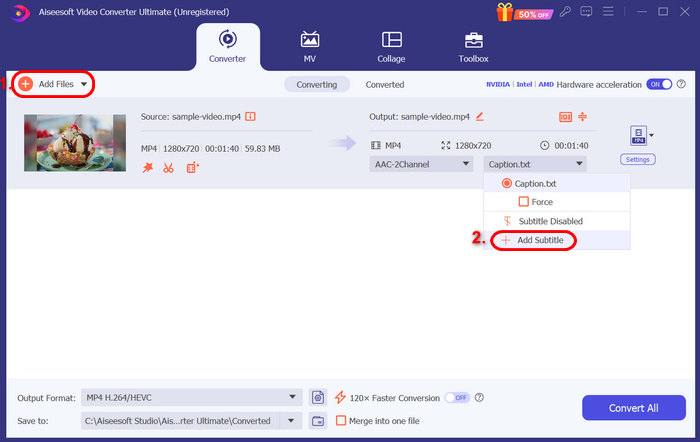
Krok 3. Jeśli chcesz edytować swoje napisy, po dodaniu napisów wybierz opcję Edit it Now. Tam możesz zmienić czcionkę, kolor tekstu oraz położenie napisów na wideo. Po zakończeniu kliknij OK, a aby zapisać wideo z napisami, kliknij przycisk Convert All.
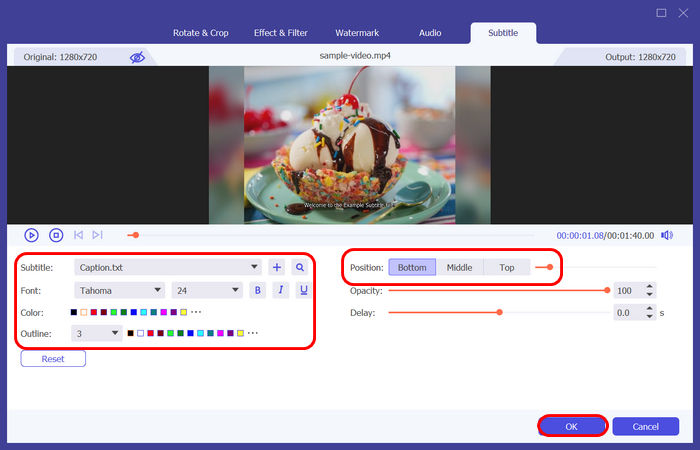
I gotowe! Dodawanie napisów do filmów za pomocą Aiseesoft Video Converter Ultimate jest naprawdę szybkie i proste. Użytkownicy nie muszą wykonywać skomplikowanych kroków. Co więcej, funkcja edycji jest znakomita, pozwalając użytkownikom na dalsze ulepszanie napisów w swoich filmach.
Metoda 2: Wondershare Video Converter Ultimate
Wondershare UniConverter to wszechstronne narzędzie do edycji wideo, które pozwala użytkownikom dodawać i dostosowywać napisy do różnych formatów, takich jak MP4, MOV, AVI i WebM. Obsługuje import plików SRT, pozwala tworzyć napisy od podstaw i oferuje opcje dostosowywania stylu, koloru, pozycjonowania i krycia czcionki, co zapewnia płynną integrację z treściami wideo.
Najważniejsze funkcje:
• Użytkownicy mogą dodawać napisy do filmów za pomocą funkcji importowania.
• Obsługuje format pliku SRT umożliwiający dodawanie napisów.
• Umożliwia użytkownikom dostosowanie dodanych napisów do filmu, np. stylu czcionki, pozycji i przezroczystości.
• Obsługuje popularne formaty, takie jak MP4, MOV, AVI, MP3 i inne.
Oto jak dodać napisy do wideo w klipie za pomocą Wondershare Video Converter Ultimate:
Krok 1. Najpierw musisz pobrać i zainstalować Wondershare Video Converter Ultimate.
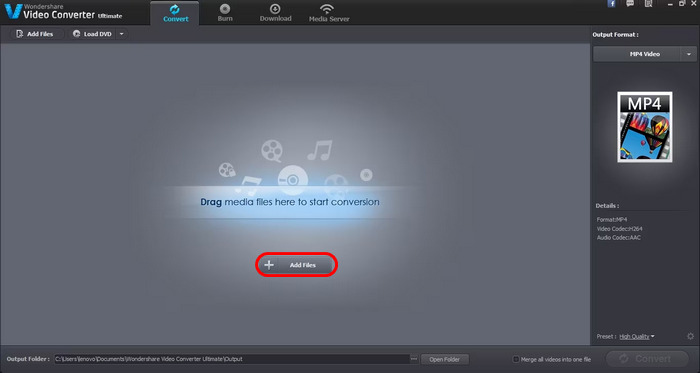
Krok 2. Uruchom narzędzie i kliknij przycisk Add Files, aby zaimportować plik wideo, do którego chcesz dodać napisy. Po kliknięciu tego przycisku wybierz żądany plik wideo do załadowania.
Krok 3. Następnie kliknij przycisk Edit, a potem przejdź do zakładki Subtitle. Następnie kliknij Subtitle, aby zaimportować plik z napisami, które chcesz dodać do wideo. Po zakończeniu kliknij przycisk OK.
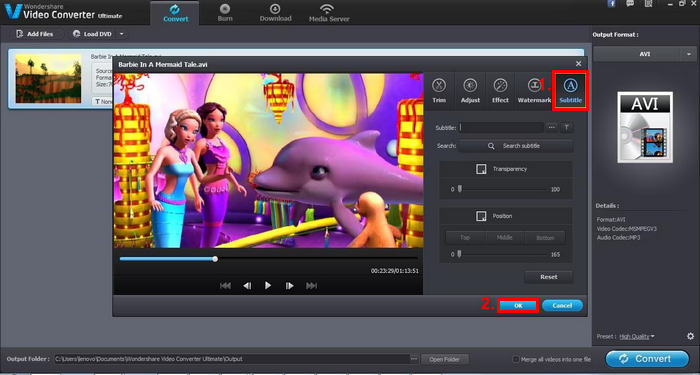
Krok 4. Na koniec, zanim wyeksportujesz plik, wybierz format wyjściowy swojego wideo, a gdy wszystko będzie gotowe, kliknij przycisk Convert.
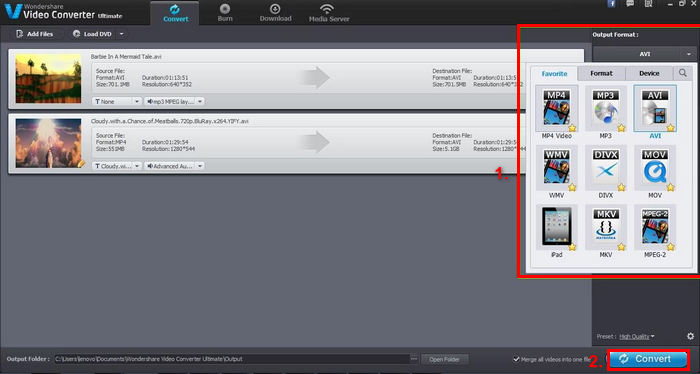
Dzięki Wondershare Video Converter Ultimate użytkownicy mogą łatwo dodawać napisy do filmów. Jednak w porównaniu z innymi narzędziami oferującymi podobne funkcje, to może oferować mniej zaawansowanych możliwości edycji. Niemniej jednak, obsługa popularnych formatów wideo i intuicyjny interfejs sprawiają, że jest to solidny wybór dla osób poszukujących niezawodnego, kompleksowego rozwiązania do dodawania napisów do filmów.
Dodatkowa lektura: Kliknij tutaj, aby przeczytać więcej o usuwaniu znaku wodnego Wondershare.
Metoda 3: EaseFab Video Converter Ultimate
EaseFab Video Converter Ultimate to wszechstronne narzędzie przeznaczone do konwersji, edycji i kompresji wideo, obsługujące szeroką gamę formatów, takich jak MP4, AVI, MOV i inne. Jedną z jego najlepszych funkcji jest możliwość dodawania napisów do filmów. Dzięki temu użytkownicy mogą łatwo dodawać napisy do dowolnych filmów, importując pliki napisów, takie jak SRT. Co więcej, narzędzie oferuje podstawowe opcje personalizacji, umożliwiające zmianę stylu czcionki, rozmiaru oraz położenia napisów w wideo.
Najważniejsze funkcje:
• Użytkownicy mogą łatwo dodawać napisy do filmu, importując pliki napisów .srt, .ssa i .ass.
• Obsługa formatów wyjściowych, takich jak MP4, AVI, MOV, MKV i inne.
• Umożliwia użytkownikom dostosowanie stylu, rozmiaru i położenia czcionki napisów.
Oto jak dodać napisy do wideo w klipie za pomocą EaseFab Video Converter Ultimate:
Krok 1. Jeśli nie masz jeszcze zainstalowanej aplikacji na swoim komputerze, najpierw musisz ją pobrać i zainstalować.
Krok 2. Następnie otwórz narzędzie i kliknij ikonę Video Plus, aby zaimportować wideo, do którego chcesz dodać napisy.
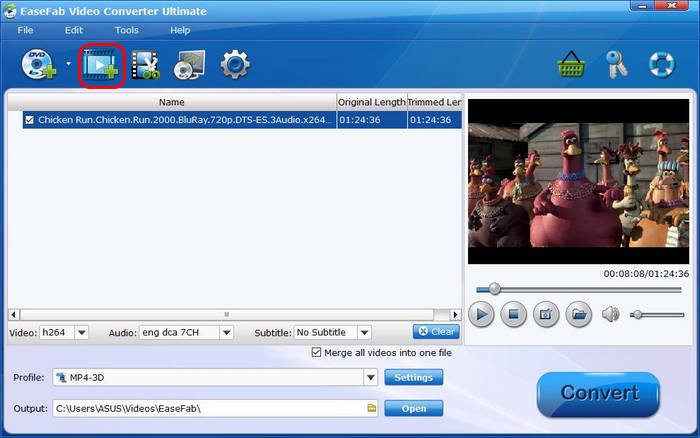
Krok 3. Aby dodać napisy, po prostu kliknij rozwijane menu Subtitle i wybierz opcję Add Subtitle, aby zaimportować plik napisów .srt, .ass lub .ssa.

Przed rozpoczęciem konwersji kliknij pasek Profile i pozostaw format MP4. Po zakończeniu kliknij przycisk Convert, aby wyeksportować nowo utworzony plik wideo z napisami.
Zaletą EaseFab Video Converter Ultimate jest jego bardzo przejrzysty i przyjazny dla użytkownika interfejs, który ułatwia dodawanie napisów do filmów. Mimo że oferuje podstawowe możliwości personalizacji, nie oferuje głębszych opcji, takich jak regulacja krycia czy obsługa napisów wielojęzycznych. Jeśli szukasz prostego i wydajnego narzędzia do tworzenia napisów do filmów, EaseFab sprawdzi się dobrze, ale może nie oferować bardziej kompleksowych funkcji napisów i edycji.
Część 3. Najczęściej zadawane pytania dotyczące dodawania napisów do filmów w Clipie
Jakie typy plików napisów mogę wykorzystać, aby dodać napisy do moich filmów?
Najpopularniejsze i najszerzej używane formaty plików napisów to SRT, SSA i ASS. Załóżmy, że chcesz dodać napisy do filmu z tymi plikami. Możesz użyć programu Aiseesoft Video Converter Ultimate, ponieważ obsługuje on te formaty napisów.
Czy mogę dostosować wygląd napisów w moich filmach?
Tak. Wiele narzędzi do edycji wideo, w tym EaseFab Video Converter Ultimate, Aiseesoft Video Converter Ultimate i Wondershare Video Converter Ultimate, pozwala użytkownikom łatwo dostosować styl, rozmiar i położenie czcionki w napisach do filmów. Jednak zaawansowane opcje, takie jak regulacja koloru i krycia, mogą się różnić w zależności od oprogramowania.
Jak mogę zagwarantować dokładność napisów?
Aby zapewnić dokładność napisów, ważne jest, aby przed zaimportowaniem ich do oprogramowania do edycji wideo sprawdzić pliki napisów. Warto również rozważyć skorzystanie z automatycznych narzędzi do tworzenia napisów, które wykorzystują rozpoznawanie mowy, ale zawsze weryfikuj ich dokładność.
Wniosek
Teraz, gdy wiesz, jak dodawać napisy do filmów, czas wynieść swoje wideo na wyższy poziom! Napisy nie tylko zwiększają dostępność, ale także poprawiają zaangażowanie widzów i ich retencję. Z odpowiednim narzędziem, takim jak Aiseesoft Video Converter Ultimate, dodawanie napisów do wideo będzie banalnie proste. A zatem – zacznijmy dodawać napisy do Twoich filmów już dziś!
-
 Skuteczny sposób na wysoką kompresję filmów online [2024]
 Dowiedz się, jak kompresować filmy online bez utraty jakości, korzystając z tego narzędzia do kompresji filmów online i poznaj skuteczny sposób na zmniejszenie ich rozmiaru.
-
 Najbardziej wyjątkowe aplikacje do edycji wideo 3D, które musisz wypróbować
 Szukasz edytora wideo 3D na urządzenie z systemem Windows lub Mac? Sprawdź tę stronę, aby znaleźć najlepszą aplikację dla swojego urządzenia.
-
 Dowiedz się o odcieniu, nasyceniu i wartości w edycji multimediów
 Zwiększ swoje umiejętności multimedialne dzięki Barwie, Nasyceniu i Wartości. Na tej stronie znajdziesz wszystko, co musisz wiedzieć o HSV do edycji multimediów.
