


 Video Converter Ultimate
 Nagrywarka ekranu
 Naprawa wideo
Pełny przewodnik po zgrywaniu dźwięku z płyt DVD z 4 asystentami
Czy wciąż kupujesz płyty DVD lub oglądasz filmy i słuchasz muzyki na domowym odtwarzaczu DVD? Format DVD stopniowo staje się dla dzisiejszych młodych ludzi czymś obcym i odległym. Ludzie wolą oglądać materiały wideo online na platformach streamingowych lub pobierać odcinki do pamięci urządzenia, by cieszyć się nimi później. Coraz mniej osób chodzi też do sklepów z muzyką i filmami. Nie oznacza to jednak, że płyty DVD przestały być potrzebne czy szeroko używane. Wiele wytwórni filmowych i muzycznych wciąż decyduje się wydawać swoje treści w najwyższej jakości właśnie na DVD. Niektórzy miłośnicy filmu i muzyki nadal kolekcjonują płyty DVD zawierające wysokiej jakości pliki wideo i audio. Jak wiadomo, zawartość płyty można otworzyć jedynie za pomocą dedykowanego odtwarzacza lub napędu optycznego. Jeśli chcemy słuchać muzyki z płyty w dowolnym miejscu i czasie, musimy skorzystać z profesjonalnego narzędzia, aby zgrać dźwięk z DVD. Jak więc to zrobić i które narzędzie wybrać? W tym artykule przedstawimy najbardziej szczegółowy poradnik.

Część 1. Usuwanie dźwięku z płyty DVD
Jeśli chcesz zgrać dźwięk z płyty DVD, pierwszą opcją jest skorzystanie z profesjonalnego edytora wideo, aby wyeksportować pliki z płyty DVD i przekonwertować je na cyfrowy format audio. Zalecamy skorzystanie z profesjonalnego konwertera wideo, takiego jak AnyMP4 DVD Ripper. Obsługuje on konwersję wideo do ponad 500 formatów z 50-krotnie większą prędkością zgrywania, obsługuje ponad 1000 formatów i może eksportować przekonwertowane pliki z 30-krotnie większą prędkością. Potrafi bezstratnie zgrać dowolną płytę DVD z różnych regionów, więc nie musisz martwić się o utratę jakości. Przyciski i funkcje AnyMP4 DVD Ripper są przejrzyste na pierwszy rzut oka, a zgrywanie dźwięku jest bardzo wygodne. W tej sekcji przedstawimy również kompletne procedury obsługi.
Bezpłatne pobieranieDla Windows 7 lub nowszegoBezpieczne pobieranie
Bezpłatne pobieranieDla macOS 10.7 lub nowszegoBezpieczne pobieranie
Aby wyodrębnić/zgrać ścieżkę audio z płyty DVD przy użyciu programu FVC Video Converter Ultimate, należy wykonać następujące czynności.
Krok 1. Najpierw musisz pobrać i zainstalować narzędzie na swoim urządzeniu, a następnie włożyć płytę DVD do napędu.
Bezpłatne pobieranieDla Windows 7 lub nowszegoBezpieczne pobieranie
Bezpłatne pobieranieDla macOS 10.7 lub nowszegoBezpieczne pobieranie
Krok 2. Program automatycznie wykryje i przeanalizuje Twoją płytę DVD. Jeśli tak się nie stanie, możesz kliknąć przycisk “Load DVD”, aby dodać płytę ręcznie.

Krok 3. Następnie kliknij przycisk "Output Format" poniżej i wybierz preferowany format wyjściowy audio w zakładce “Audio”.
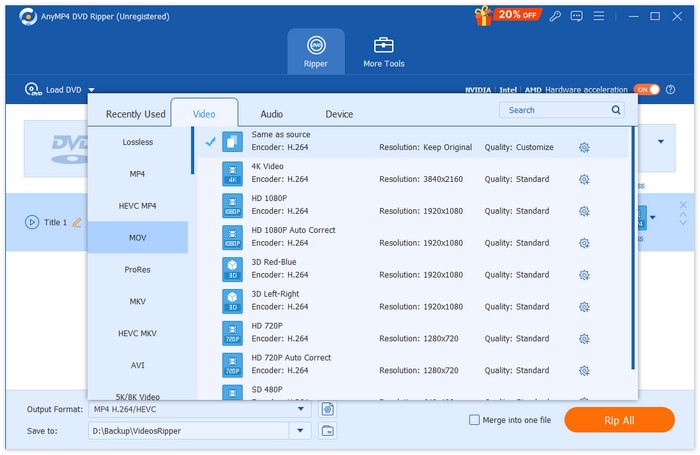
Krok 4. Możesz również przyciąć lub scalić swoją ścieżkę audio zgodnie z własnymi preferencjami. Gdy wszystko będzie gotowe, kliknij przycisk “Rip All”, aby wyodrębnić ścieżkę dźwiękową z płyty DVD.

Jeśli potrzebujesz edytować dźwięk, kliknij Cut lub Edit.
Krok 5. Na koniec kliknij Convert All, aby wyeksportować swoje audio.

Część 2. Wyodrębnij ścieżkę dźwiękową z płyty DVD
Jeśli szukasz darmowego oprogramowania do zgrywania utworów z płyt DVD, VLC Media Player jest właśnie tym, czego potrzebujesz. Jego podstawową funkcją jest odtwarzanie filmów, muzyki itp., ale jest również kompatybilny z formatem DVD i może być używany do odtwarzania zawartości płyt DVD. Co więcej, to wieloplatformowe narzędzie pozwala użytkownikom na wyodrębnianie plików wideo i audio z płyt DVD. W interfejsie znajdziemy również proste narzędzia do edycji dźwięku. VLC Media Player oferuje szeroką kompatybilność, dzięki czemu użytkownicy systemów Windows i Mac mogą wybrać go jako rippera.
Oto, co musisz zrobić, aby wyodrębnić ścieżkę dźwiękową/muzykę z płyty DVD za pomocą programu VLC Media Player.
Krok 1. Pobierz i zainstaluj najnowszą wersję VLC Media Player na swoim komputerze.
Krok 2. Włóż płytę DVD do napędu w swoim urządzeniu.
Krok 3. Uruchom VLC Media Player i kliknij Media > Convert/Save na górze interfejsu.
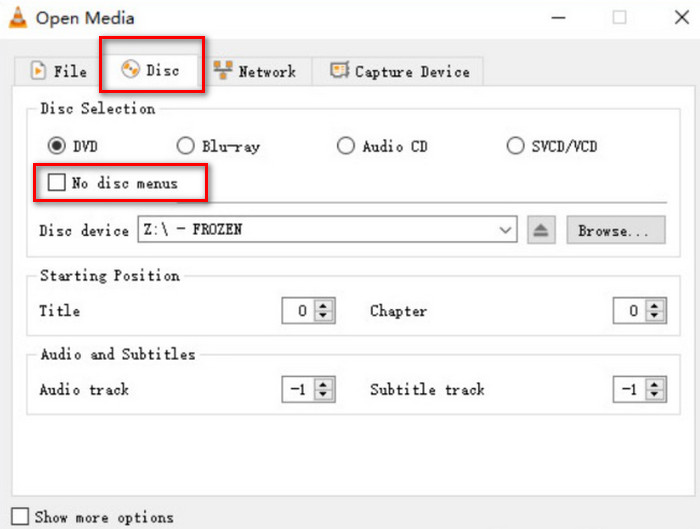
Krok 4. Otworzy się okno Open Media. Przejdź do zakładki Disc.
Krok 5. Zaznacz opcję No disc menus i wybierz swoją płytę DVD w sekcji Disc device.
Krok 6. Kliknij Convert/Save na dole.
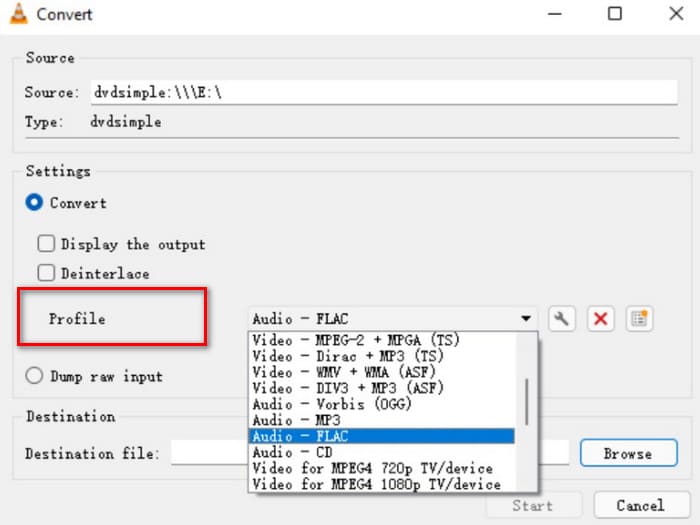
Krok 7. Przejdź do okna Convert i wybierz Profile. Wybierz format audio dla zgranego pliku, a następnie kliknij Start.
Część 3. Zgrywanie piosenek z DVD
Jeśli posiadasz komputer z systemem Windows, polecamy wysokiej jakości program do ripperowania płyt DVD o nazwie XMedia Recode. Jest on przeznaczony dla komputerów z systemem Windows i jest całkowicie darmowy. Oprócz pomocy w bezstratnym wydobywaniu dźwięku z płyt DVD, platforma ta umożliwia również dostosowanie różnych parametrów, takich jak kanały, szybkość transmisji, częstotliwość próbkowania itp. Dzięki temu możesz uzyskać muzykę w najlepszej jakości i słuchać jej na różnych urządzeniach.
Oto, co musisz zrobić, aby zgrać ścieżkę audio z płyty DVD w programie XMedia Recode.
Krok 1. Pobierz wybraną wersję XMedia Recode na komputer.
Krok 2. Włóż płytę DVD i kliknij Open disc, aby ją załadować.
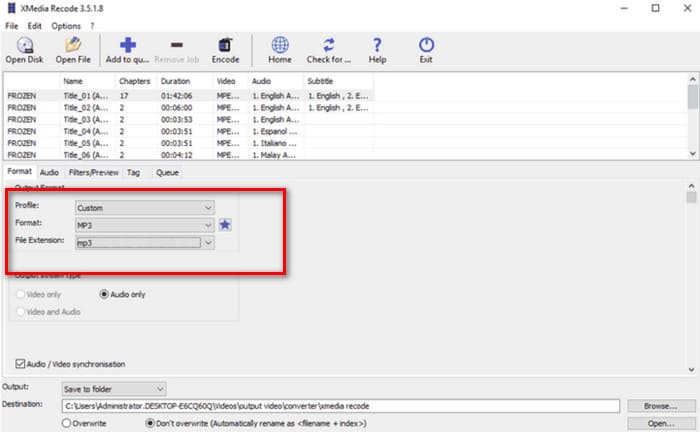
Krok 3. Przejdź do zakładki Format, włącz opcję Audio only i wybierz cyfrowy format audio.
Krok 4. W sekcji Destination wybierz folder, w którym chcesz zapisać dźwięk. Na koniec kliknij Add to queue > Encode.
Część 4. Jak zgrać dźwięk z płyty DVD
Poza VLC Media Player istnieje jeszcze jedna znakomita darmowa opcja: HandBrake. Jest to otwartoźródłowy edytor audio i wideo, którego największą zaletą jest szeroka kompatybilność i całkowicie bezpłatne korzystanie. Dzięki HandBrake możesz eksportować pliki z płyt DVD i konwertować je do różnych popularnych formatów, takich jak MKV i MP4. Możesz dostosować cały proces do własnych przyzwyczajeń, co sprawia, że program jest bardzo przyjazny dla użytkownika. Styl strony HandBrake jest bardziej tradycyjny, ale sam program działa bardzo płynnie.
Jeśli chcesz odtworzyć dźwięk z płyty DVD za pomocą programu HandBrake, postępuj zgodnie z poniższą instrukcją.
Krok 1. Pobierz HandBrake na swój komputer z oficjalnej strony.
Krok 2. Włóż płytę DVD do podłączonego napędu. HandBrake wykryje ją automatycznie. Wszystkie pliki zostaną wyświetlone na ekranie. Możesz dostosować kanały, kodek audio itd.
Krok 3. Przejdź do Summary > Format, aby wybrać format wyjściowy. Kliknij Browse, by wybrać ścieżkę zapisu dla zgranego dźwięku.
Krok 4. Na koniec kliknij Start Encode, aby rozpocząć proces.

Część 5. Najczęściej zadawane pytania dotyczące zgrywania dźwięku z płyt DVD
Czy mogę zgrać tylko ścieżkę dźwiękową z płyty DVD?
Oczywiście, że tak. Możesz najpierw zgrać plik i wybrać format audio podczas eksportu. Wiele programów do ripowania pozwala również użytkownikom wybrać tylko plik audio do wyeksportowania.
Jaki jest najlepszy program do zgrywania dźwięku z płyty DVD?
Konwerter wideo FVC Ultimate to najlepszy wybór pod każdym względem. Jest nie tylko niezwykle wszechstronny, ale także niezwykle łatwy w obsłudze.
Czy zgrywanie płyt DVD audio jest legalne?
Możesz zgrać zawartość płyty DVD i odtwarzać ją za pomocą odtwarzacza DVD, a ta operacja jest bezproblemowa. Nie możesz jednak wykorzystywać tej zawartości do celów komercyjnych.
Wniosek
W tym artykule przedstawiamy cztery narzędzia o różnych funkcjach, które pomogą Ci zgrać dźwięk z płyt DVD. Wszystkie są stosunkowo proste w obsłudze i przyjazne dla wszystkich grup użytkowników. Udostępniliśmy również kompletny przewodnik krok po kroku, który ułatwi Ci pracę. Jeśli zależy Ci na najbardziej kompleksowej usłudze, polecamy AnyMP4 DVD Ripper.
Bezpłatne pobieranieDla Windows 7 lub nowszegoBezpieczne pobieranie
Bezpłatne pobieranieDla macOS 10.7 lub nowszegoBezpieczne pobieranie
-
 3 metody nagrywania Video_TS na DVD w systemach Windows i Mac
 Masz plik TS pod ręką i chcesz go zapisać na DVD, przeczytaj ten poradnik. Nauczymy Cię szczegółowo, jak nagrać Video_TS na DVD na komputerach z systemem Windows lub Mac.
-
 Jak usunąć znak wodny z Wondershare DVD Creator z łatwością?
 Ten artykuł zawiera informacje o tym, jak usunąć znak wodny z Wondershare DVD Creator. Aby uzyskać wszystkie potrzebne informacje, należy to przeczytać.
-
 Dogłębna recenzja i analiza My Bloody Valentine 3D
 Szukasz dokładnej recenzji My Bloody Valentine 3D? Sprawdź ten artykuł, w którym odkrywamy każdy aspekt filmu.
