


 Video Converter Ultimate
 Nagrywarka ekranu
 Naprawa wideo
Najprostsze metody konwersji płyt DVD na iPada [przetestowane i sprawdzone]
Jeśli cenisz sobie wygodę oglądania filmów DVD na iPadzie, istnieje sposób, aby to osiągnąć. Oglądanie płyt DVD z płyt powoli zanika, szczególnie w obliczu rosnącego trendu digitalizacji. Dlatego wielu użytkowników zastanawia się, co mogą zrobić ze swoimi płytami DVD, biorąc pod uwagę wszystkie zmiany i trendy zachodzące na całym świecie.
W tym artykule poznasz dwie metody, dzięki którym możesz konwertować płyty DVD na format zgodny z iPadem. Ponadto dowiesz się, jak łatwo przenieść zdygitalizowane DVD na iPada. Nie możesz się już doczekać oglądania zawartości swojej płyty DVD na iPadzie? Czytaj dalej, aby dowiedzieć się więcej.

Część 1. Czy możemy bezpośrednio oglądać DVD na iPadzie?
iPad to wszechstronne urządzenie, które doskonale radzi sobie z odtwarzaniem filmów w wysokiej rozdzielczości, obsługując różnorodne pliki multimedialne. Dzięki temu stał się jednym z najpopularniejszych urządzeń do odtwarzania i strumieniowania filmów. Jednak jeśli chodzi o odtwarzanie płyt DVD, iPad nie obsługuje bezpośrednio nośników fizycznych ani płyt DVD. Wynika to z faktu, że iPad nie ma wbudowanego czytnika DVD. Dobra wiadomość jest taka, że istnieje sposób na oglądanie płyt DVD bezpośrednio na iPadzie, poprzez konwersję do formatu cyfrowego. Aby dowiedzieć się, jak przekonwertować płytę DVD na format iPada, czytaj dalej.
Część 2. Jak przekonwertować DVD na iPada
Istnieją dwa sposoby konwersji płyt DVD do formatu iPad. Proces ten polega na zgraniu płyt DVD i przekonwertowaniu ich do formatu cyfrowego.
Metoda 1. Użycie programu AnyMP4 DVD Ripper z zestawu FVC
Jedną z najlepszych metod konwersji płyt DVD na iPada jest użycie AnyMP4 DVD Ripper. To narzędzie obsługuje różne formaty wejściowe i wyjściowe, w tym DVD. Dlatego stało się ono niezbędnym narzędziem dla osób, które potrzebują zgrać i przekonwertować płyty DVD do formatu cyfrowego. Ponadto, narzędzie to oferuje naprawdę wysoką jakość przekonwertowanych płyt DVD, ponieważ obsługuje różne zaawansowane technologie, takie jak akceleracja sprzętowa. Aby użyć tego narzędzia do konwersji płyt DVD na iPada, wykonaj poniższe kroki:
Kroki konwersji DVD na iPada za pomocą wybranego przez FVC programu AnyMP4 DVD Ripper:
Krok 1. Najpierw musisz pobrać i zainstalować to narzędzie na swoim komputerze.
Darmowe pobieranieDla Windows 7 lub nowszegoBezpieczne pobieranie
Darmowe pobieranieDla macOS 10.7 lub nowszegoBezpieczne pobieranie
Uwaga: Zanim przejdziesz do następnego kroku, musisz włożyć płytę DVD do napędu DVD w komputerze. Gdy płyta zostanie wykryta, przejdź do kolejnego kroku.
Krok 2. Następnie uruchom AnyMP4 DVD Ripper i kliknij ikonę Getting Started, aby wczytać dysk DVD.
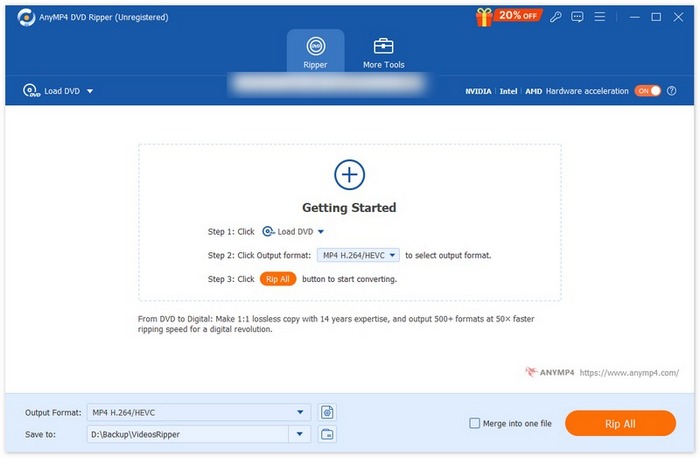
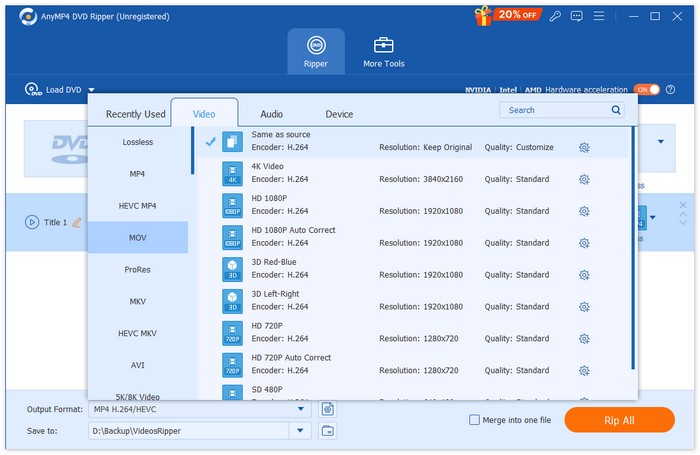
Krok 3. Potem przejdź do sekcji Output Format poniżej i wybierz docelowy format na karcie Video. Gdy skończysz, kliknij przycisk Rip All, aby rozpocząć zgrywanie DVD.
Dzięki wybranemu przez FVC programowi AnyMP4 DVD Ripper proces konwersji DVD na iPada jest łatwiejszy niż w przypadku innych dostępnych dziś narzędzi. Jego możliwość bezstratnej konwersji DVD do formatu cyfrowego jest na najwyższym poziomie, co gwarantuje zachowanie jakości zawartości DVD po konwersji. To narzędzie jest rzeczywiście jednym z najlepszych programów do zgrywania DVD, które potrafi łatwo i skutecznie konwertować płyty DVD na format iPada.
Metoda 2: Używanie hamulca ręcznego
Inną metodą, którą można wykorzystać do konwersji DVD na iPada, jest użycie programu HandBrake. To otwartoźródłowe narzędzie do konwersji wideo obsługujące szeroką gamę najczęściej używanych formatów wideo. Dzięki bogatemu wsparciu dla różnych formatów audio i wideo to narzędzie ułatwia i usprawnia zgrywanie płyt DVD i Blu-ray do plików cyfrowych.
Kroki konwersji DVD na iPada za pomocą HandBrake:
Krok 1. Najpierw pobierz i zainstaluj HandBrake na swoim komputerze.
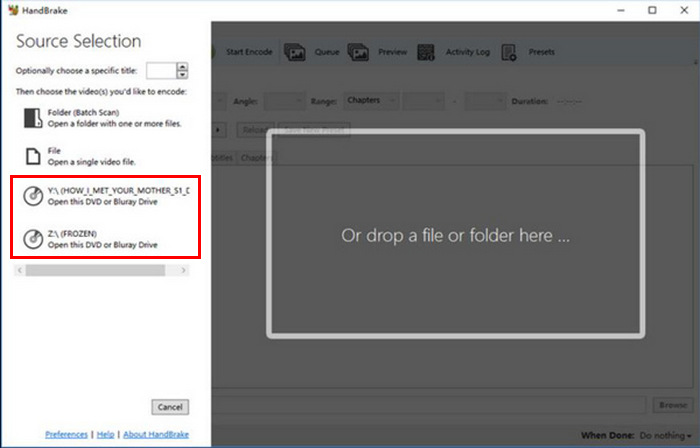
Krok 2. Następnie włóż płytę DVD do napędu DVD-ROM. Potem uruchom program i wybierz swoją płytę DVD w sekcji Source Selection. Program rozpocznie skanowanie tytułów filmu na DVD.
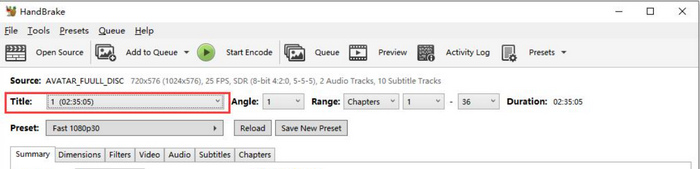
Krok 3. Następnie wybierz tytuł, który chcesz zgrać, korzystając z menu rozwijanego Title.
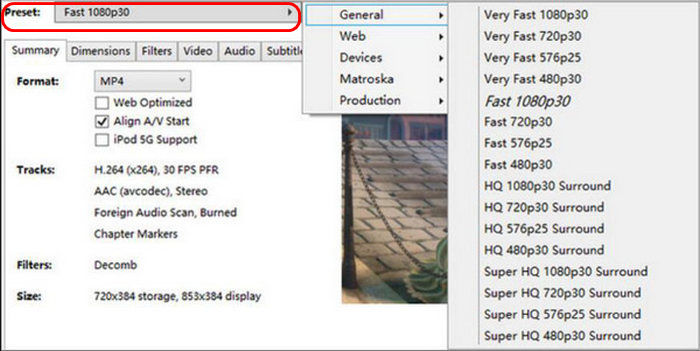
Krok 4. Kolejno kliknij przycisk Preset i dostosuj ustawienia, aby określić jakość pliku wyjściowego. Dostępne są wszystkie potrzebne presety: Apple 1080p30 Surround, Apple 1080p60 Surround oraz Apple 720p30 Surround, w zależności od modelu iPada.
Krok 5. Gdy wybierzesz nazwę i preset, możesz rozpocząć zgrywanie płyty DVD, klikając przycisk Start Encode na górze okna. Na dole zobaczysz pasek postępu informujący, ile czasu pozostało do zakończenia zgrywania.
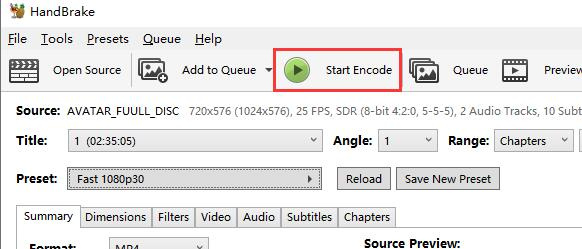
Uwaga: Zgrywanie w wyższej jakości zajmie więcej czasu, więc powinieneś pozostawić komputer włączony na dłuższą chwilę.
Konwersja płyt DVD na iPada za pomocą HandBrake to również doskonały sposób. Narzędzie to może jednak bezpośrednio obsługiwać płyty DVD zabezpieczone przed kopiowaniem. Użytkownicy muszą zainstalować bibliotekę libdvdcss, aby ominąć zabezpieczenia przed kopiowaniem, co może być uciążliwe.
Część 3. Przenoszenie zdigitalizowanej płyty DVD na iPada
Ponieważ iPad nie może bezpośrednio odtwarzać płyt DVD, konieczność konwersji płyt DVD na iPada jest kluczowym procesem. Aby móc odtwarzać zdigitalizowane płyty DVD na iPadach, należy przenieść plik na iPada. Istnieją dwa sposoby, aby to zrobić.
Metoda 1: Za pomocą iTunes
Za pomocą iTunes użytkownicy mogą przenieść zdigitalizowaną płytę DVD na iPada, synchronizując ją. Ten proces będzie możliwy tylko po zgraniu płyt DVD za pomocą programów do zgrywania DVD, takich jak FVC-picked Video Converter Ultimate i HandBrake. Aby to zrobić, wykonaj poniższe kroki:
Krok 1. Najpierw na komputerze otwórz aplikację iTunes.
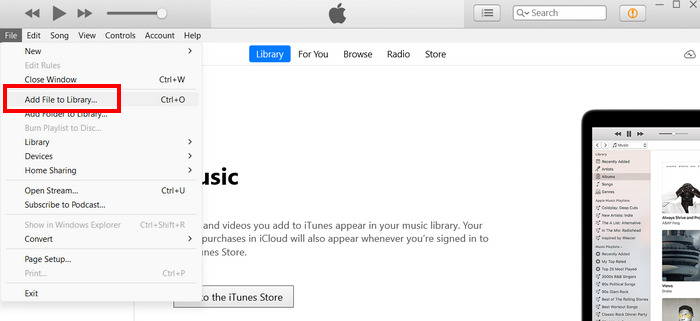
Krok 2. Następnie kliknij opcję File, a potem Add File to Library.
Krok 3. Kolejnym krokiem jest podłączenie iPada do komputera za pomocą kabla USB.
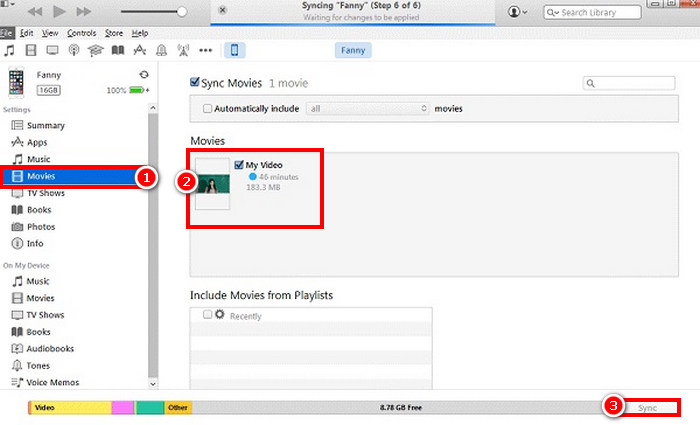
Krok 4. Zwróć uwagę, że ikona iPada powinna pojawić się po lewej stronie iTunes w sekcji Devices. Następnie kliknij ją i przejdź do zakładki Movies.
Krok 5. Zaznacz pole wyboru Sync Movies, wybierz filmy DVD, które właśnie zaimportowałeś do biblioteki iTunes, i naciśnij Sync.
Metoda 2: Bez iTunes
Jeśli z jakiegoś powodu nie chcesz korzystać z iTunes, możesz przenieść zdigitalizowaną płytę DVD na iPada, przesyłając ją na dyski w chmurze. Wystarczy przesłać zdigitalizowaną płytę DVD na dysk w chmurze, do którego masz również dostęp na iPadzie, a stamtąd będziesz mieć do niej dostęp i możliwość oglądania.
Część 4. Najczęściej zadawane pytania dotyczące konwersji płyt DVD na iPada
Jakiego formatu powinienem użyć podczas konwersji płyt DVD na iPady?
MP4 to najbardziej polecany format dla iPadów, ponieważ jest szeroko obsługiwany i oferuje dobry balans między jakością a rozmiarem pliku. Inne kompatybilne formaty to MOV i M4V.
Czy mogę podłączyć odtwarzacz DVD do iPada Pro?
Nie. Nie można bezpośrednio podłączyć odtwarzacza DVD do iPada Pro, ponieważ iPady nie obsługują zewnętrznych napędów ani odtwarzaczy DVD ze względu na ograniczenia sprzętowe i programowe. Zamiast tego można przekonwertować płyty DVD do formatu cyfrowego i przesłać pliki na iPada w celu odtworzenia.
Jak odtworzyć płytę DVD na iPadzie?
Najlepszym sposobem na odtworzenie płyty DVD na iPadzie jest jej konwersja do formatu cyfrowego. Po zdigitalizowaniu płyty DVD należy ją przenieść bezpośrednio na iPada, aby uzyskać do niej dostęp i ją odtworzyć.
Wniosek
Konieczność konwertowania płyt DVD na iPada wynika z faktu, że iPad nie może bezpośrednio odtwarzać płyt DVD. A dzięki wybranym przez FVC programom Video Converter Ultimate i HandBrake możesz to umożliwić. Wystarczy uważnie postępować zgodnie z instrukcją. Jeśli więc chcesz oglądać swoje płyty DVD na iPadzie, zacznij je teraz zgrywać i konwertować do formatu cyfrowego.
-
 Czym są kody regionalne DVD i dlaczego są używane [wyjaśnienie]
 Zastanawiasz się nad kodami regionalnymi DVD? W tym artykule dowiesz się, dlaczego istnieją takie kody i jak odblokować płyty DVD, aby móc korzystać z treści globalnych bez ograniczeń.
-
 5 najlepszych darmowych programów do ripowania płyt DVD dla systemów Windows/MacOS/Linux [Recenzja]
 Szukasz darmowego programu do ripowania płyt DVD? W tym artykule poznasz 5 narzędzi do ripowania płyt DVD, które pomogą Ci zaoszczędzić na kosztach konwersji płyt DVD.
-
 4 najlepsze zewnętrzne napędy CD/DVD: kompleksowy przegląd
 Jeśli szukasz najlepszego zewnętrznego napędu CD/DVD, jesteś we właściwym miejscu. W tym artykule wybraliśmy 3 najlepsze i szczegółowo omówiliśmy każdy z nich.
