


 Video Converter Ultimate
 Nagrywarka ekranu
 Naprawa wideo
Najprostszy sposób importowania i dodawania płyt DVD do biblioteki iTunes
iTunes to znany odtwarzacz multimedialny i aplikacja do zarządzania wszystkimi urządzeniami Apple. Często służy do synchronizowania różnych plików multimedialnych, np. muzyki, filmów i wielu innych, pomiędzy urządzeniami.
Jeśli masz kolekcję płyt DVD i chcesz dodać je do iTunes, musisz najpierw przekonwertować je do formatu cyfrowego. Dlatego w tym artykule poznasz dwie rzeczy: zgrywanie płyt DVD, ponieważ fizycznej płyty DVD nie da się zsynchronizować z iTunes. Następnie, gdy materiał zostanie już przekonwertowany do formatu cyfrowego, przyjdzie czas, aby nauczyć się, jak dodać DVD do iTunes. Gotowy, aby zaimportować swoje płyty DVD do iTunes i zsynchronizować je na wszystkich urządzeniach Apple? W takim razie zaczynajmy!

Część 1. Jakie formaty wideo obsługuje iTunes
Zanim zgrasz płyty DVD do formatu cyfrowego, musisz wiedzieć, jaki format obsługuje iTunes, aby uniknąć problemów ze zgodnością. iTunes ma szczególne wymagania co do obsługiwanych formatów. Dlatego ważne jest, aby poznać i zrozumieć obsługiwane formaty, aby uniknąć niedogodności po dodaniu płyty DVD do iTunes.
Formaty obsługiwane przez iTunes:
• MP4
• MOV
• H.264
• AAC
Dlatego upewnij się, że wybrany przez Ciebie format jest obsługiwany przez iTunes podczas zgrywania płyt DVD.
Część 2. Zgrywanie DVD do iTunes
Istnieją dwa sposoby digitalizacji płyt DVD. Proces ten polega na zgraniu i przekonwertowaniu płyty fizycznej. W ten sposób zawartość multimedialna z płyty DVD jest zgrywana, a następnie konwertowana do dowolnego formatu cyfrowego. Następnie można ją łatwo dodać do iTunes.
Metoda 1. Zgrywanie DVD za pomocą programu AnyMP4 DVD Ripper wybranego przez FVC
Wybrany przez FVC program AnyMP4 DVD Ripper to znane, w pełni funkcjonalne narzędzie o niesamowitych możliwościach obsługi różnych formatów wejściowych i wyjściowych, w tym DVD. Ta funkcja jest kluczowa w przypadku zgrywania płyt DVD i konwertowania ich do dowolnego formatu cyfrowego. Ponadto, dzięki zaawansowanej technologii kodowania, narzędzie to zachowuje jakość zawartości DVD po zgraniu. Co więcej, to narzędzie do zgrywania płyt DVD jest również wyposażone w szybki silnik konwertujący z przetwarzaniem opartym na GPU i CPU, co zwiększa prędkość zgrywania w porównaniu z innymi narzędziami.
Kroki zgrywania DVD do iTunes za pomocą wybranego przez FVC programu AnyMP4 DVD Ripper:
Krok 1. Pobierz i zainstaluj wybrany przez FVC program AnyMP4 DVD Ripper na komputerze stacjonarnym, a następnie uruchom go.
Darmowe pobieranieDla Windows 7 lub nowszegoBezpieczne pobieranie
Darmowe pobieranieDla macOS 10.7 lub nowszegoBezpieczne pobieranie
Uwaga: Upewnij się, że płyta DVD została włożona do napędu DVD w komputerze.
Krok 2. Następnie uruchom AnyMP4 DVD Ripper i kliknij obszar Getting Started, aby odczytać dysk.
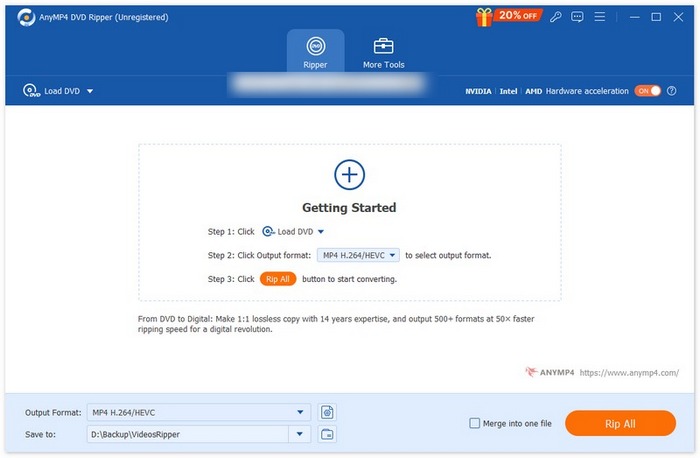
Krok 3. Po tym kliknij Output Format poniżej i wybierz preferowany format z zakładki Video. Pamiętaj, że iTunes obsługuje tylko formaty MP4, MOV, H.264 oraz AAC. Gdy skończysz, po prostu kliknij przycisk Convert All, aby rozpocząć zgrywanie DVD.
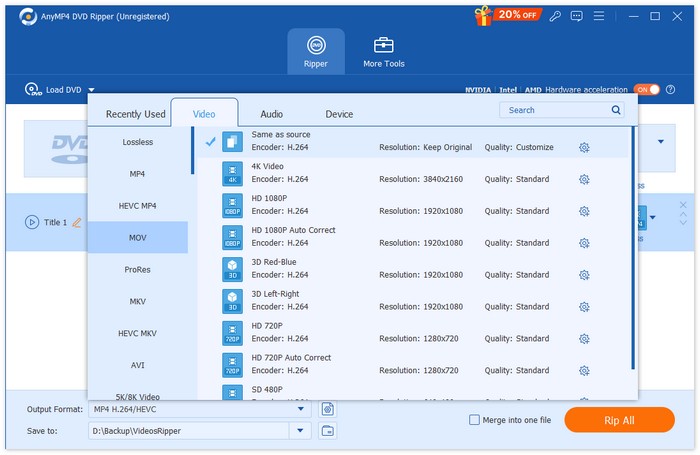
Twoja płyta DVD jest już gotowa do transferu do iTunes! Zgrywanie płyt DVD w celu digitalizacji zawartości jest niezwykle proste. Wystarczy wgrać płytę DVD, wybrać format wyjściowy i przekonwertować go. Poza tym, jakość wyjściowa jest najwyższej klasy, co gwarantuje, że zgrane DVD będzie miało tę samą jakość. Jeśli więc szukasz rippera DVD, który pozwoli Ci łatwo dodać płyty DVD do iTunes, to narzędzie będzie doskonałym wyborem.
Metoda 2. Zgrywanie DVD za pomocą HandBrake
Tymczasem, jeśli wolisz darmowe i otwartoźródłowe narzędzie do zgrywania płyt DVD na potrzeby przeniesienia ich do iTunes, HandBrake może być dla Ciebie. To narzędzie obsługuje szeroką gamę najczęściej używanych formatów wideo, a także wejścia takie jak DVD i Blu-ray. Dzięki temu HandBrake może rozwiązać problem, gdy chcesz dodać DVD do iTunes, ponieważ najpierw konieczne jest zgranie zawartości płyty. Dzięki bogatemu wsparciu dla różnych formatów audio i wideo to narzędzie ułatwia i usprawnia zgrywanie płyt DVD i Blu-ray do plików cyfrowych.
Kroki zgrywania płyt DVD do iTunes za pomocą HandBrake:
Krok 1. Najpierw włóż płytę DVD do napędu w swoim MacBooku.
Krok 2. Następnie włóż płytę DVD do napędu DVD-ROM. Potem uruchom program i wybierz swoją płytę DVD w sekcji Source Selection. Program rozpocznie skanowanie tytułów filmu na DVD.
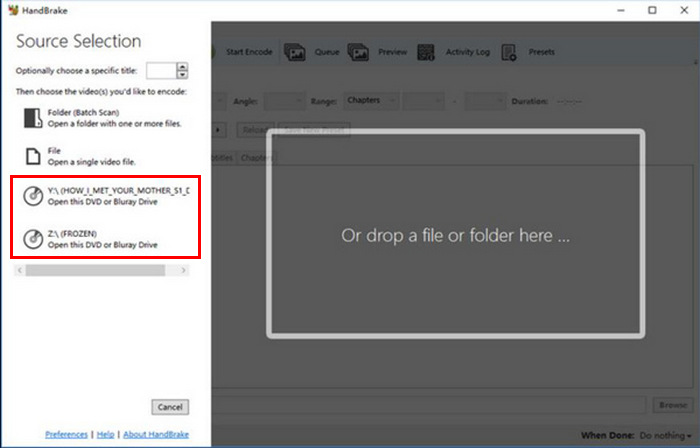
Krok 3. Następnie wybierz tytuł, który chcesz zgrać, z menu rozwijanego Title’s.
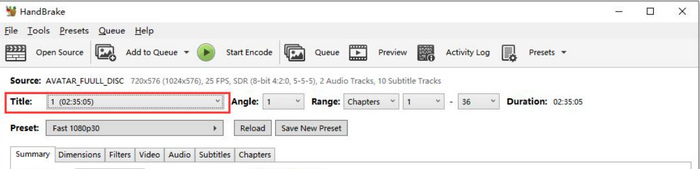
Krok 4. Następnie kliknij przycisk Preset i dostosuj ustawienia, aby określić jakość pliku wyjściowego.
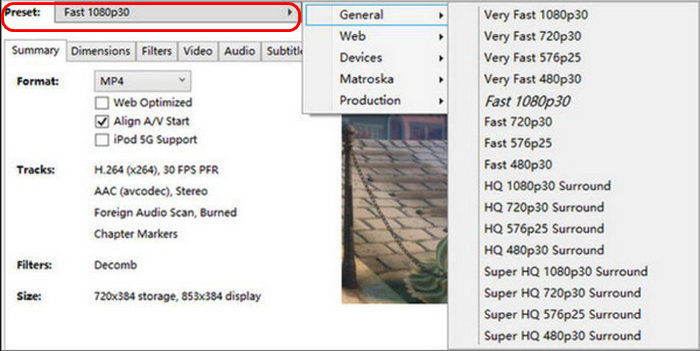
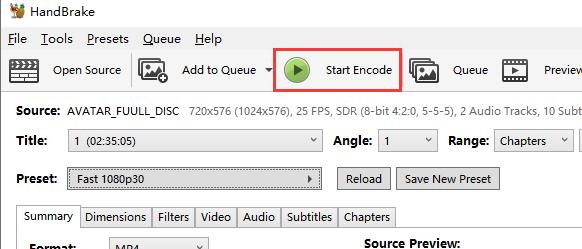
Krok 5. Gdy wybierzesz nazwę i preset, czas zgrać płytę DVD, klikając przycisk Start Encode u góry okna. Na dole zobaczysz pasek postępu informujący, ile czasu pozostało do zakończenia zgrywania.
Uwaga: HandBrake nie może bezpośrednio obsługiwać płyt DVD zabezpieczonych przed kopiowaniem. Użytkownicy mogą jednak zainstalować libdvdcss, aby obejść zabezpieczenie.
Część 3. Importowanie plików zgrywanych z płyt DVD do iTunes
Po zgraniu płyty DVD otrzymasz zdigitalizowaną wersję pliku. Dzięki temu możesz ją łatwo przenieść do iTunes. Aby to zrobić, wykonaj poniższe kroki:
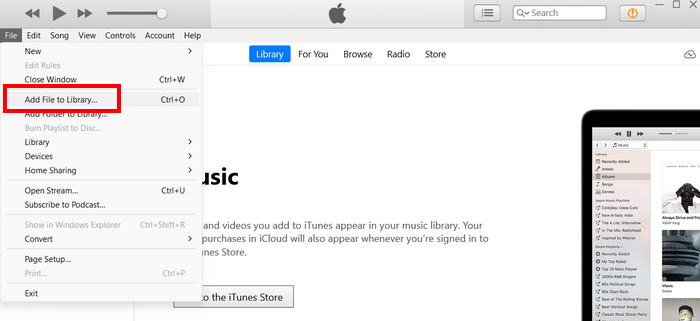
Krok 1. Najpierw na komputerze otwórz aplikację iTunes.
Krok 2. Następnie stuknij opcję File i kliknij Add File to Library. Następnie odszukaj zgrany plik, który zamierzasz przenieść.
Krok 3. Kolejnym krokiem jest podłączenie iPada do komputera za pomocą kabla USB.
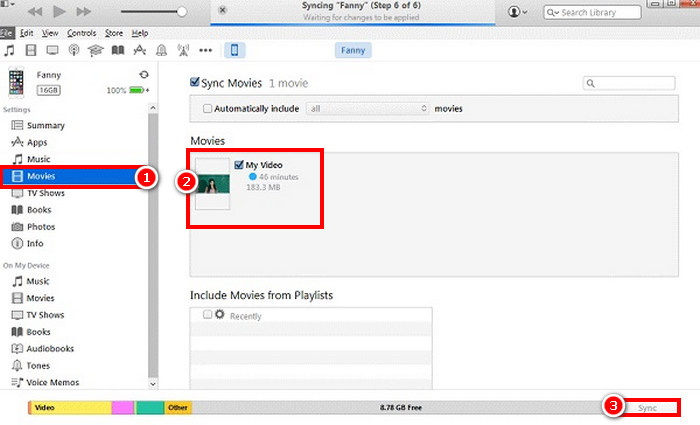
Krok 4. Zwróć uwagę, że ikona iPada powinna pojawić się po lewej stronie iTunes w sekcji Devices. Następnie kliknij ją i przejdź do zakładki Movies.
Krok 5. Zaznacz pole wyboru Sync Movies, wybierz filmy DVD, które właśnie zaimportowałeś do biblioteki iTunes, i naciśnij Sync.
Uwaga: Ważne jest, aby pamiętać o formatach zgodnych z iTunes: MP4, MOV, H.264 lub AAC przed przeniesieniem. Jeśli pliki nie są w obsługiwanym formacie, możesz napotkać problemy podczas transferu lub odtwarzania.
Część 4. Najczęściej zadawane pytania dotyczące dodawania płyt DVD do iTunes
Czy mogę dodać fizyczną płytę DVD bezpośrednio do iTunes?
Niestety nie. Nie można dodać fizycznej płyty DVD bezpośrednio do iTunes. Aby przenieść zawartość DVD, należy najpierw zgrać ją na dysk i przekonwertować do formatu cyfrowego obsługiwanego przez iTunes. Następnie można dodać płyty DVD do iTunes.
Co mam zrobić, jeśli zgranego pliku DVD nie widać na iTunes?
Jeśli zripowany plik DVD nie pojawia się w iTunes, pierwszą rzeczą, którą należy zrobić, jest sprawdzenie, czy format pliku jest zgodny z iTunes. Następnie upewnij się, że plik został poprawnie dodany. Jeśli plik nadal się nie pojawia, sprawdź, czy nie jest uszkodzony. W niektórych przypadkach, aby rozwiązać problem, konieczne może być ponowne zaimportowanie pliku lub ponowne zripowanie płyty DVD.
Czy mogę jednocześnie przenieść do iTunes wiele zripowanych plików DVD?
Tak. iTunes umożliwia jednoczesne dodawanie wielu plików do biblioteki. Możesz wybrać wiele zripowanych plików DVD, przechodząc do opcji „Dodaj plik do biblioteki” w iTunes.
Wniosek
Pamiętaj, że nie możesz bezpośrednio dodać płyt DVD do iTunes, ponieważ iTunes nie odtwarza ani nie obsługuje fizycznych płyt DVD. Proces zawsze będzie obejmował zgrywanie, w którym płyty DVD muszą zostać najpierw zdigitalizowane. W tym celu wybrane przez FVC programy Video Converter Ultimate i HandBrake są najlepszymi opcjami do zgrywania płyt DVD.
-
 6 najlepszych programów do zgrywania płyt DVD – wszystkie potrzebne informacje
 W tym artykule przedstawimy 6 programów do zgrywania DVD, których możesz użyć. Dowiesz się również o ich zaletach i wadach oraz krokach ich używania.
-
 Jak zgrać płytę DVD na komputerze Mac – 5 metod do wypróbowania
 Chcesz zgrać DVD na Maca, ale nie wiesz, które narzędzie wybrać? W tym artykule przedstawimy Ci 5 praktycznych opcji. Przeczytaj i odkryj razem.
-
 3 najlepsze programy do ripowania płyt DVD z otwartym kodem źródłowym, umożliwiające łatwą konwersję wideo
 Szukasz darmowego rippera DVD? Przeczytaj ten artykuł. Przyjrzymy się trzem ripperom DVD z otwartym kodem źródłowym, które oferują proste rozwiązania dla Twoich potrzeb w zakresie konwersji wideo.
