


 Video Converter Ultimate
 Nagrywarka ekranu
 Naprawa wideo
Czym jest plik WMV i jak go przekonwertować za pomocą konwertera DVD
Konwersja płyt DVD do pliku cyfrowego to obecnie czynność, którą wykonuje większość osób, aby je zachować. Płyty DVD są podatne na zarysowania i uszkodzenia, zwłaszcza gdy nie są prawidłowo przechowywane, a gdy ulegną uszkodzeniu, trudno jest odtworzyć na nich zawartość. Istnieje jednak sposób na uratowanie zawartości płyty DVD, zanim dojdzie do takich zdarzeń.
W tym artykule poznasz 3 najlepsze sposoby, w jakie możesz konwertować płyty DVD do formatu WMV za pomocą niezawodnych konwerterów DVD. Dzięki temu procesowi stworzysz cyfrowe kopie swoich płyt DVD, które będą dostępne i kompatybilne z różnymi urządzeniami. Jeśli więc zastanawiasz się, jak to zrobić, czytaj dalej.

Część 1. Czym jest plik WMV
WMV, czyli dowolny plik z rozszerzeniem wmv, to skrót od Windows Media Video. Ten format pliku został opracowany przez firmę Microsoft i służy głównie do przechowywania treści wideo w formacie o wysokiej kompresji. Pliki WMV są szeroko obsługiwane przez urządzenia i oprogramowanie oparte na systemie Windows, a także na wielu innych platformach. Dlatego jest to również jeden z najpopularniejszych formatów plików cyfrowych podczas konwersji płyt DVD.
Część 2. Jak przekonwertować DVD do WMV
Konwertując płyty DVD do formatu WMV, ważne jest, aby użyć najlepszego narzędzia do zgrywania płyt DVD. Większość programów do zgrywania płyt DVD oferuje te same funkcje, ale często różnią się one w zależności od sposobu zgrywania. Inne mogą mieć zaawansowane funkcje lub obsługiwać płyty DVD zabezpieczone przed kopiowaniem. Poniżej przedstawiamy trzy najlepsze programy do zgrywania płyt DVD, które pomogą Ci łatwo przekonwertować płyty DVD do formatu WMV.
AnyMP4 DVD Ripper
Pierwszą metodą łatwej konwersji DVD do WMV jest użycie AnyMP4 DVD Ripper. To znane, w pełni funkcjonalne narzędzie do ripperowania DVD, ale poza tym obsługuje również płyty DVD i Blu-ray, które można przekonwertować do formatów cyfrowych, takich jak WMV i inne. W rzeczywistości narzędzie obsługuje ponad 500 formatów wyjściowych i urządzeń, co jest korzystne dla tych, którzy potrzebują wszechstronnego rippera DVD. Co więcej, jakość wyjściowa jest utrzymywana, a nawet poprawiana dzięki obsłudze zaawansowanych technologii kodowania. Ponadto, narzędzie oferuje podstawowe narzędzia do edycji, które mogą być przydatne dla użytkowników, którzy chcą dodać pewne modyfikacje do zripowanego pliku DVD. Aby przekonwertować DVD do WMV, wykonaj poniższe kroki:
Krok 1. Najpierw musisz pobrać i zainstalować AnyMP4 DVD Ripper na swoim urządzeniu. Włóż płytę DVD do napędu DVD w komputerze i odczekaj kilka minut, aż zostanie wykryta.
Darmowe pobieranieDla Windows 7 lub nowszegoBezpieczne pobieranie
Darmowe pobieranieDla macOS 10.7 lub nowszegoBezpieczne pobieranie
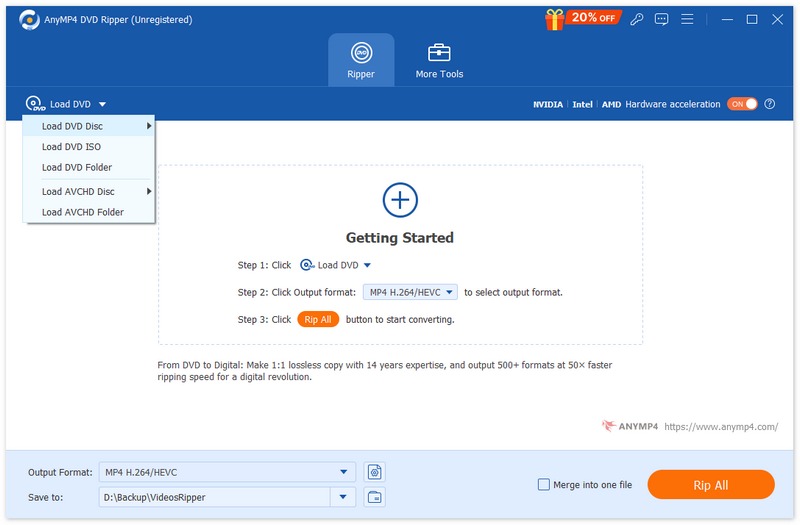
Krok 2. Kliknij “Load DVD” i wybierz źródło swojej płyty DVD.
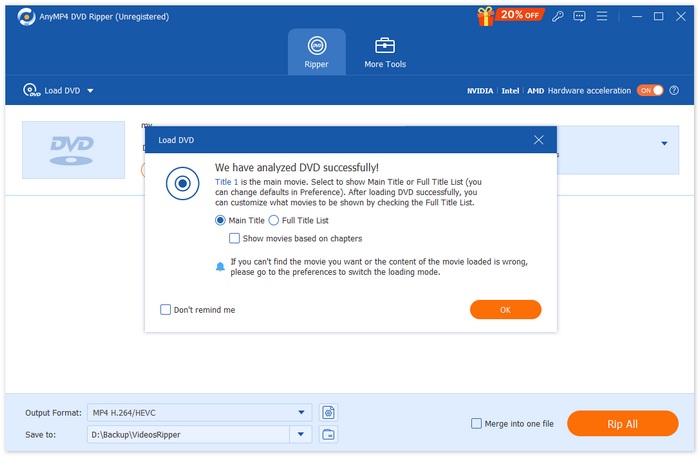
Krok 3. Następnie Twoja płyta DVD zostanie pomyślnie przeanalizowana.
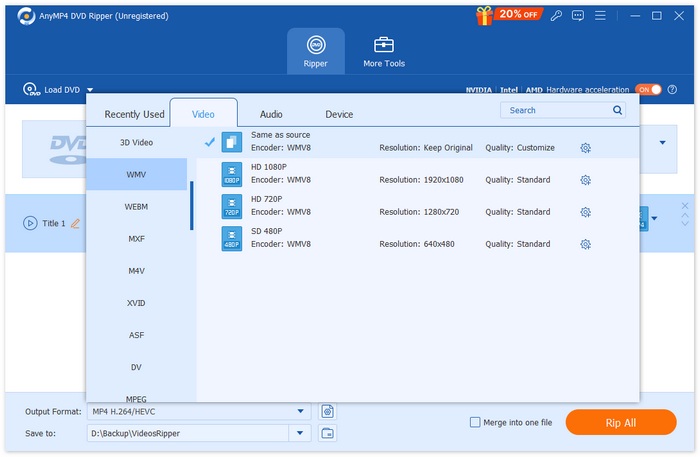
Krok 4. Teraz możesz wybrać edycję, przycinając, obracając i w inny sposób modyfikując materiał. Gdy wszystko będzie ustawione, kliknij listę rozwijaną obok “Output Format” i wybierz WMV jako format wyjściowy.
Krok 5. Kliknij “Rip All”, aby przekonwertować swoją płytę DVD do WMV.
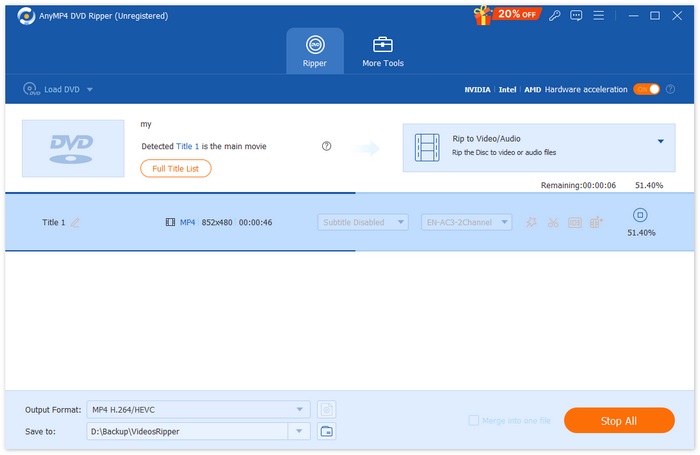
Ta metoda jest idealna dla początkujących, ponieważ konwersja płyt DVD do formatu WMV jest bardzo prosta. Interfejs narzędzia jest bardzo intuicyjny i łatwy w obsłudze. Co więcej, dzięki temu narzędziu do ripperowania płyt DVD użytkownicy mogą mieć pewność, że jakość ich nagrań DVD zostanie zachowana nawet po konwersji.
Vlc media player
VLC to powszechnie używany odtwarzacz multimediów, znany również jako odtwarzacz multimedialny. Użytkownicy nie wiedzą jednak, że za pomocą tego narzędzia można konwertować płyty DVD do formatu WMV. VLC odczytuje płyty DVD i Blu-ray, a mimo że można go odtwarzać, użytkownicy mogą wyodrębnić zawartość z płyty, a następnie przekonwertować ją na zdigitalizowany format wideo, taki jak WMV. Aby to zrobić, wykonaj poniższe kroki:
Krok 1. Najpierw pobierz i zainstaluj VLC na swoje urządzenie. Następnie włóż płytę DVD.
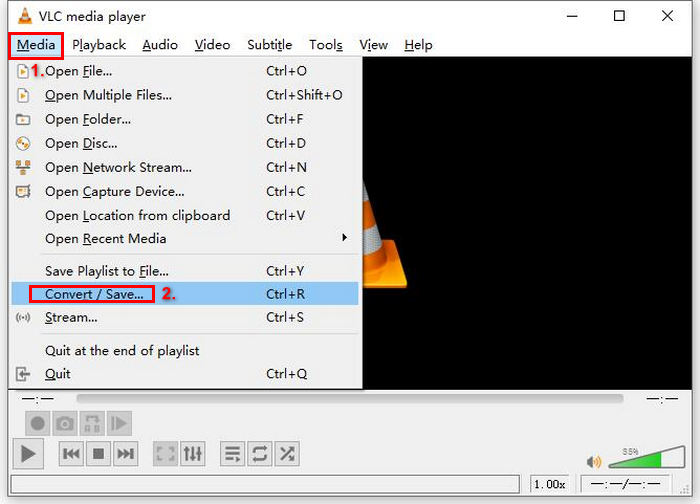
Krok 2. Następnie przejdź do zakładki Media i z listy wybierz opcję Convert/ Save (Konwertuj/Zapisz).
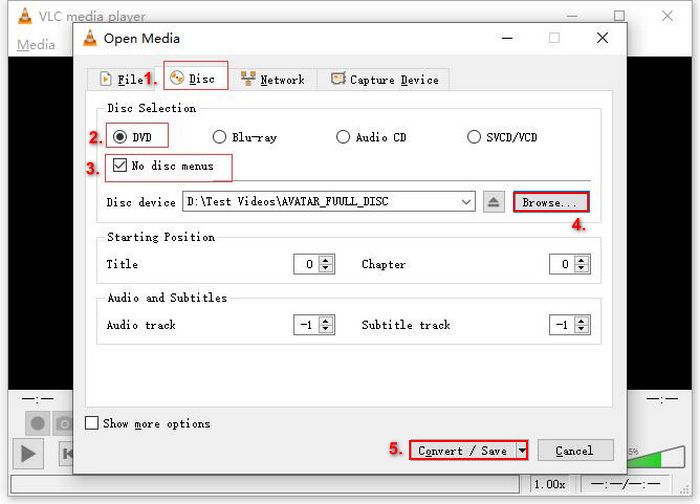
Krok 3. Następnie kliknij Disc na górnej karcie, włącz opcję DVD i wybierz płytę DVD, którą chcesz zgrać, w polu Disc device.
Krok 4. Teraz kliknij przycisk Convert/ Save i ustaw format wyjściowy, klikając menu rozwijane profilu poniżej. W polu Profile wybierz Video - WMV + WMA (ASF).
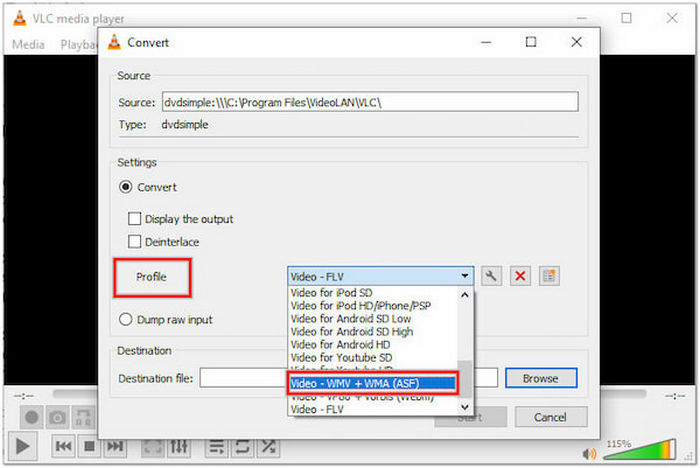
Krok 5. Następnie w sekcji Destination poniżej kliknij Browse, wybierz folder i nadaj nazwę plikowi wyjściowemu.
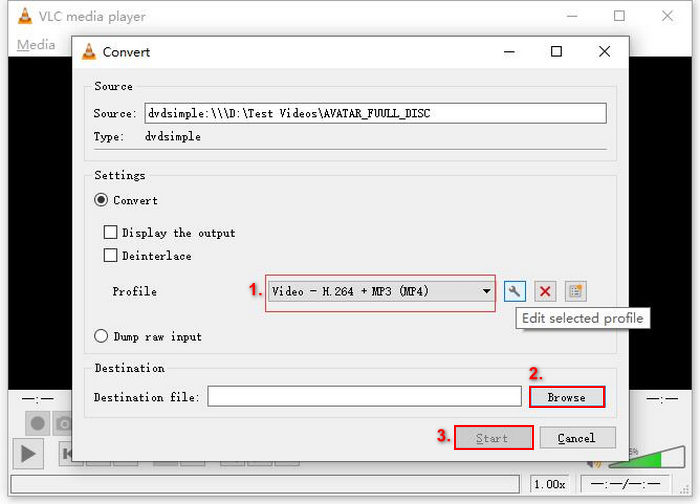
Krok 6. Gdy wszystko będzie ustawione, kliknij przycisk Start, aby zgrać płytę DVD za pomocą VLC.
Konwertowanie płyt DVD do WMV w VLC Media Player trwa dłużej w porównaniu z innymi wyspecjalizowanymi narzędziami do zgrywania DVD. Ponadto proces ten może wydawać się przytłaczający dla początkujących. Niemniej jednak to narzędzie wciąż jest świetną opcją, jeśli chcesz zdigitalizować swoje płyty DVD do WMV.
Hamulec ręczny
Ostatnim narzędziem, którego można użyć do konwersji płyt DVD do formatu cyfrowego, jest HandBrake. To narzędzie do konwersji wideo o otwartym kodzie źródłowym, znane z konwersji płyt DVD do różnych formatów, takich jak MP4 i MKV. Należy jednak pamiętać, że HandBrake nie umożliwia bezpośredniej konwersji płyt DVD do formatu WMV. Jeśli chcesz zdigitalizować swoje płyty DVD, wykonaj poniższe kroki:
Krok 1. Najpierw pobierz i zainstaluj HandBrake na swoim komputerze.
Krok 2. Następnie uruchom program, włóż płytę DVD do napędu DVD-ROM i wybierz swoją płytę w sekcji Source Selection. Narzędzie rozpocznie skanowanie tytułów filmu na DVD.
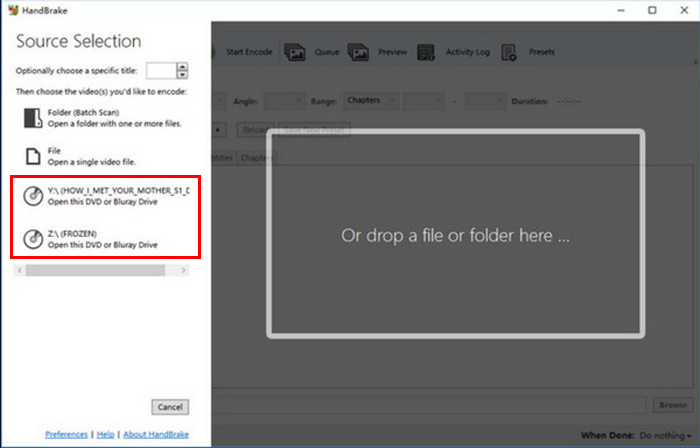
Krok 3. Gdy płyta DVD zostanie otwarta, wybierz tytuł, który chcesz zgrać, korzystając z menu rozwijanego Title (Tytuł).
Krok 4. Następnie w sekcji Format wybierz żądany format jako kontener. W tym przypadku wybierz WMV.
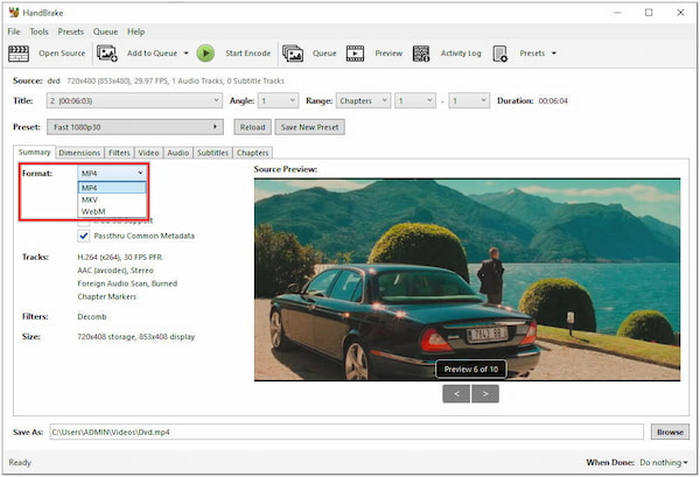
Krok 5. Następnie kliknij przycisk Start Encode u góry okna, aby przekonwertować swoją płytę DVD do formatu MKV.
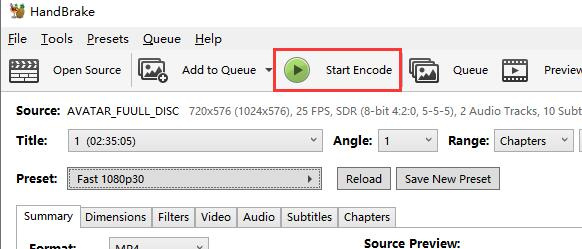
Niestety, HandBrake nie obsługuje formatów WMV. Nadal jednak sprawdza się najlepiej przy zgrywaniu płyt DVD do innych formatów cyfrowych, takich jak MKV czy MP4.
Wskazówka: kliknij tutaj, aby przeczytać więcej o konwertowaniu WMV na MP4, jeśli Cię to interesuje.
Część 3. Najczęściej zadawane pytania dotyczące konwersji DVD do WMV
Który program do ripperowania płyt DVD jest najlepszy dla początkujących, którzy chcą przekonwertować płyty DVD do formatu WMV?
Początkującym gorąco polecamy AnyMP4 DVD Ripper ze względu na intuicyjny interfejs i prosty proces zgrywania. Wystarczy kilka kroków, aby pomyślnie przekonwertować DVD do formatu WMV.
Dlaczego nie mogę przekonwertować płyt DVD do formatu WMV za pomocą programu HandBrake?
HandBrake nie obsługuje formatu wyjściowego WMV. Aby utworzyć pliki WMV, należy użyć alternatywnego narzędzia, takiego jak VLC Media Player lub Video Converter Ultimate, wybranego przez FVC. Oba obsługują format wyjściowy WMV.
Czy mogę konwertować płyty DVD do formatu WMV na komputerze macOS?
Tak, wiele konwerterów DVD, w tym VLC Media Player i wybrany Video Converter Ultimate firmy FVC, jest zgodnych z systemem macOS.
Wniosek
Brak możliwości odtwarzania płyt DVD w QuickTime nie powinien łatwo skłaniać cię do bezczynności. Konwersja DVD na QuickTime, czyli zdygitalizowanie go do formatu MOV, rozwiąże twój problem. Jeśli więc chcesz odtwarzać swoje płyty DVD w QuickTime, wypróbuj opisane tu metody i zacznij konwertować swoje DVD już dziś!
-
 Czym jest format NTSC i jak zgrać płytę DVD NTSC na komputer
 Jeśli chcesz dowiedzieć się, czym jest format NTSC i czym różni się od PAL, przeczytaj ten artykuł. Wyjaśnimy definicję NTSC i jak zgrać płyty DVD w formacie NTSC.
-
 Czym jest format BUP – jak odtwarzać i konwertować pliki BUP
 Jeśli chcesz dowiedzieć się, czym jest plik BUP lub jakiego odtwarzacza możemy użyć do jego otwarcia, przeczytaj ten poradnik. Znajdziesz w nim najbardziej szczegółowe wprowadzenie.
-
 Czym są kody regionalne DVD i dlaczego są używane [wyjaśnienie]
 Zastanawiasz się nad kodami regionalnymi DVD? W tym artykule dowiesz się, dlaczego istnieją takie kody i jak odblokować płyty DVD, aby móc korzystać z treści globalnych bez ograniczeń.
