


 Video Converter Ultimate
 Nagrywarka ekranu
 Naprawa wideo
Pełny przewodnik dotyczący ustawiania rozmiaru zdjęcia profilowego w serwisie Discord
Dołączyliśmy do społeczności Discord, gdzie rozmawiamy z ludźmi z całego świata. Możesz również dołączyć do grup fanów, aby porozmawiać o swoich zainteresowaniach lub porozmawiać z firmami, aby znaleźć możliwości współpracy.
Jest tu jeden kluczowy punkt, na który warto zwrócić uwagę: twój awatar. Niezależnie od tego, czy czatujesz, czy zostawiasz wiadomości, zawsze będziesz reprezentowany przez swój awatar – w pewnym sensie jest to twój cyfrowy wizerunek na tej platformie. Dlatego, aby zrobić dobre wrażenie na innych, zalecamy wgranie jak najbardziej dopracowanego rozmiaru zdjęcia profilowego Discord.
Ten poradnik zapewni Ci kompleksową pomoc: pomoże Ci zrozumieć, jak wybrać i stworzyć awatar o idealnym rozmiarze i wyrazistości.

Część 1. Jaki jest idealny rozmiar zdjęcia profilowego na Discordzie?
Przyjrzyjmy się najpierw limitowi rozmiaru zdjęcia profilowego na Discordzie, a następnie zastanówmy się, jaki rozmiar zdjęcia awatara jest idealny, aby nie przekroczyć limitu.
Zdjęcia profilowe (awatary) Discorda będą wyświetlane na Twojej stronie głównej i kanałach czatu.
Obecne oficjalne wymagania Discorda są takie, że plik graficzny nie może przekraczać 8 MB, a wgrywany obraz musi mieć proporcje 1:1. Aktualnie uznawany optymalny rozmiar to 128×128 pikseli.
Oczywiście, możesz przesyłać większe obrazy, ale Discord automatycznie dostosuje ich rozmiar do wymiarów awatara na platformie po przesłaniu.
Część 2. Różnica między rozmiarami logo serwera Discord a rozmiarami zdjęcia profilowego
Po uruchomieniu Discorda na interfejsie mogą pojawić się dwa rodzaje logo: logo serwera Discord i zdjęcie profilowe.
Nie należy mylić tych dwóch logotypów, ponieważ oznaczają one zupełnie co innego.
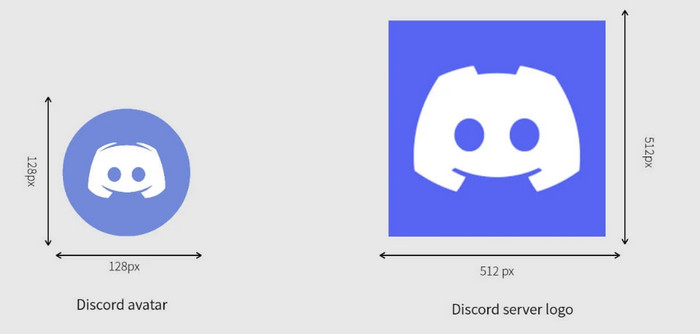
Jak wspomniano wcześniej, zdjęcie profilowe na Discordzie to awatar używany podczas czatu, zazwyczaj reprezentujący tylko Ciebie. Pojawia się na czacie i w interfejsie Twojego profilu, a jego pełny rozmiar to 128×128 pikseli.
Z kolei logo serwera Discord reprezentuje samą platformę Discord. Wyszukując hasło Discord, często zobaczysz to logo. Po wejściu na serwer zobaczysz je również na pasku narzędzi po lewej stronie ekranu. Tylko wewnętrzny zespół Discorda może modyfikować styl tego logo. Rozmiar zdjęcia profilowego serwera Discord wynosi zazwyczaj 512×512 pikseli.
Część 3. Obsługiwane formaty zdjęć profilowych Discord
Discord ma również określone wymagania dotyczące formatu pełnowymiarowych zdjęć profilowych Discord. Zazwyczaj formatem obrazu jest JPG lub PNG, bez ograniczeń stylistycznych – mogą to być osoby, zwierzęta, krajobrazy, kreskówki itp. Jednak inne formaty, takie jak WEBP, nie mogą być pomyślnie przesyłane jako awatary.
Są jednak i dobre wieści:
Discord obsługuje teraz używanie animowanych GIF-ów jako zdjęć profilowych. Funkcja ta jest jednak dostępna tylko dla użytkowników, którzy zasubskrybowali i zostali członkami Discord Nitro. Należy pamiętać, że po przesłaniu zdjęcia profilowego w formacie GIF, inni nadal będą je widzieć jako statyczne. Efekt animacji będzie widoczny tylko po najechaniu kursorem myszy na zdjęcie profilowe.
Część 4. Jak zwiększyć rozmiar zdjęcia profilowego na Discordzie, aby dopasować je do rozmiaru
Podczas wgrywania zdjęcia profilowego możesz napotkać taki problem: oryginalny obraz jest zbyt duży albo zbyt mały, a jego bezpośrednie przeskalowanie może pogorszyć jakość. W takiej sytuacji możesz skorzystać z najlepszego narzędzia do przygotowania idealnego rozmiaru zdjęcia profilowego Discord – FVC Free Image Upscaler.
FVC Free Image Upscaler pozwala powiększać obrazy do dowolnego rozmiaru bez utraty jakości, rozwiązując problemy z jakością obrazu podczas regulacji rozmiaru. Dzięki technologii sztucznej inteligencji automatycznie identyfikuje rozmyte obszary i przywraca utracone kolory, tekstury i wyrazistość, zapewniając nawet klarowność obrazu w rozdzielczości 4K.
Tak przemyślany, FVC Free Image Upscaler jest całkowicie darmowy w użyciu, a obrazy wyjściowe nie będą miały znaków wodnych. Optymalizacja obrazów również nie zajmuje dużo czasu. Wszystko jest szybkie, proste i przejrzyste.
Oto jak używać konwertera rozmiarów zdjęć profilowych Discord.
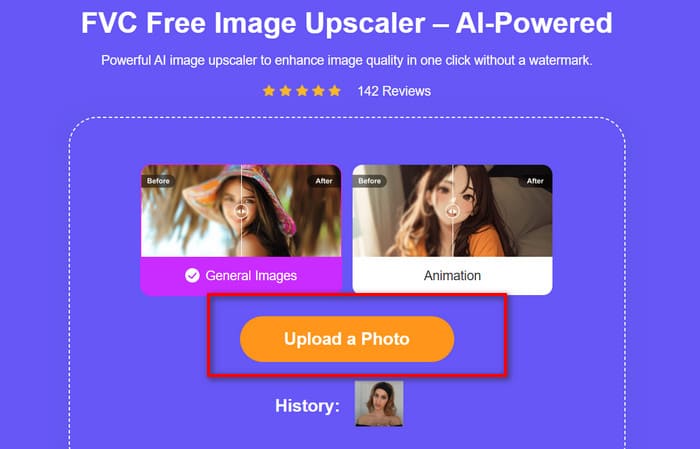
Krok 1. Wejdź na oficjalną stronę FVC Free Image Upscaler. Kliknij Upload a Photo, aby dodać obraz, który chcesz edytować.
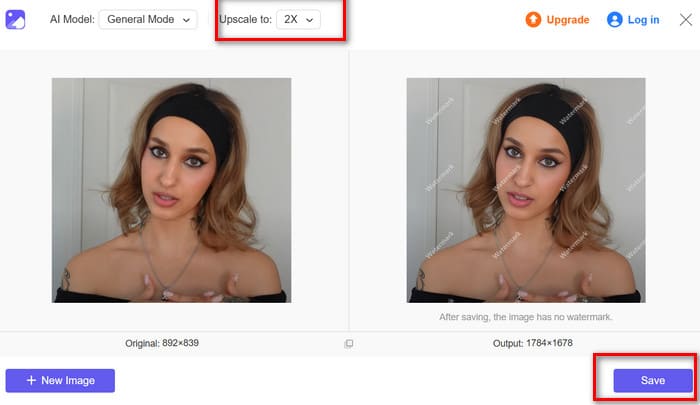
Krok 2. Po wgraniu FVC Free Image Upscaler automatycznie uruchomi się, aby poprawić i powiększyć twój obraz. Wynik zostanie wyświetlony w nowym oknie.
Tutaj możesz dostosować rozmiar obrazu w sekcji Upscale to.
Krok 3. Dokładnie sprawdź rezultat. Jeśli wszystko jest w porządku, kliknij Save, aby pobrać ulepszony obraz.
Część 5. Najczęściej zadawane pytania dotyczące rozmiaru zdjęcia profilowego na Discordzie
Jaki jest najlepszy rozmiar zdjęcia profilowego na Discordzie?
Idealny rozmiar zdjęcia profilowego Discord to 128×128 pikseli, przy proporcjach 1:1. Oczywiście możesz przygotować większe lub mniejsze obrazy, a platforma automatycznie przeskaluje je do szablonu rozmiaru zdjęcia profilowego Discord. Jeśli obraz jest zbyt mały, rozważ najpierw użycie narzędzia do powiększenia obrazu.
Jaki jest maksymalny rozmiar zdjęcia profilowego na Discordzie?
Discord nie ma konkretnych ograniczeń co do wymiarów obrazów, ponieważ wszystkie obrazy są wyświetlane w rozdzielczości 128×128 pikseli. Rozmiar pliku nie może jednak przekraczać 8 MB; w przeciwnym razie nie zostanie on poprawnie przesłany.
Jak powinno wyglądać moje zdjęcie profilowe na Discordzie?
Upewnij się, że obraz odzwierciedla twój osobisty styl. Jeśli masz własną markę lub logo, możesz spróbować użyć również ich. Im większy kontrast kolorów na obrazie, tym lepiej, ponieważ pomaga to odwiedzającym zauważyć go od razu. Obraz musi być wyraźny; jeśli jest lekko rozmazany, zalecamy najpierw skorzystanie z narzędzia do poprawy ostrości obrazu.
Wniosek
Obecnie za idealny rozmiar zdjęcia profilowego Discord uznaje się 128×128 pikseli, z proporcjami 1:1 i rozmiarem pliku nieprzekraczającym 8 MB. Format obrazu może być JPG, PNG lub GIF. W tym artykule zebrano wszystkie istotne szczegóły. Jeśli chcesz mieć wyraźniejszy awatar, możesz spróbować użyć FVC Free Image Upscaler, aby poprawić jakość obrazu.
-
 Recenzja PicWish Photo Enhancer i alternatywne narzędzie do wypróbowania
 Odkryj magię, jaką narzędzie poprawiające obraz PicWish wnosi do świata edycji zdjęć. Dogłębna recenzja i odkrywanie realnych alternatyw do wypróbowania.
-
 Pelajari Cara Mengubah Ukuran PNG i Mendapatkan Kualitas Tanpa Kehilangan
 Ubah ukuran plik PNG z cepat dan mudah z panduan lengkap kami. Baca artikel kami dan ikuti panduan langkah demi langkah untuk peningkatan ukuran gambar yang lancar.
-
 Dzięki samouczkowi, który tutaj dodamy, możesz teraz łatwo zmienić rozmiar obrazu w oparciu o preferowany rozmiar. Dowiedz się, jak to zrobić tutaj!
