


 Video Converter Ultimate
 Nagrywarka ekranu
 Naprawa wideo
Szybki sposób importowania płyt DVD do programu Final Cut Pro [Przewodnik dla początkujących]
Final Cut Pro to oprogramowanie do edycji wideo przeznaczone dla użytkowników systemu macOS. Znane jest z bogatego zestawu funkcji, które są bardzo przydatne dla każdego edytora wideo. Dzięki swoim możliwościom jest jednym z najpopularniejszych programów do edycji wideo w ekosystemie Mac.
Jednak, jak większość narzędzi do edycji wideo, to narzędzie nie obsługuje formatów DVD, ale nie martw się! W tym artykule pokażemy ci, jak w prosty sposób zaimportować płyty DVD do Final Cut Pro i umożliwić ich edycję w zdigitalizowanym formacie. Jeśli brzmi to dla ciebie przydatnie, czytaj dalej, aby dowiedzieć się więcej.

Część 1. Czy Final Cut Pro obsługuje DVD?
Final Cut Pro to profesjonalny program do edycji wideo przeznaczony dla użytkowników komputerów Mac. Znany jest z wszechstronnego zestawu funkcji edycji wideo i intuicyjnego interfejsu. Ten program do edycji wideo obsługuje szeroką gamę formatów wideo. Nie obsługuje jednak formatu DVD. Pomimo braku obsługi tego konkretnego formatu, osoby chcące zaimportować swoje płyty DVD do Final Cut Pro nadal mogą to zrobić.
Final Cut Pro obsługuje formaty takie jak MOV i wiele innych. Oznacza to, że użytkownicy nadal mogą importować swoje płyty DVD do tego oprogramowania do edycji wideo. Aby to zrobić, będą potrzebować narzędzia do ripperowania płyt DVD, które przekonwertuje je na format obsługiwany przez to oprogramowanie.
Formaty obsługiwane przez Final Cut Pro:
• ProRes (422, 4444, RAW)
• QuickTime (.MOV)
• AVC-Intra
• XAVC
• XF-AVC
• DNxHD/DNxHR
• DV/DVCPRO
• H.264
• H.265/HEVC
• MPEG-4 (MP4)
• AVCHD (MTS, M2TS)
• MXF
• REDCODE RAW (R3D)
• ARRIRAW
• Blackmagic RAW (z wtyczką)
Wśród popularnych formatów, które użytkownicy mogą wybrać do konwersji płyt DVD, znajdują się H.264, powszechnie stosowany w kontenerach MP4 i MOV, oraz H.265/HEVC. Dlatego, aby zapewnić płynny proces importowania płyt DVD do Final Cut Pro, ważne jest, aby zwrócić uwagę na te formaty, ponieważ tylko one są obsługiwane przez ten program do edycji wideo.
Część 2. Jak przekonwertować DVD do formatu obsługiwanego przez Final Cut Pro
Skoro już wiesz, że nie możesz bezpośrednio zaimportować płyty DVD do programu Final Cut Pro, opcja zgrywania płyt DVD staje się koniecznością.
Aby łatwo przekonwertować płytę DVD do formatu obsługiwanego przez Final Cut Pro, najlepiej skorzystać z programu AnyMP4 DVD Ripper, polecanego przez FVC. To narzędzie pozwala użytkownikom łatwo zgrać płyty DVD do różnych formatów, takich jak MOV, MP4 i inne. Obsługuje ono setki formatów wejściowych i wyjściowych, zapewniając każdemu użytkownikowi szeroki wybór formatów. Ponadto, narzędzie posiada bardzo intuicyjny i prosty interfejs, dzięki czemu jest łatwe w obsłudze. Wreszcie, jeśli chodzi o jakość wyjściową, gwarantuje ona zachowanie jakości zawartości DVD zarówno w trakcie, jak i po zgraniu, dzięki zaawansowanemu kodowaniu i technologii Blu-ray Hyper.
Oto jak zgrać DVD za pomocą wybranego przez FVC programu AnyMP4 DVD Ripper:
Krok 1. Najpierw musisz pobrać profesjonalny program do zgrywania DVD i zainstalować go na swoim urządzeniu.
Darmowe pobieranieDla Windows 7 lub nowszegoBezpieczne pobieranie
Darmowe pobieranieDla macOS 10.7 lub nowszegoBezpieczne pobieranie
Uwaga: Przed kolejnym krokiem musisz włożyć płytę DVD do napędu DVD w komputerze Mac i odczekać kilka minut, aż zostanie wykryta.
Krok 2. Gdy urządzenie odczyta płytę DVD, uruchom program i kliknij przycisk Getting Started w kształcie znaku plus na środku, aby wczytać DVD.
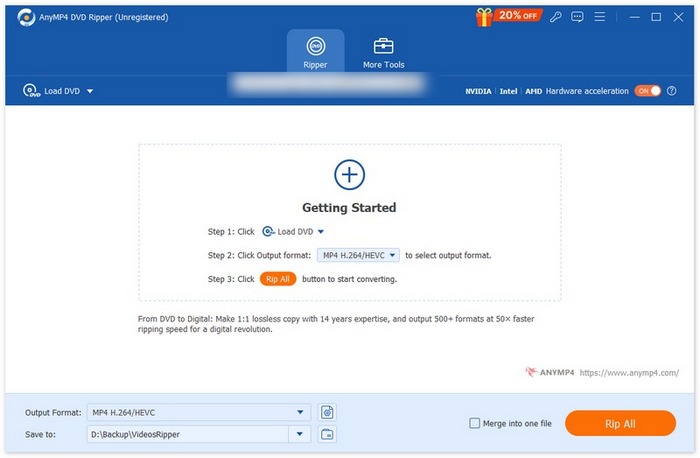
Krok 3. Następnie kliknij Output Format poniżej i wybierz format obsługiwany przez Final Cut Pro z zakładki Video. Gdy skończysz, kliknij przycisk Rip All, aby rozpocząć digitalizację swojej płyty DVD.
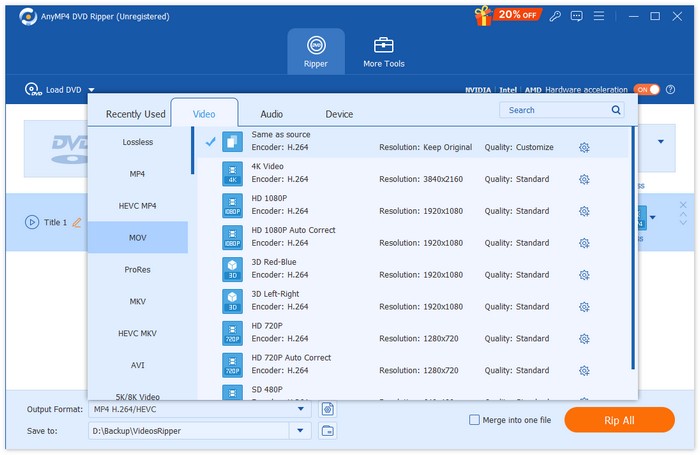
Szybko i łatwo, prawda? Z Video Converter Ultimate firmy FVC możesz łatwo zgrać płytę DVD. Po zakończeniu pracy z tym doskonałym programem do zgrywania płyt DVD, możesz przejść do następnej części, czyli importowania płyty DVD do Final Cut Pro.
Część 3. Jak importować zgrane płyty DVD do Final Cut Pro
Teraz, gdy wreszcie wiesz, jak zgrać płytę DVD do formatu obsługiwanego przez program Final Cut Pro, następnym krokiem, który musisz wykonać, jest poznanie sposobu importowania przekonwertowanej płyty DVD do programu Final Cut Pro w celu jej edycji.
Aby zaimportować DVD do Final Cut Pro, wykonaj poniższe kroki:
Krok 1. Najpierw w Final Cut Pro kliknij File na górnym pasku menu.
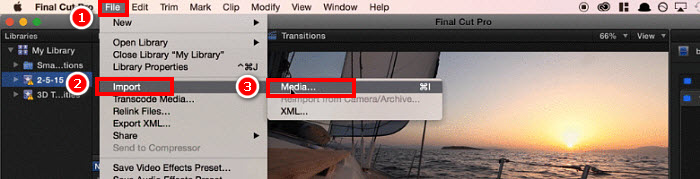
Krok 2. W menu File wybierz Import, a następnie Media lub naciśnij Command+I na klawiaturze.
Krok 3. Na koniec wybierz płytę DVD z lokalnej pamięci Maca, a zostanie ona wczytana do Final Cut Pro.
Wskazówka: Możesz również użyć Findera, aby zlokalizować zgrane wideo z DVD i po prostu przeciągnąć oraz upuścić plik bezpośrednio na oś czasu Final Cut Pro, aby szybko i łatwo je zaimportować.
Część 4. Najczęściej zadawane pytania dotyczące importowania płyt DVD do programu Final Cut Pro
Czy Final Cut Pro może bezpośrednio importować płyty DVD?
Niestety nie. Final Cut Pro nie obsługuje formatów DVD, co uniemożliwia bezpośrednią obsługę plików DVD. Użytkownicy mogą jednak importować płyty DVD, zgrywając je do formatu obsługiwanego przez Final Cut Pro, takiego jak MOV lub MP4. Po zgraniu płyty DVD do formatu cyfrowego, można ją łatwo zaimportować.
Jaki jest najlepszy format importowania płyt DVD do programu Final Cut Pro?
Zalecane formaty importowania płyt DVD do programu Final Cut Pro to MOV i MP4, ponieważ są one powszechnie obsługiwane i zapewniają wysoką jakość wideo.
Które narzędzie jest najlepsze do zgrywania płyt DVD do formatów obsługiwanych przez Final Cut Pro?
FVC wybrał Video Converter Ultimate jako doskonałe narzędzie do zgrywania płyt DVD do formatów obsługiwanych przez Final Cut Pro, takich jak MOV, MP4 i inne. To oprogramowanie do edycji wideo zapewnia wysoką jakość wyjściową i obsługuje ponad 1000 formatów wejściowych i wyjściowych.
Czy mogę edytować zgraną zawartość DVD bezpośrednio w programie Final Cut Pro po konwersji?
Tak. Możesz edytować zripowaną płytę DVD bezpośrednio w Final Cut Pro, upewnij się tylko, że jest ona zripowana do obsługiwanego formatu. Następnie zaimportuj zripowany plik DVD i rozpocznij edycję.
Czy istnieją szybkie metody importowania zgranych płyt DVD do programu Final Cut Pro?
Tak. Możesz użyć Findera, aby zlokalizować zripowany plik DVD. Aby to zrobić, po prostu przeciągnij plik bezpośrednio na oś czasu Final Cut Pro.
Wniosek
Chociaż rzeczywiście prawdą jest, że Final Cut Pro nie może bezpośrednio obsługiwać plików DVD, nie ma powodu do obaw. Użycie zewnętrznego narzędzia, takiego jak wybrany przez FVC Video Converter Ultimate, pozwala rozwiązać ten problem poprzez wcześniejsze zgranie DVD do formatu obsługiwanego przez to oprogramowanie do edycji wideo. Więc jeśli tracisz nadzieję na to, jak zaimportować pliki DVD do Final Cut Pro, po prostu postępuj zgodnie z opisanymi tutaj metodami i zacznij importować swoje płyty DVD bez kłopotu.
-
 Jak sprawdzić pojemność pustych płyt CD/DVD [Poradnik]
 Ciekawi Cię pojemność Twoich płyt DVD? Mamy dla Ciebie rozwiązanie. Przeczytaj ten artykuł i dowiedz się, jak łatwo ją określić, a także pojemność czarnych płyt CD/DVD.
-
 Czym są kody regionalne DVD i dlaczego są używane [wyjaśnienie]
 Zastanawiasz się nad kodami regionalnymi DVD? W tym artykule dowiesz się, dlaczego istnieją takie kody i jak odblokować płyty DVD, aby móc korzystać z treści globalnych bez ograniczeń.
-
 5 najlepszych darmowych programów do ripowania płyt DVD dla systemów Windows/MacOS/Linux [Recenzja]
 Szukasz darmowego programu do ripowania płyt DVD? W tym artykule poznasz 5 narzędzi do ripowania płyt DVD, które pomogą Ci zaoszczędzić na kosztach konwersji płyt DVD.
