


 Video Converter Ultimate
 Nagrywarka ekranu
 Naprawa wideo
Recenzja Screencastify – funkcje, zalety, wady i alternatywy
Jeśli szukasz narzędzia do nagrywania ekranu w przeglądarce, Screencastify to najpewniejszy wybór. To narzędzie dla przeglądarki Google Chrome, które umożliwia przechwytywanie zawartości ekranu komputera lub wybranych okien przeglądarki.
To tylko podsumowanie. Jeśli chcesz uzyskać więcej informacji o tym narzędziu lub ocenić, czy jest dla Ciebie odpowiednie, przeczytaj tę recenzję Screencastify. Omawia ona funkcje, zalety, wady, sposób użycia oraz alternatywy.

Część 1. Kluczowe cechy Screencastify
W tej sekcji przedstawimy w punktach, co Screencastify może dla Ciebie zrobić.
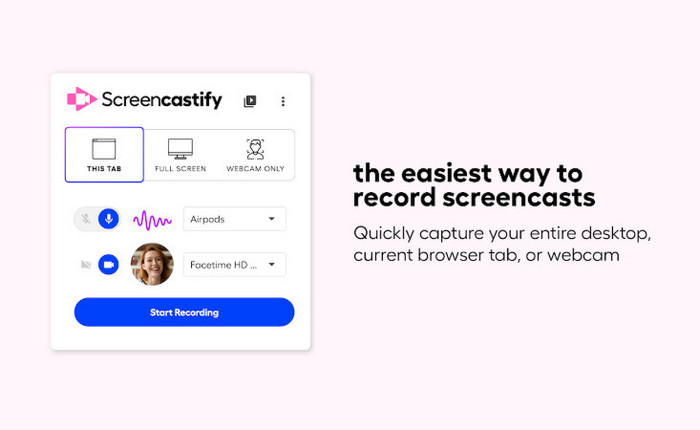
• Nagrywanie ekranu
Rozszerzenie Screencastify może nagrywać cały ekran komputera, kamerę internetową i wybrane karty w przeglądarce. Możesz dodawać narrację lub komentarz do swoich filmów. Nagrywa dźwięk z głośników i mikrofonu systemowego.
• Adnotacje i rysowanie
Screencastify oferuje narzędzia do rysowania ekranu. Możesz dodawać adnotacje lub zaznaczać fragmenty, na których chcesz skupić uwagę odbiorców podczas nagrywania. Ta funkcja sprawia, że Screencastify idealnie nadaje się do tworzenia filmów instruktażowych.
• Edycja wideo
Chociaż Screencastify to internetowe narzędzie do nagrywania, oferuje również podstawowe narzędzia do edycji wideo. Umożliwia przycinanie, scalanie i zmianę kolejności klipów wideo. Można również dodawać do filmu efekty, takie jak powiększenie i rozmycie. Można nawet przesyłać inne filmy na platformę i tam je edytować.
• Udostępnianie i eksport
Po nagraniu i edycji Screencastify automatycznie zapisuje wideo na Dysku Google. Generuje również link do udostępniania. Możesz również przesłać swoją pracę na YouTube. Dostępne są dwa formaty wyjściowe: MP4 i GIF.
Część 2. Czy wybrać Screencastify, czy nie?
Użytkownicy od dawna doceniają Screencastify ze względu na jego unikalne zalety. Nie powinniśmy jednak ignorować jego wad. Do pewnego stopnia to, czy można go zaakceptować, zależy od tego, czy jesteśmy w stanie tolerować jego wady.
W tej sekcji pokażemy Ci zalety i wady Screencastify.
Plusy
- Procedura jego uzyskania i użytkowania jest bardzo prosta. Jest on bardzo przyjazny dla początkujących.
- Zapisuj nagraną pracę bezpośrednio na Dysku Google, oszczędzając w ten sposób dużo miejsca na dysku lokalnym.
- Obsługuje edycję online i ulepszanie wideo.
- Oferuje bezpłatną wersję próbną.
- Okno nagrywania kamery internetowej można umieścić w dowolnym miejscu ekranu.
Cons
- Wersja darmowa ma limit czasu nagrywania. Możesz nagrywać filmy o długości do pięciu minut.
- Obsługiwany format wyjściowy wideo jest ograniczony do MP4.
- Nie można dodawać efektów do nagranego dźwięku.
Najlepszy dla
Przyjrzyjmy się najpierw kluczowym funkcjom Screencastify: nie wymaga pobierania ani instalowania żadnego oprogramowania. Możesz nagrywać filmy bezpośrednio w przeglądarce, jeśli masz połączenie z internetem. Dodatkowo, oferuje przyjazne dla użytkownika narzędzia do adnotacji i oznaczania.
Połączenie tych funkcji sprawia, że program ten doskonale nadaje się do tworzenia filmów instruktażowych.
Ponadto Screencastify obsługuje udostępnianie i publikowanie filmów online. Jest to szczególnie przydatne dla nauczycieli do zbierania zadań od uczniów w mediach cyfrowych. Nauczyciele mogą wygenerować link, a uczniowie mogą go kliknąć, aby nagrać swoje zadania i przesłać je nauczycielowi.
Jednak funkcje edycyjne Screencastify są stosunkowo podstawowe, a darmowa wersja ma limit czasu nagrywania. Dlatego w przypadku skomplikowanych zadań nagrywania zaleca się wybór innych alternatyw.
Część 3. Jak korzystać ze Screencastify
Po przeczytaniu powyższego wprowadzenia, czy jesteś gotowy wypróbować Screencastify? Możesz skorzystać z przewodnika krok po kroku w tej sekcji, aby dowiedzieć się, jak nagrywać w Screencastify.
Najpierw musisz zainstalować rejestrator ekranu Screencastify w przeglądarce Chrome.
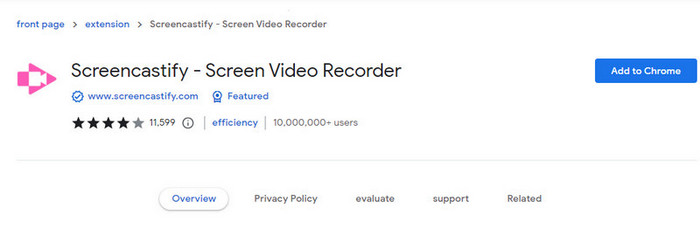
Krok 1. Istnieją dwa proste sposoby zainstalowania rozszerzenia Screencastify w Chrome. Możesz odwiedzić oficjalną stronę Screencastify i kliknąć Dodaj do Chrome lub wyszukać Screencastify Extension bezpośrednio w Google, aby znaleźć je w Chrome Web Store.
Krok 2. Gdy znajdziesz się na stronie rozszerzenia w Web Store, kliknij Dodaj do Chrome, a następnie Dodaj rozszerzenie. Po dodaniu zostaniesz poproszony o zalogowanie się do Screencastify przy użyciu konta Google.
Krok 3. Poszukaj ikony Screencastify w prawym górnym rogu przeglądarki Chrome. Kliknij ją, a pojawi się okno konfiguracji nagrywania.
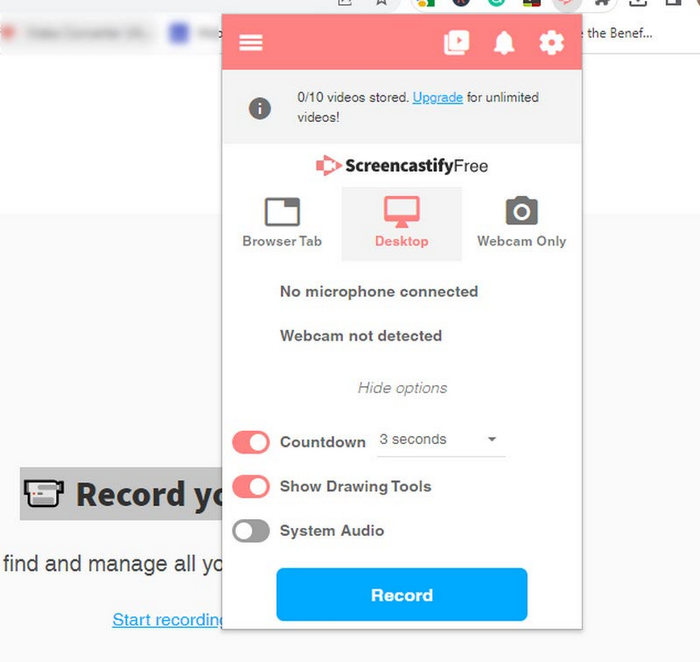
Krok 4. W oknie nagrywania wybierz, co chcesz przechwycić: cały ekran, konkretną kartę przeglądarki lub kamerę internetową.
Krok 5. Przed nagrywaniem możesz dostosować ustawienia, takie jak źródło dźwięku czy rozdzielczość wideo. Gdy będziesz gotowy, kliknij przycisk Nagrywaj.
Krok 6. Nagrywanie rozpocznie się natychmiast. Możesz je w dowolnym momencie wstrzymać, wznowić lub zatrzymać za pomocą paska sterowania.
Krok 7. Po zakończeniu nagrywania kliknij przycisk Zatrzymaj na pasku narzędzi.
Krok 8. Po nagraniu będziesz mógł obejrzeć podgląd wideo, przyciąć je w razie potrzeby i wybrać miejsce zapisu. Kliknij Zapisz, aby zakończyć.
Część 4. Jak usunąć Screencastify z Chrome
Nie chcę już korzystać z aplikacji Screencastify. Jak mogę ją usunąć z przeglądarki? Oto krótki poradnik krok po kroku.
Krok 1. Kliknij prawym przyciskiem myszy ikonę Screencastify w prawym górnym rogu okna przeglądarki.
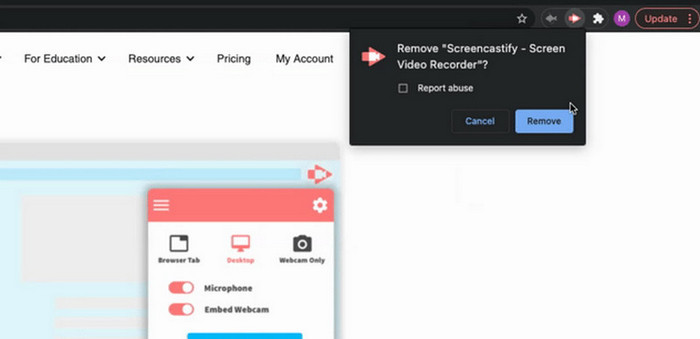
Krok 2. Z menu rozwijanego wybierz Usuń z Chrome.
Krok 3. Pojawi się okno potwierdzenia z pytaniem, czy na pewno chcesz usunąć to rozszerzenie. Kliknij Usuń, aby zakończyć proces.
Część 5. Czy Screencastify jest bezpieczny?
Wielu użytkowników obawia się o bezpieczeństwo i problemy związane z wtyczkami podczas ich używania.
Na podstawie naszych badań i ustaleń, rejestrator ekranu i kamerki internetowej Screencastify jest bezpieczny. (Jednak musisz upewnić się, że pobierasz wtyczkę z oficjalnych kanałów lub z Google Web Store). Do przesyłania nagranych filmów na Dysk Google używa technologii SSL. Twoje dane osobowe nie zostaną nikomu ujawnione. Dodatkowo, oficjalny zespół Screencastify regularnie wysyła specjalistów do kontroli zabezpieczeń.
Wtyczka nie zawiera żadnych reklam, wirusów ani złośliwego oprogramowania. Możesz jej używać bez obaw na dowolnym komputerze.
Część 6. Najlepsza alternatywa dla Screencastify
Aby nagrywać zawartość ekranu za pomocą aplikacji Screencastify, musisz mieć stabilne połączenie sieciowe.
Jeśli szukasz podobnego narzędzia, które może działać offline do nagrywania ekranu i kamerki internetowej, polecamy FVC Screen Recorder.
To oprogramowanie jest kompatybilne z systemami Windows i Mac i umożliwia jednoczesne nagrywanie aktywności na pulpicie komputera, kamerze internetowej, mikrofonie i głośnikach systemowych. Dodatkowo, o ile telefon można podłączyć do komputera, FVC Screen Recorder może nagrywać zawartość ekranu telefonu.
W porównaniu ze Screencastify, FVC Screen Recorder oferuje więcej funkcji edycji wideo i audio. Co więcej, wszystkie przyciski są wyraźnie oznaczone, co ułatwia początkującym szybkie opanowanie ich obsługi.
Bezpłatne pobieranieDla Windows 7 lub nowszegoBezpieczne pobieranie
Bezpłatne pobieranieDla MacOS 10.7 lub nowszegoBezpieczne pobieranie

Część 7. Najczęściej zadawane pytania dotyczące recenzji Screencastify
Czy Screencastify nagrywa dźwięk z komputera?
Tak. Screencastify może nagrywać dźwięk z głośników systemowych i mikrofonu. Można również nagrywać oba jednocześnie. Może jednak nie oferować funkcji edycji dźwięku.
Jakie są wady Screencastify?
Działa tylko z przeglądarką Google Chrome. Wersja darmowa ma również limit czasu nagrywania. Możesz nagrać maksymalnie pięć minut materiału.
Czy Screencastify jest godny zaufania?
Tak. Podejmowane są specjalne środki w celu ochrony nagranych filmów i danych osobowych. Wtyczka ta nie zawiera wirusów.
Wniosek
To jest najbardziej szczegółowa recenzja Screencastify. Przedstawiamy tu jego funkcje, zalety, wady, sposób użycia oraz alternatywy. Screencastify jest bezpieczny i niezawodny, a kroki użytkowania są stosunkowo proste. Ma jednak ograniczone funkcje edycji i limity czasu nagrywania. Jeśli potrzebujesz bardziej rozbudowanej usługi, polecamy FVC Screen Recorder.
-
 5 najlepszych programów do nagrywania gier, które każdy gracz musi znać [2025]
 Czy jesteś graczem, który chce nagrać grę? W tym artykule znajdziesz najlepszy rejestrator gier, którego możesz użyć, aby doświadczyć nowych szczytów gier.
-
 Top 5 aplikacji do nagrywania ekranu Androida, które musisz zdobyć w 2025 roku
 Masz problem, ponieważ nie możesz nagrywać ekranu na swoim Androidzie? Jeśli tak, w tym artykule omówiono rejestratory ekranu Android, z których można pobrać.
-
 5 najlepszych rejestratorów spotkań Zoom do nagrywania spotkań na Zoomie [2024]
 Chcesz nagrać spotkanie przybliżające, aby nie przegapić ważnych szczegółów spotkania? Jeśli tak, w tym artykule znajdziesz najlepsze rejestratory zoomu, które powinieneś znać.
