


 Video Converter Ultimate
 Nagrywarka ekranu
 Naprawa wideo
Czy laptop może nagrywać wideo w trybie uśpienia? [Poradnik]
Jesteś tutaj, ponieważ oczywiście też należysz do osób, które zastanawiały się, czy laptop może dalej nagrywać, nawet gdy jest w trybie uśpienia. Niezależnie od powodu – czy chcesz nagrywać ekran, czy po prostu sprawdzić to z ciekawości – przekonajmy się, jak to działa.
W tym artykule odpowiemy jasno na to pytanie, wyjaśnimy, co dzieje się w trybie uśpienia i pokażemy trzy skuteczne sposoby obejścia tego ograniczenia. Nie przedłużajmy tego. Czytaj dalej!

Część 1. Czy komputer może nagrywać w trybie uśpienia?
Niestety nie. Komputer nie może nagrywać w trybie uśpienia, ponieważ po przejściu w tryb uśpienia zatrzymuje większość swoich działań, aby oszczędzać energię, w tym uruchomione aplikacje, narzędzia do nagrywania i procesy działające w tle.
Zasadniczo wstrzymuje wszystko. Jeśli chcesz nagrywać ekran w trybie uśpienia, musisz zapobiec przechodzeniu w tryb uśpienia, dostosowując ustawienia zasilania. Możesz to zrobić, przechodząc do opcji zasilania komputera i ustawiając, aby nigdy nie przechodził w tryb uśpienia, gdy jest podłączony do zasilania lub pracuje na baterii, w zależności od konfiguracji. W ten sposób ekran może się wyłączyć, ale sam system pozostaje aktywny i kontynuuje nagrywanie.
Część 2. Jak mogę nagrywać ekran w trybie uśpienia?
W tej sekcji poznasz 3 narzędzia do nagrywania ekranu, które pomogą Ci nagrywać Twój laptop w trybie uśpienia. Nie chodzi tu o tryb uśpienia, ale o zapobieganie przejściu komputera w tryb uśpienia, przy jednoczesnym wyłączeniu ekranu lub jego bezczynności. Narzędzia te działają efektywnie w tle i pozwalają na nagrywanie aktywności na ekranie przez długi czas bez zakłóceń.
Rejestrator ekranu FVC
FVC Screen Recorder to niezawodne i przyjazne dla użytkownika narzędzie, które umożliwia nagrywanie ekranu na różne sposoby, co jest szczególnie przydatne, gdy chcesz nagrywać ekran w trybie uśpienia. Dzięki temu programowi użytkownicy mogą nagrywać cały ekran, wybrany obszar, stały region lub aktywne okno, co daje dużą elastyczność w zależności od potrzeb. Dodatkowo ten rejestrator ekranu umożliwia nagrywanie dźwięku oraz wykonywanie zrzutów ekranu. Na koniec oferuje szeroką gamę formatów wyjściowych, które można wybrać po zakończeniu nagrywania i przed zapisaniem pliku.
Aby nagrać ekran za pomocą FVC Screen Recorder, wykonaj poniższe kroki:
Krok 1. Pobierz i zainstaluj FVC Screen Recorder na swoim komputerze. Jest dostępny na Windows i macOS.
Bezpłatne pobieranieDla Windows 7 lub nowszegoBezpieczne pobieranie
Bezpłatne pobieranieDla MacOS 10.7 lub nowszegoBezpieczne pobieranie
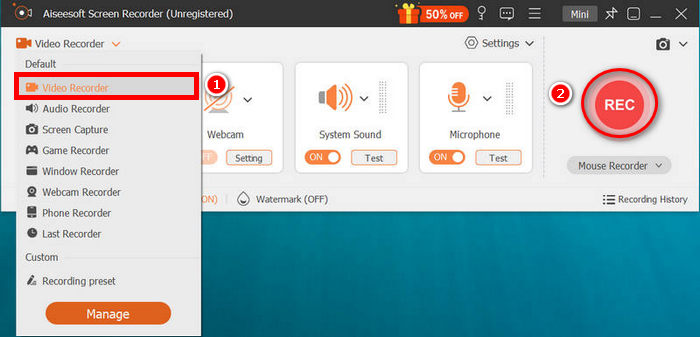
Krok 2. Następnie uruchom program i wybierz Video Recorder w menu po prawej stronie ekranu. Potem kliknij przycisk REC, aby rozpocząć nagrywanie ekranu. Możesz wybrać rozmiar lub sposób nagrywania ekranu. Gdy skończysz, po prostu kliknij przycisk stop.
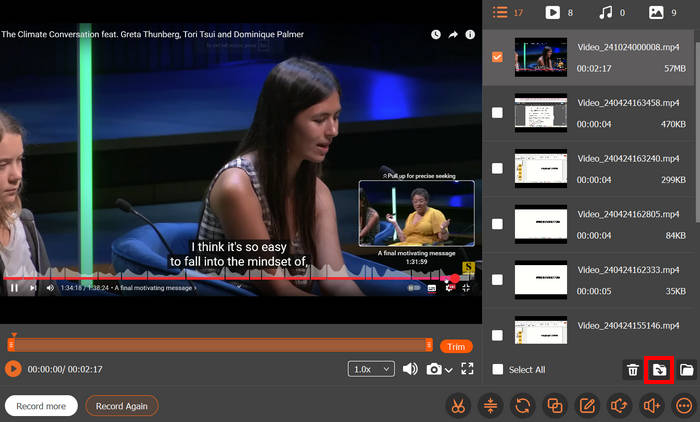
Krok 3. Teraz masz możliwość edycji nagranego wideo. Gdy będziesz zadowolony z efektu, kliknij przycisk Importuj, aby zapisać nagrane wideo.
Dzięki FVC Screen Recorder masz gwarancję wysokiej jakości nagrania ekranu. Co więcej, nagrywanie ekranu w trybie uśpienia to jedna z najlepszych metod, ponieważ działa płynnie w połączeniu z ustawieniami zapobiegającymi uśpieniu komputera. Dzięki utrzymywaniu systemu w stanie czuwania i wyłączonego ekranu, FVC Screen Recorder może kontynuować nagrywanie bez zakłóceń.
Studio OBS
OBS Studio to darmowe i otwartoźródłowe narzędzie do nagrywania ekranu i transmisji na żywo, szeroko stosowane przez graczy, twórców treści i profesjonalistów. Umożliwia nagrywanie całego ekranu, wybranych okien lub niestandardowych obszarów, oferując zaawansowane funkcje, takie jak miksowanie dźwięku, nagrywanie wielu źródeł, przejścia między scenami oraz konfigurowalne ustawienia jakości wideo i formatów.
Jednak, podobnie jak każde oprogramowanie do nagrywania, OBS nie może działać, gdy komputer znajduje się w trybie uśpienia, ponieważ system wstrzymuje wszystkie procesy w celu oszczędzania energii. Mimo to, to narzędzie do nagrywania ekranu ma możliwość nagrywania ekranu w trybie uśpienia, jeśli dostosujesz ustawienia komputera tak, aby pozostawał w trybie czuwania, gdy ekran jest wyłączany.
Krok 1. Najpierw musisz pobrać i zainstalować OBS Studio na swoim komputerze.
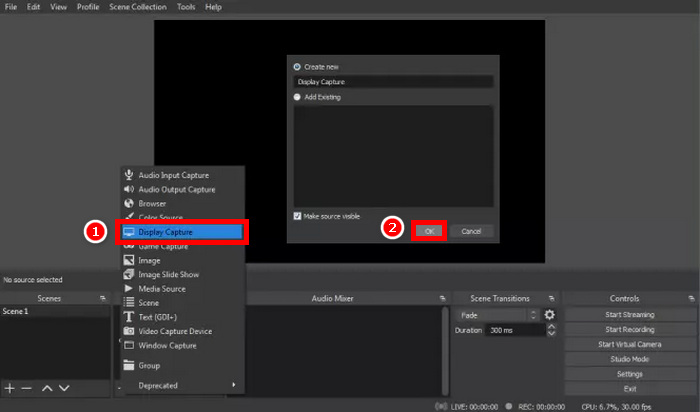
Krok 2. Następnie, po instalacji, uruchom program i po otwarciu kliknij ikonę + w lewym dolnym rogu okna Sources. Z wyświetlonego menu wybierz Display Capture, a w wyskakującym oknie utwórz tytuł i kliknij OK.
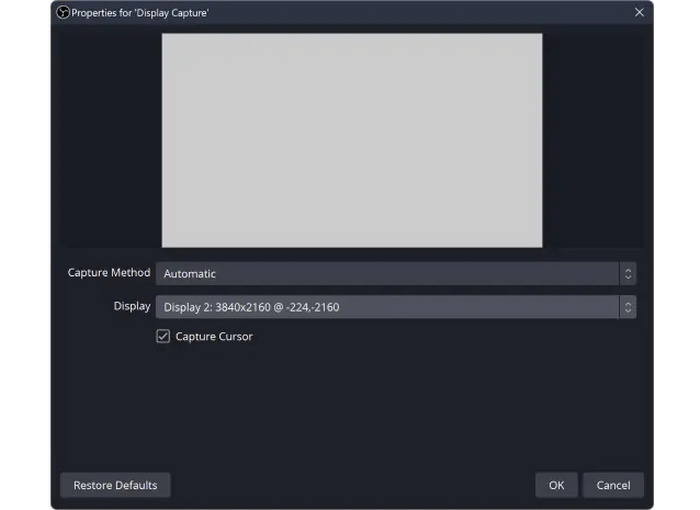
Krok 3. Teraz wybierz metodę przechwytywania. Gdy wybierzesz preferowaną metodę, po prostu kliknij OK.
Krok 4. Gdy skończysz dostosowywanie ustawień, kliknij przycisk Start Recording na ekranie nagrywania OBS Studio.
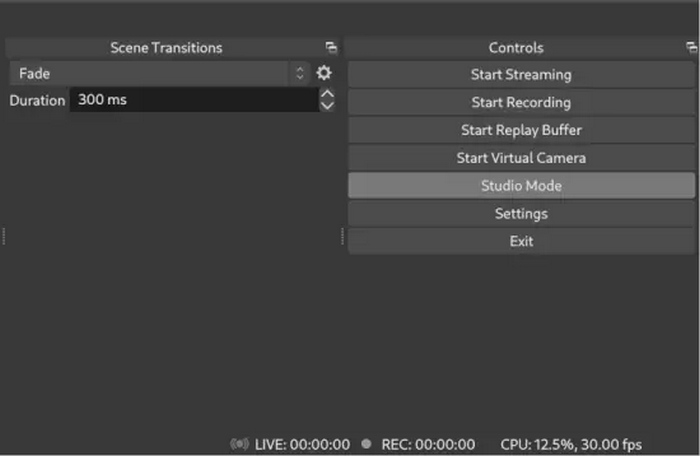
Uwaga: OBS nie może nagrywać ekranu w trybie uśpienia, ale wciąż możesz używać go do długich nagrań, zmieniając ustawienia zasilania tak, aby komputer nie przechodził w stan uśpienia. Pozwól wyłączyć się samemu wyświetlaczowi, aby oszczędzać energię, ale upewnij się, że system pozostaje aktywny, by OBS mógł dalej nagrywać w tle.
EaseUS RecExperts
Ostatnim narzędziem do nagrywania ekranu, z którego możesz skorzystać, jest EaseUS RecExperts. To proste, elastyczne narzędzie jest wyposażone w funkcje do nagrywania ekranu, dźwięku, kamery internetowej, a nawet rozgrywki. Jeszcze bardziej przydatne podczas nagrywania poza domem jest inteligentny tryb cichego nagrywania. Umożliwia on rozpoczęcie nagrywania, a następnie zablokowanie ekranu, a narzędzie będzie kontynuować nagrywanie w tle bez zatrzymywania. Chociaż EaseUS RecExperts nie może nagrywać ekranu w trybie uśpienia, to świetna opcja, jeśli chcesz, aby komputer był bezczynny, a jednocześnie wszystko działało płynnie.
Krok 1. Najpierw musisz pobrać i zainstalować EaseUS RecExpert na swoim komputerze. Następnie uruchom program i wybierz metodę przechwytywania.
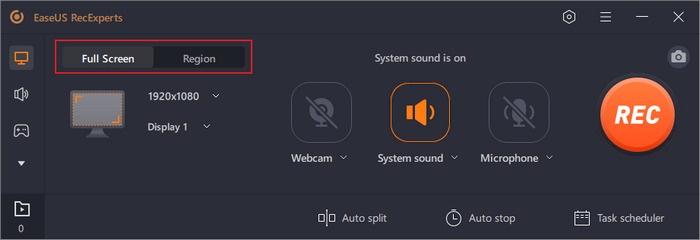
Krok 2. Potem w sekcji System Sound kliknij ją i spośród opcji wybierz Record silently.
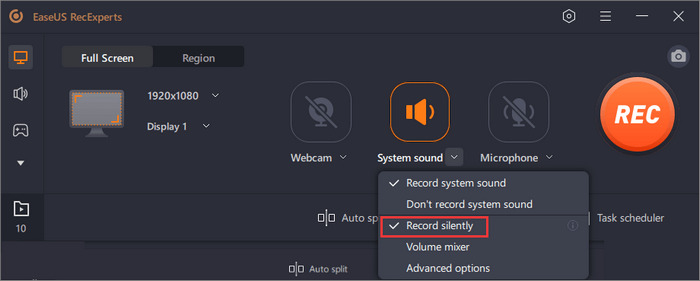
Krok 3. Gdy wszystko będzie gotowe, kliknij przycisk REC, aby rozpocząć nagrywanie, a jeśli chcesz je wstrzymać, po prostu kliknij przycisk Stop.

EaseUS RecExperts to prosty, ale wydajny rejestrator ekranu. Tryb cichego nagrywania jest szczególnie przydatny, gdy chcesz nagrywać, gdy ekran jest zablokowany. Upewnij się tylko, że komputer nie przejdzie w tryb uśpienia, a nagrywanie będzie kontynuowane płynnie w tle. To doskonały wybór do długich nagrań bez nadzoru.
Kliknij tutaj, aby przeczytać więcej o EaseUS Video Repair, jeśli jesteś zainteresowany.
Część 3. Najczęściej zadawane pytania dotyczące nagrywania ekranu w trybie uśpienia
Czy mój laptop może nagrywać ekran, gdy jest w trybie uśpienia?
Nie, laptop nie może nagrywać ekranu w trybie uśpienia. Gdy komputer przechodzi w tryb uśpienia, wszystkie uruchomione procesy, w tym narzędzia do nagrywania, są wstrzymywane w celu oszczędzania energii. Nagrywanie jest możliwe tylko wtedy, gdy uniemożliwisz systemowi przejście w tryb uśpienia.
Co powinienem zrobić, aby móc nagrywać, gdy nie mam dostępu do komputera?
Aby kontynuować nagrywanie, gdy jesteś poza domem, przejdź do ustawień zasilania komputera i ustaw go tak, aby nigdy nie przechodził w tryb uśpienia. Następnie skorzystaj z programu do nagrywania ekranu, takiego jak OBS Studio, FVC Screen Recorder lub EaseUS RecExperts. Rozpocznij nagrywanie przed wyjściem i pozwól ekranowi się wyłączyć, aby oszczędzać energię, podczas gdy system pozostaje aktywny.
Czy mogę wyłączyć ekran, ale nadal nagrywać?
Tak. Możesz wyłączyć sam wyświetlacz, utrzymując system w stanie czuwania. Większość programów do nagrywania ekranu, takich jak OBS, FVC Screen Recorder i EaseUS RecExperts, będzie kontynuować nagrywanie, dopóki komputer nie będzie w trybie uśpienia.
Wniosek
Nagrywanie ekranu w trybie uśpienia nie jest możliwe, ale istnieje prosty sposób obejścia tego ograniczenia. Wystarczy uniemożliwić komputerowi przechodzenie w stan uśpienia i pozwolić, aby wyłączył się jedynie ekran. Korzystając z narzędzi takich jak FVC Screen Recorder, OBS Studio czy EaseUS RecExperts, nadal możesz nagrywać wszystko płynnie, nawet gdy cię nie ma przy komputerze. Prosta konfiguracja, nieprzerwane nagrywanie!
-
 Recenzja Camtasia Screen Recorder i bezpłatna alternatywa dla Windows / Mac
 Przeczytaj i pobierz najnowszą recenzję Camtasia Screen Recorder. Dzięki zaletom i wadom możesz stwierdzić, czy TechSmith Camtasia jest dla Ciebie najlepszą opcją.
-
 Snagit vs. Camtasia: który zapewnia najlepsze wrażenia podczas nagrywania
 Jeśli nie wiesz, który rejestrator ekranu wybrać, przeczytaj ten post Snagit VS Camtasia. Przeanalizujemy ich różnice pod każdym kątem i pomożemy Ci podjąć decyzję.
-
 iSpring Free Cam Screen Recorder Review i jego bezpłatna alternatywa dla komputerów Mac
 W tej recenzji iSpring Screen Recorder zobaczysz jego funkcje, cenę, zalety, wady, zastosowanie i najlepsze alternatywy. Mamy nadzieję, że pomożemy Ci zrozumieć 100%.
