


 Video Converter Ultimate
 Nagrywarka ekranu
 Naprawa wideo
Pełny poradnik, jak naprawić problem z nagrywaniem w trybie pełnoekranowym w OBS
Zgadza się, większość graczy uwielbia OBS Studio jako oprogramowanie do nagrywania ekranu. Nie tylko dlatego, że jest darmowe, ma otwarty kod źródłowy i obsługuje systemy Windows, Mac i Linux – jest również niezwykle profesjonalne, oferując pełen zestaw funkcji porównywalnych ze specjalistycznym oprogramowaniem do edycji wideo i doskonale radzi sobie z korekcją kolorów w nagraniach. Co więcej, wbudowana obsługa streamingu gier sprawia, że jest to wybór dla wielu twórców treści gamingowych.
Być może jesteś jednym z nich. Ale pewnego dnia, po uruchomieniu programu, nagle okazuje się, że OBS nie nagrywa na pełnym ekranie – albo, co gorsza, okno przechwytywania jest całkowicie czarne i nic nie widać.
Nie panikuj. To rzeczywiście bardzo częsty problem, który może mieć wiele potencjalnych przyczyn. Jeśli jednak nie zostanie szybko rozwiązany, może poważnie zakłócić Twoje plany dotyczące tworzenia treści lub streamingu.
Mając to na uwadze, przygotowaliśmy szczegółowy przewodnik wyjaśniający, dlaczego OBS nie nagrywa pełnego ekranu oraz jak to naprawić. Postępuj krok po kroku według naszych wskazówek, aż nagrywanie ekranu znów zacznie działać poprawnie. Jeśli ponadto złożony interfejs OBS sprawia Ci kłopoty, w tym artykule polecamy również najlepszą alternatywę, którą tutaj wyróżniliśmy.
Część 1. Dlaczego OBS nie nagrywa w trybie pełnoekranowym [Naprawiono]
Przejdźmy od razu do sedna. W tej sekcji przedstawimy przyczyny, dla których OBS Studio nie nagrywa w trybie pełnoekranowym i przedstawimy odpowiednie rozwiązania. Zalecamy postępowanie zgodnie z naszymi instrukcjami, aby rozwiązać ten problem.
Nieprawidłowy wybór źródła
OBS Studio oferuje wiele trybów nagrywania: przechwytywanie ekranu, przechwytywanie gry, przechwytywanie systemu Windows lub przechwytywanie multimediów. Wybór niewłaściwego źródła nagrywania może spowodować, że OBS nie przechwyci całego ekranu gry.
Rozwiązanie jest proste:
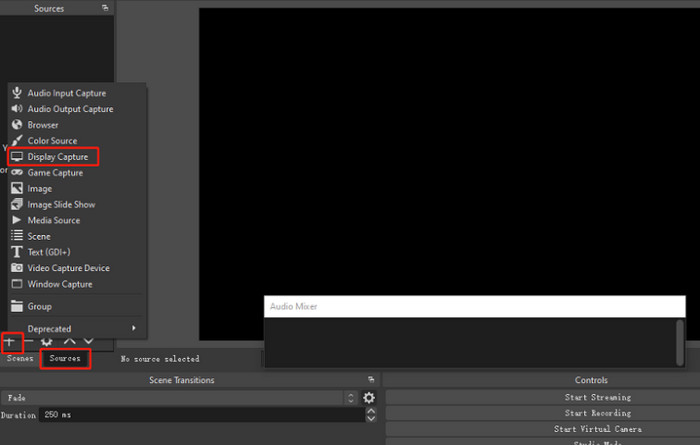
Krok 1. Uruchom OBS Studio i przejdź do zakładki Source (Źródło).
Krok 2. Kliknij ikonę + i wybierz Display Capture (Przechwytywanie ekranu). Jeśli chcesz nagrywać wyłącznie okno gry, zamiast tego wybierz Game Capture (Przechwytywanie gry).
Problemy z kartą graficzną
Jeśli OBS Studio i gra działają na różnych kartach graficznych, OBS może nie wykryć wyświetlacza gry, co może skutkować niepełnym nagrywaniem w trybie pełnoekranowym.
Aby rozwiązać ten problem:
Krok 1. Otwórz na komputerze Panel sterowania NVIDIA i przejdź do sekcji Zarządzanie ustawieniami 3D (Manage 3D Settings).
Krok 2. W panelu po prawej stronie przejdź na kartę Program Settings (Ustawienia programu) i kliknij Add (Dodaj), aby dodać nowy program.
Krok 3. Kliknij Browse (Przeglądaj) i znajdź plik wykonywalny OBS. Jeśli nie masz pewności, gdzie się znajduje, kliknij prawym przyciskiem myszy skrót OBS i wybierz Otwórz lokalizację pliku (Open file location), aby szybko przejść do jego folderu.
Krok 4. Z menu rozwijanego wybierz procesor High-performance NVIDIA (wysokiej wydajności NVIDIA) jako preferowaną opcję, a następnie kliknij Zastosuj (Apply), aby potwierdzić.
Krok 5. Zamknij Panel sterowania NVIDIA i ponownie uruchom OBS, aby sprawdzić, czy problem z czarnym ekranem został rozwiązany.
Problemy z niezgodnością
Innym powodem, dla którego OBS może nie nagrywać prawidłowo, jest brak kompatybilności z inną uruchomioną aplikacją.
Rozwiązanie jest proste: włącz tryb zgodności OBS.
Oto co musisz zrobić:
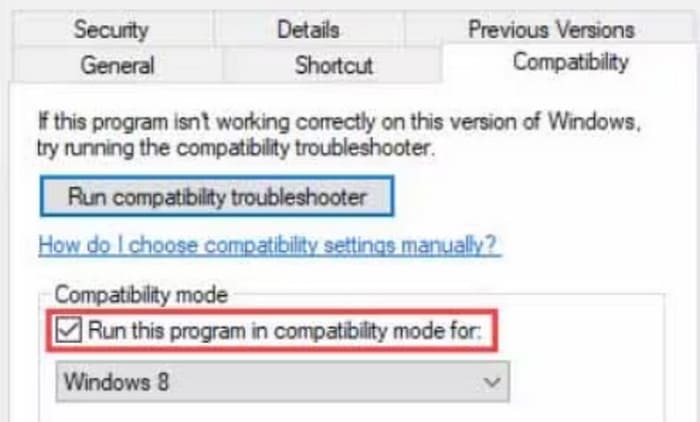
Krok 1. Znajdź skrót OBS Studio lub plik .exe, kliknij go prawym przyciskiem myszy i z menu wybierz Properties (Właściwości).
Krok 2. W oknie Properties (Właściwości) przejdź na kartę Compatibility (Zgodność).
Krok 3. Zaznacz pole Run this program in compatibility mode for (Uruchom ten program w trybie zgodności z), a następnie kliknij Apply (Zastosuj), po czym OK, aby zapisać zmiany.
Wymiary nagrywania ekranu są nieprawidłowe
OBS oferuje funkcję transformacji, która pozwala użytkownikom dostosować rozmiar okna nagrywania. Można go modyfikować poprzez kadrowanie i obracanie. Jeśli to ustawienie jest nieprawidłowe, OBS nie będzie mógł nagrywać w trybie pełnoekranowym.
Aby rozwiązać ten problem, musisz zresetować ustawienia tej opcji.
Możesz:
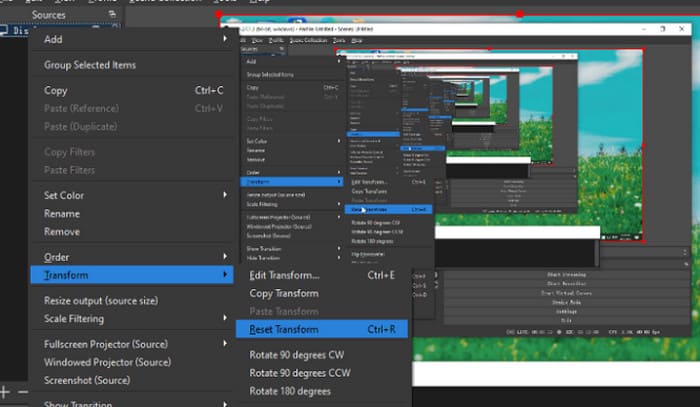
Krok 1. Kliknij prawym przyciskiem myszy źródło, które chcesz naprawić.
Krok 2. Z opcji Transform (Przekształć) wybierz Reset Transform (Resetuj przekształcenie), aby przywrócić domyślne rozmieszczenie.
Błąd systemowy o nieznanej przyczynie
Ta sytuacja zdarza się dość często. Nasze komputery lub telefony czasami doświadczają opóźnień, błędów, a nawet wymuszonego zamykania. Nie możemy wskazać dokładnej przyczyny, ale istnieje jedna metoda, która zawsze działa: ponowne uruchomienie.
Jeśli napotkasz problem polegający na tym, że program OBS nagrywa tylko niewielki fragment ekranu, spróbuj najpierw ponownie uruchomić program OBS Studio.
Jeśli problem nadal występuje, spróbuj ponownie uruchomić komputer.
Jeśli problem nadal występuje, konieczne może być odinstalowanie OBS Studio z komputera i zainstalowanie nowej wersji. Następnie sprawdź, czy funkcja nagrywania wróciła do normy.
Część 2. Najlepsza alternatywa dla OBS – FVC Screen Recorder
Tak, nie możemy zaprzeczyć potężnym funkcjom OBS Studio ani wygodzie, jaką oferuje jego darmowy i otwarty charakter. Wiąże się to jednak z wieloma problemami, z których najważniejszym jest zbyt skomplikowany interfejs użytkownika i opcje. Początkujący często mają trudności ze zrozumieniem jego funkcji, ich wpływu na nagrywanie i obsługi bez instrukcji. Taka sytuacja może łatwo doprowadzić do wspomnianego wcześniej problemu: OBS nie nagrywa całego ekranu.
Dlatego jeśli czujesz się przytłoczony złożonymi przyciskami i interfejsem tego programu, polecamy wybrać jego najlepszą alternatywę: FVC Screen Recorder.
FVC Screen Recorder to oprogramowanie do nagrywania ekranu komputera stacjonarnego, kompatybilne zarówno z komputerami Windows, jak i Mac. Oferuje wszystkie potrzebne tryby: nagrywanie ekranu i kamery internetowej, przechwytywanie dźwięku z systemu i mikrofonu oraz wiele trybów przechwytywania obszaru. Co ważniejsze, wszystkie opcje są czytelne i proste w obsłudze, a duży, wyraźny przycisk nagrywania sprawia, że jest niezwykle przyjazny dla początkujących.
Bezpłatne pobieranieDla Windows 7 lub nowszegoBezpieczne pobieranie
Bezpłatne pobieranieDla MacOS 10.7 lub nowszegoBezpieczne pobieranie
Główne funkcje
• Przechwytywanie ekranu i dźwięku z systemu i źródeł zewnętrznych.
• Obsługuje wiele trybów nagrywania, w tym pełny ekran, wybrany obszar i określone okno.
• Udostępnia podstawowe narzędzia do edycji wideo, takie jak przycinanie, scalanie i obracanie.
• Umożliwia nagrywanie treści z urządzeń iPhone i Android bezpośrednio na komputerze.
Podsumowując, to pojedyncze oprogramowanie obsługuje typowe zadania nagrywania ekranu urządzeń mobilnych i komputerów stacjonarnych. Przyciski są uporządkowane i łatwe do zlokalizowania. Dodatkowe funkcje, takie jak adnotacje w czasie rzeczywistym, narzędzia do rysowania, obsługa skrótów klawiszowych i zaplanowane zadania nagrywania, zapewniają znaczną wygodę. Rejestrator ekranu FVC jest odpowiedni dla wszystkich użytkowników.
Przyjrzyjmy się krótko, jak korzystać z tego rejestratora ekranu do nagrywania pulpitu:
Krok 1. Pobierz program na komputer. Wejdź na stronę z filmem, który chcesz nagrać, i przygotuj go do odtworzenia.
Krok 2. Na głównym pulpicie programu kliknij Video Recorder (Rejestrator wideo).

Możesz nagrywać cały ekran, wybierając Full (Pełny), albo wyróżnić tylko wybrany obszar dzięki opcji Custom (Niestandardowy). Nie zapomnij skonfigurować dźwięku – dźwięku systemowego, mikrofonu lub ich połączenia.

Krok 3. Gdy wszystko będzie gotowe, kliknij czerwony przycisk Record (Nagrywaj), aby rozpocząć.
Część 3. Najczęściej zadawane pytania dotyczące braku nagrywania w trybie pełnoekranowym w OBS
Dlaczego OBS nie nagrywa całego ekranu?
Istnieje kilka możliwych przyczyn. Po pierwsze, być może nie wybrałeś właściwego źródła nagrywania lub nie ustawiłeś prawidłowo rozmiaru i zakresu okna nagrywania, co spowodowało, że przechwytywany jest tylko fragment ekranu. Dodatkowo, jeśli OBS i gra nie działają na tej samej karcie graficznej, nagrywanie procesu gry może się nie powieść.
Jaki jest najlepszy współczynnik proporcji dla OBS?
Optymalne proporcje obrazu dla tego najlepszego rejestratora gier to zazwyczaj 16:9, na przykład 1920x1080 lub 1280x720. Jeśli ten rozmiar nie odpowiada Twojemu ekranowi, rozważ dodanie wypełnienia na krawędziach inną zawartością.
Dlaczego OBS nie wyświetla obrazu na pełnym ekranie?
Może to wynikać z braku kompatybilności między OBS Studio a inną aplikacją, uniemożliwiając prawidłowe nagrywanie. Aby rozwiązać ten problem, kliknij prawym przyciskiem myszy OBS, wybierz Właściwości > Zgodność > Uruchom ten program w trybie zgodności z. Na koniec kliknij Zastosuj > OK.
Wniosek
W tym poradniku przeanalizowano kilka typowych przyczyn, dla których OBS nie nagrywa pełnego ekranu, takich jak niezgodność, nieprawidłowe źródła nagrywania czy nieznane błędy systemowe. Dla każdego problemu podano szczegółowe kroki rozwiązywania, aby skutecznie Ci pomóc.
Ponadto, jeśli potrzebujesz oprogramowania, które jest prostsze w obsłudze niż OBS, a jednocześnie oferuje równie elastyczne i kompleksowe ustawienia nagrywania, gorąco polecamy FVC Screen Recorder.
-
 3 najlepsze rejestratory rozmów na Facebooku dla komputerów, iOS i Android
 Jeśli chcesz nagrywać rozmowy na Facebooku, aby zaoszczędzić cenne rzeczy, masz do wyboru wiele rejestratorów rozmów na Facebooku. Tutaj możesz poznać 3 najlepsze narzędzia do nagrywania rozmów wideo na Facebooku na PC, iOS i Androida.
-
 4 Najlepsze nagrywarki FLV do przechwytywania filmów FLV na różnych platformach
 Ten artykuł zawiera rozwiązania, których można użyć do nagrywania filmów FLV. Odkryj listę rejestratorów FLV w tej recenzji artykułu.
-
 Top 5 aplikacji do nagrywania ekranu Androida, które musisz zdobyć w 2025 roku
 Masz problem, ponieważ nie możesz nagrywać ekranu na swoim Androidzie? Jeśli tak, w tym artykule omówiono rejestratory ekranu Android, z których można pobrać.
