


 Video Converter Ultimate
 Nagrywarka ekranu
 Naprawa wideo
Kompletny przewodnik po tym, jak łatwo nagrywać klipy z Fortnite na komputerze
Fortnite to jedna z najbardziej ekscytujących i dynamicznych gier na rynku, a nagrywanie najlepszych zagrań lub najśmieszniejszych momentów to obowiązek dla każdego gracza. Niezależnie od tego, czy chcesz udostępniać najciekawsze akcje w sieci, tworzyć poradniki, czy po prostu zachować swoje największe zwycięstwa, nagrywanie rozgrywki to najlepsze rozwiązanie. W tym poradniku pokażemy Ci najlepsze sposoby nagrywania Fortnite na PC z użyciem niezawodnych i łatwych w obsłudze narzędzi. Od wbudowanych opcji po profesjonalne rejestratory ekranu – znajdziesz tu metodę dopasowaną do Twojego stylu, a także kilka dodatkowych wskazówek, jak sprawić, by Twoje klipy z Fortnite wyglądały jeszcze lepiej.
Jesteś gotowy rozwiązać ten problem? Czytaj dalej!

Część 1. Najlepszy sposób na nagrywanie Fortnite na komputerze bez opóźnień
Najlepszym sposobem na nagrywanie Fortnite na PC jest skorzystanie z programu FVC Free Screen Recorder. To narzędzie ułatwia nagrywanie momentów z Fortnite w wysokiej jakości, idealnej do publikowania na YouTube lub udostępniania znajomym. Ma przejrzysty i przyjazny interfejs, dzięki czemu świetnie nadaje się nawet dla początkujących. Możesz wybrać nagrywanie w trybie pełnoekranowym, okienkowym lub w trybie niestandardowym, w zależności od tego, co chcesz uchwycić. Rejestrator obsługuje zarówno dźwięk systemowy, jak i mikrofon, co pozwala na dodawanie komentarza na żywo podczas gry. Kolejną zaletą jest możliwość nagrywania płynnych, wysokiej jakości materiałów wideo, co jest kluczowe w szybkich grach akcji, takich jak Fortnite. Dodatkowo możesz wykonywać zrzuty ekranu, a nawet planować nagrania z wyprzedzeniem.
Jak nagrywać Fortnite na komputerze za pomocą rejestratora ekranu FVC:
Krok 1. Pobierz i zainstaluj FVC Screen Recorder na swoim komputerze.
Bezpłatne pobieranieDla Windows 7 lub nowszegoBezpieczne pobieranie
Bezpłatne pobieranieDla MacOS 10.7 lub nowszegoBezpieczne pobieranie
Krok 2. Uruchom program i wybierz Game Recorder, aby rozpocząć nagrywanie rozgrywki w Fortnite.
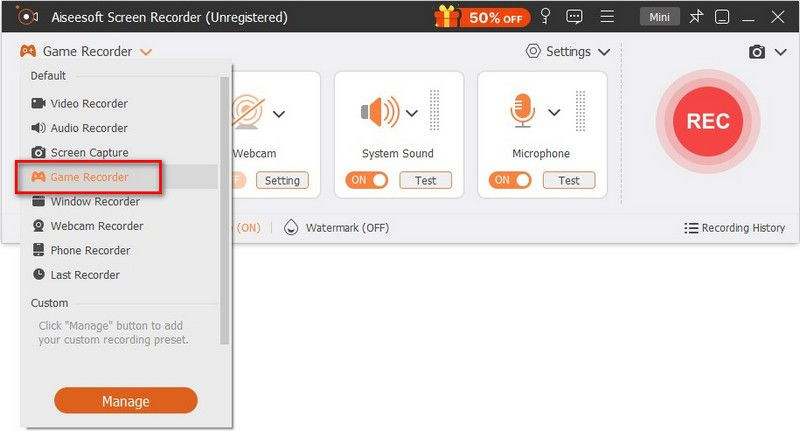
Krok 3. W panelu Select the Game kliknij strzałkę rozwijaną i wybierz Fortnite z listy uruchomionych gier. Możesz także włączyć System Sound, Microphone lub obie opcje, jeśli chcesz mieć dźwięk z gry oraz komentarz głosowy.
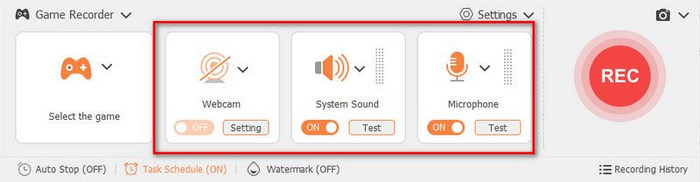
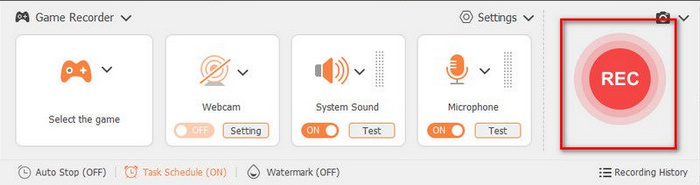
Krok 4. Gdy wszystko będzie gotowe, kliknij REC, aby rozpocząć nagrywanie rozgrywki.
Krok 5. Po zakończeniu kliknij Stop, a następnie wybierz Export, aby zapisać nagrany klip z Fortnite.
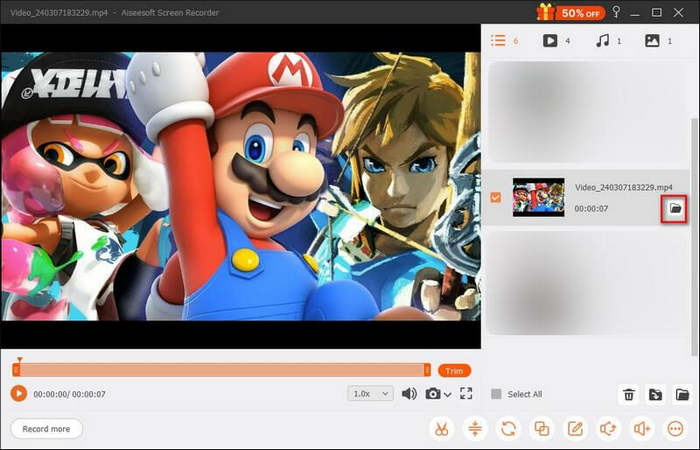
Uwaga: Podczas nagrywania gry możesz korzystać z funkcji na pasku narzędzi, w tym robienia zrzutów ekranu, ustawiania długości nagrania oraz narzędzi do edycji, według własnego uznania.
Część 2. Darmowe i otwarte rozwiązanie do nagrywania Fortnite na PC
OBS Studio to jeden z najpopularniejszych darmowych i otwartoźródłowych rejestratorów ekranu dostępnych na PC. Jest powszechnie używany przez graczy i streamerów do nagrywania wysokiej jakości materiałów z gier, w tym Fortnite. Dzięki OBS możesz nagrywać swoje klipy z Fortnite na różne sposoby, np. w trybie pełnoekranowym lub z wybranego okna, przechwytywać dźwięk z systemu i mikrofonu, a nawet dodawać nakładki z kamery internetowej. Mimo że program jest darmowy, oferuje funkcje na poziomie profesjonalnym, które pozwalają dostosować rozdzielczość, bitrate i liczbę klatek na sekundę do własnych potrzeb.
Oto jak nagrywać Fortnite na komputerze za pomocą OBS Studio:
Krok 1. Najpierw pobierz i uruchom OBS Studio, a następnie włącz Fortnite na swoim PC.
Krok 2. Następnie przejdź do paska Sources i dodaj Game Capture. Potem kliknij Create new i naciśnij OK.
Krok 3. Kliknij w okno gry i wróć do OBS Studio, aby sprawdzić, czy wszystko działa. Jeśli tak, możesz kliknąć Start Recording, aby rozpocząć nagrywanie Fortnite.
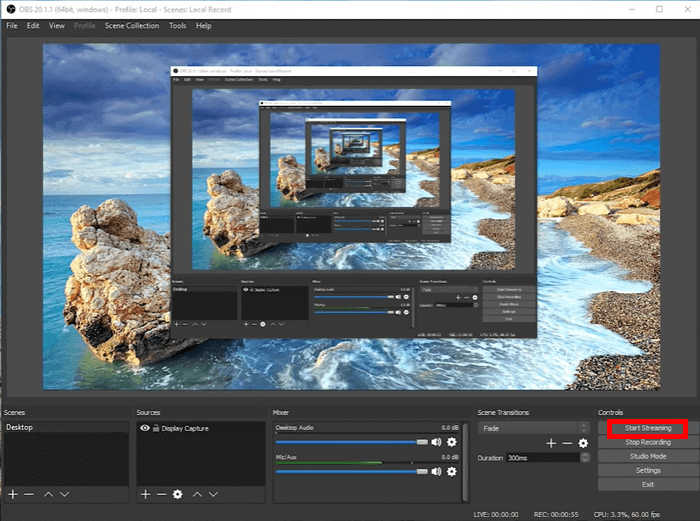
Krok 4. Gdy skończysz, możesz zatrzymać nagrywanie i odtworzyć zapisane wideo na komputerze. Jeśli chcesz, możesz od razu przesłać nagranie i udostępnić je na platformach społecznościowych.
OBS Studio to doskonały wybór dla graczy, którzy szukają niezawodnego i konfigurowalnego sposobu na darmowe nagrywanie Fortnite na PC. Oferuje profesjonalne narzędzia, takie jak regulowana rozdzielczość i bitrate, idealne do tworzenia wysokiej jakości klipów. Jednak ze względu na zaawansowane opcje konfiguracji, może wydawać się nieco skomplikowany dla początkujących.
Część 3. Jak nagrywać Fortnite bezpośrednio za pomocą paska gier Xbox
Innym narzędziem do nagrywania Fortnite na PC jest Xbox Game Bar. To wbudowana funkcja nagrywania dla komputerów z systemem Windows, która pozwala nagrywać rozgrywkę w Fortnite bez instalowania aplikacji innych firm. Została zaprojektowana z myślą o szybkim dostępie, umożliwiając uruchamianie i zatrzymywanie nagrywania za pomocą prostych skrótów klawiaturowych. Narzędzie działa płynnie w tle, minimalizując wpływ na wydajność podczas gry.
Oto jak nagrywać Fortnite na komputerze za pomocą Xbox Game Bar:
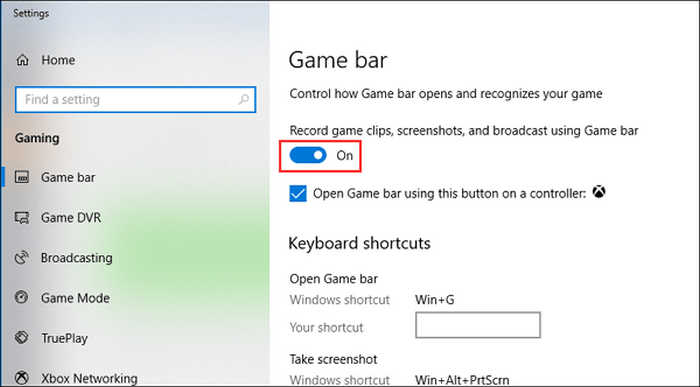
Krok 1. Najpierw na komputerze z systemem Windows kliknij Start, wybierz Settings, a następnie znajdź Gaming, aby otworzyć okno ustawień. Następnie przejdź do zakładki Game bar i przełącz ją w pozycję Włączone. strona.
Krok 2. Następnie naciśnij Win + G, aby otworzyć Game Bar i wybierz opcję Yes, this is a game.

Krok 3. Uruchom Fortnite na komputerze i kliknij czerwony przycisk, aby rozpocząć nagrywanie Fortnite.
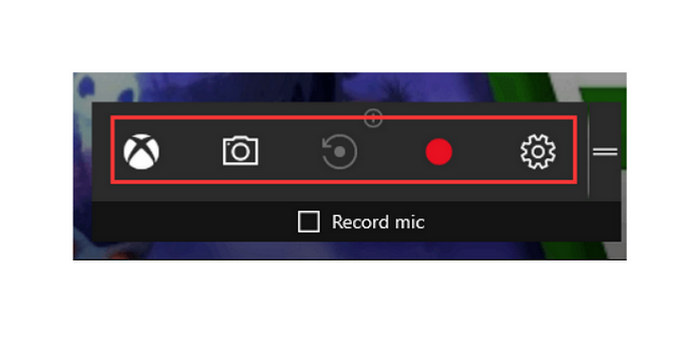
Krok 4. Jeśli chcesz zatrzymać nagrywanie, wybierz opcję Stop. Nagrania z gry zostaną zapisane w folderze Captures na Twoim komputerze.
Xbox Game Bar to wygodna opcja do nagrywania Fortnite na PC, ponieważ jest wbudowany w system Windows i łatwy w obsłudze. Idealnie nadaje się do szybkich nagrań bez konieczności instalowania dodatkowego oprogramowania. Ma jednak ograniczone ustawienia i funkcje w porównaniu do dedykowanych rejestratorów, przez co mniej nadaje się do zaawansowanej edycji lub nagrywania w jakości profesjonalnej.
Część 4. Jak nagrywać klipy z Fortnite na Nintendo Switch
Innym sposobem na nagrywanie klipów z Fortnite na PC jest wbudowana funkcja przechwytywania Nintendo Switch. Naciskając i przytrzymując przycisk przechwytywania na kontrolerze, możesz zapisać do 30 sekund swojej ostatniej rozgrywki. Ta funkcja idealnie nadaje się do nagrywania szybkich skrótów, epickich eliminacji lub decydujących zwycięstw bez żadnych dodatkowych ustawień. Po nagraniu możesz przeglądać, przycinać i udostępniać klipy z Fortnite bezpośrednio z galerii Switch.
Oto jak nagrywać Fortnite na komputerze za pomocą konsoli Nintendo Switch:
Krok 1. Przytrzymaj przycisk Capture na lewym Joy-Conie.
Krok 2. Ostatnie 30 sekund rozgrywki zostanie automatycznie zapisane.
Krok 3. Obejrzyj i udostępniaj swoje klipy w Albumie.
Uwaga: Aby nagrywać dłużej, użyj karty przechwytującej podłączonej do komputera. Pamiętaj też, że na Nintendo Switch długość nagrania jest ściśle ograniczona do 30 sekund i nie ma obsługi głosu ani zewnętrznego dźwięku. Mimo to jest to jeden z najprostszych sposobów na nagranie klipu z Fortnite na PC.
Część 5. Jak nagrywać Fortnite na komputerze za pomocą programu FBX Game Recorder
Na koniec, jeśli używasz programu FBX Game Recorder, możesz go użyć także do nagrywania klipów z gry Fortnite na komputerze.
FBX Game Recorder to dedykowane narzędzie do nagrywania stworzone dla graczy, którzy chcą uzyskać płynny, wysokiej jakości zapis rozgrywki. Program automatycznie wykrywa Fortnite i rozpoczyna nagrywanie z minimalnymi opóźnieniami, nawet podczas bardzo dynamicznych meczów. FBX oferuje też przydatne funkcje, takie jak natychmiastowe zapisywanie klipów, nakładki z kamery oraz wbudowane narzędzia do edycji, co sprawia, że świetnie nadaje się dla graczy, którzy chcą w prosty sposób tworzyć profesjonalnie wyglądające filmy lub najlepsze momenty z Fortnite.
Oto jak nagrywać Fortnite na komputerze za pomocą programu FBX Game Recorder:
Krok 1. Otwórz FBX Game Recorder, przejdź do Settings, wybierz Capture, a następnie opcję Game.
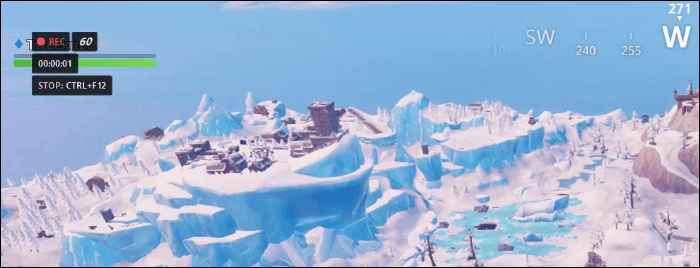
Krok 2. Następnie uruchom grę Fortnite. Gdy na ekranie pojawi się nakładka FBX, naciśnij skrót klawiszowy Ctrl + F12, aby rozpocząć nagrywanie rozgrywki.
Krok 3. Aby zatrzymać nagrywanie, ponownie naciśnij Ctrl + F12. Zapisane nagrania pojawią się automatycznie w zakładce Recordings.
Ogólnie rzecz biorąc, FBX Game Recorder to dobre narzędzie do nagrywania Fortnite na PC, ponieważ płynnie i w dobrej jakości rejestruje rozgrywkę. Jest łatwy w obsłudze i oferuje przydatne funkcje, takie jak natychmiastowe powtórki i podstawowa edycja. Jednak niektóre zaawansowane opcje wymagają wersji płatnej, a filmy wysokiej jakości mogą zajmować dużo miejsca. Mimo to, jest to solidny wybór dla graczy, którzy oczekują szybkich i niezawodnych nagrań.
Część 6. Dodatkowa wskazówka, jak nagrywać Fortnite bez utraty jakości
A jako bonus, dzięki któremu możesz nagrywać klipy z gry Fortnite na komputerze bez utraty jakości, przygotowaliśmy kilka przydatnych wskazówek, jak zachować wysoką jakość nagrywania:
Wskazówka 1: Używaj odpowiednich ustawień. Wybierz rozdzielczość co najmniej 1080p i 60 FPS, aby uzyskać płynny i wyraźny zapis rozgrywki.
Wskazówka 2: Włącz akcelerację sprzętową. Włącz kodowanie z użyciem GPU, takie jak NVENC lub AMD VCE, aby zmniejszyć lagi i poprawić wydajność.
Wskazówka 3: Zamknij aplikacje w tle. Zwolnij zasoby systemowe, zamykając niepotrzebne programy przed nagrywaniem.
Wskazówka 4: Używaj szybkiego nośnika danych. Zapisuj nagrania na dysku SSD, aby uniknąć zacięć lub spadków liczby klatek.
Wskazówka 5: Odpowiednio ustaw bitrate. Ustaw bitrate w zakresie 10 000–20 000 kb/s, aby uzyskać wysoką jakość wideo bez ogromnych plików.
Wskazówka 6: Aktualizuj sterowniki karty graficznej. Aktualne sterowniki zapewniają lepszą stabilność i zoptymalizowaną wydajność nagrywania.
Dzięki tym wskazówkom możesz mieć pewność, że nagrywając grę Fortnite na swoim komputerze, uzyskasz bezstratną jakość nagrania.
Część 7. Najczęściej zadawane pytania dotyczące nagrywania Fortnite na komputerze
Dlaczego nagrywanie w grze Fortnite jest opóźnione lub niepłynne?
Jeśli nagrywanie w Fortnite jest opóźnione, prawdopodobnie komputer obsługuje zbyt wiele zadań jednocześnie. Spróbuj obniżyć ustawienia graficzne gry, zamknąć nieużywane aplikacje i włączyć przyspieszenie sprzętowe w rejestratorze. Zapisywanie nagrań na dysku SSD może również pomóc w ich płynnym odtwarzaniu.
Jaki format wideo jest najlepszy do nagrywania Fortnite?
Format MP4 to najlepsza opcja, jeśli zamierzasz nagrywać klipy z Fortnite na komputerze, ponieważ zapewnia dobrą jakość przy mniejszym rozmiarze pliku. Jest on również szeroko obsługiwany na większości platform, takich jak YouTube czy media społecznościowe. Jeśli jednak planujesz później edytować nagrania, możesz wybrać MKV dla większej elastyczności.
Czy mogę nagrywać swój głos podczas gry w Fortnite?
Tak, możesz nagrywać jednocześnie dźwięk z gry i swój głos. Wystarczy włączyć opcję mikrofonu w narzędziach takich jak FVC Free Screen Recorder, OBS Studio lub FBX Game Recorder. To idealne rozwiązanie, jeśli chcesz dodać komentarz na żywo podczas gry lub tworzyć filmy instruktażowe.
Wniosek
Teraz, gdy wiesz, jak nagrywać Fortnite na PC, rejestrowanie momentów z rozgrywki powinno stać się Twoim stałym nawykiem. Dzięki narzędziom przedstawionym w tym poradniku możesz z łatwością zapisywać każde zwycięstwo, śmieszną sytuację czy epicką bitwę w świetnej jakości. Niezależnie od tego, czy wybierzesz OBS, Xbox Game Bar czy FBX Game Recorder, każda z metod pozwoli Ci wracać do najlepszych zagrań w dowolnym momencie. Wybierz więc narzędzie, które najbardziej Ci odpowiada, naciśnij nagrywanie i zacznij zamieniać swoje momenty z Fortnite w klipy warte udostępniania.
-
 Recenzja ScreenPal: wszystko, co powinieneś o nim wiedzieć
 Odkryj wszystko w tej szczegółowej recenzji ScreenPal — funkcje, zalety, wady, bezpieczeństwo i nie tylko. Poznaj fakty przed użyciem tego rejestratora ekranu w 2025 roku.
-
 Jak uzyskać jakość 4K w OBS: Najbardziej szczegółowy opis
 Jeśli grasz w grę o wysokiej rozdzielczości i chcesz nagrać najwyraźniejszy film swoich działań, przeczytaj ten przewodnik. Nauczymy Cię, jak uzyskać jakość 4K w OBS.
-
 Recenzja aplikacji Tella Online Screen Recorder: funkcje, zalety i wady
 Recenzja Tella Online Screen Recorder z kluczowymi funkcjami, zaletami i wadami. Dowiedz się, czy to narzędzie oparte na przeglądarce jest odpowiednie dla Twoich potrzeb nagrywania i edycji.
