


 Video Converter Ultimate
 Nagrywarka ekranu
 Naprawa wideo
Od HitPaw do HitPaw Edimakor Screen Recorder: jaki jest?
Pojawiła się nowa zmiana: dobrze znany HitPaw Screen Recorder, od dawna używany do nagrywania zawartości ekranu, został oficjalnie zaktualizowany do HitPaw Edimakor Screen Recorder.
Jakie nowe funkcje przynosi ta aktualizacja? Jak obecnie działa HitPaw Edimakor Screen Recorder? Czy wciąż warto go wybrać?
Jeśli ciekawią Cię te kwestie, ten poradnik jest właśnie dla Ciebie. Zawiera szczegółowy przegląd zaktualizowanego programu i krótko wyjaśnia, czym różni się on od poprzedniej wersji. Potencjalne problemy są również obiektywnie przeanalizowane. Dodatkowo zostanie przedstawiona mocna alternatywa do porównania. Mamy nadzieję, że te informacje pomogą Ci wybrać narzędzie do nagrywania ekranu najlepiej dopasowane do Twoich potrzeb.

Część 1. Przegląd HitPaw Edimakor Screen Recorder
Najpierw przyjrzyjmy się, jak obecnie pozycjonowany jest zaktualizowany HitPaw Edimakor Screen Recorder.
HitPaw Edimakor Screen Recorder to desktopowe oprogramowanie do nagrywania ekranu dla systemów Windows i Mac. Obsługuje nagrywanie z różnych źródeł, w tym z pulpitu i kamery internetowej, dźwięku systemowego i mikrofonu, wykładów online, transmisji na żywo, spotkań, rozmów wideo i wielu innych. Ten program zawiera wszystkie funkcje personalizacji i edycji, jakich oczekuje się od rejestratora, a dodatkowo dodaje możliwości transmisji na żywo — i to właśnie na nich skupimy się w dalszej części.
W porównaniu z oryginalnym HitPaw Screen Recorder, HitPaw Edimakor Screen Recorder oferuje następujące ulepszenia:
- • Liczba klatek na sekundę przy nagrywaniu gier wzrosła z 60 FPS do 144 FPS.
- • Zdecydowanie poprawiono płynność przy nagrywaniu transmisji na żywo i rozmów wideo.
- • Nowa funkcja transmisji na żywo. Użytkownicy mogą nadawać w czasie rzeczywistym nagrania ekranu na ponad 300 platform, w tym YouTube, Twitch i Discord.
- • Zintegrowana redukcja szumów oparta na AI dla czystszego dźwięku systemowego i z mikrofonu.
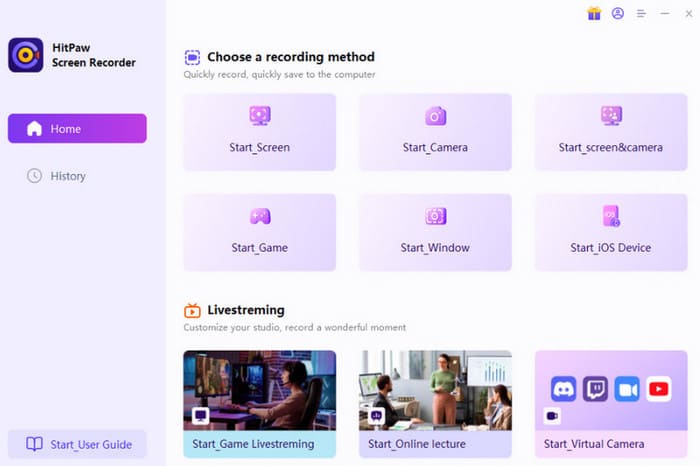
Główne funkcje
Łącząc wcześniejsze i obecne aktualizacje, podsumujmy, co oferuje nowy HitPaw do Edimakor Screen Recorder:
- • Nagrywaj obraz z pulpitu i kamery internetowej.
- • Nagrywaj dźwięk z systemu i mikrofonu.
- • Nagrywaj filmy, spotkania online, rozmowy wideo, webinary, wykłady, transmisje na żywo i każdą inną treść.
- • Przechwytuj płynne, wysokiej jakości wideo i rozgrywkę w nawet 144 FPS.
- • Elastyczne narzędzia wyboru obszaru nagrywania: pełny ekran, okno lub obszar niestandardowy.
- • Zastosuj efekty zielonego tła (green screen) w nagraniach, umożliwiając jednym kliknięciem usunięcie lub podmianę tła.
- • Planuj zadania nagrywania z dostosowywanymi godzinami rozpoczęcia/zakończenia i czasem trwania.
- • Rób zrzuty ekranu w trakcie nagrywania, aby natychmiast je zapisać lub udostępnić.
- • Dodawaj dynamiczne elementy wizualne do aktywności myszy/klawiatury na potrzeby tworzenia poradników.
- • Włącz redukcję szumów opartą na AI, aby uzyskać krystalicznie czysty dźwięk.
- • Obsługuje transmisję na żywo z nagrań ekranu na ponad 200 platform, w tym YouTube, Discord i Twitch.
Zdecydowanie zalecamy korzystanie z najnowszej wersji HitPaw Screen Recorder, pobranej wyłącznie z oficjalnej strony Edimakor. Ze względów bezpieczeństwa unikaj pakietów instalacyjnych z innych źródeł.
Część 2. Czy Edimakor Screen Recorder jest darmowy?
Czy zaktualizowany HitPaw Screen Recorder jest darmowy? Odpowiedź znajdziemy na jego oficjalnej stronie internetowej.
HitPaw Edimakor Screen Recorder aktualnie oferuje darmową wersję próbną dla każdego nowego użytkownika, przy czym można go używać tylko na jednym komputerze i obowiązuje limit nagrania do 1 minuty. Dodatkowo na wyeksportowanych filmach pojawi się znak wodny.
Aby odblokować wszystkie funkcje, rozważ następujące płatne opcje:
- • Miesięczny: $19,95/miesiąc
- • Roczny: $49,95/rok
- • Wieczysta: $69.95
Wszystkie trzy plany obejmują trzydniowy darmowy okres próbny. Subskrypcję możesz anulować w dowolnym momencie w trakcie tego okresu.
Część 3. Czy warto wybrać HitPaw Edimakor Screen Recorder: zalety i wady
Recenzja HitPaw Edimakor Screen Recorder musi zawierać dwa kluczowe elementy: jego przewagi nad podobnymi produktami, które decydują, dlaczego go wybraliśmy; oraz jego wady, które przesądzają o tym, czy zniechęci nas do korzystania z niego.
Podsumowujemy zalety i wady HitPaw Edimakor Screen Recorder w następujący sposób:
Plusy
- Płynne nagrywanie wideo, zwłaszcza gier, bez żadnych opóźnień.
- Zintegrowana funkcja transmisji na żywo umożliwia jednoczesne nagrywanie i nadawanie bez konieczności przełączania platform.
- Redukcja szumów oparta na AI znacząco poprawia jakość dźwięku w nagraniach.
- Umożliwia dostosowanie położenia, rozmiaru, a nawet przezroczystości okna kamery w trybie picture-in-picture.
- Oferuje liczne narzędzia pomocnicze ułatwiające tworzenie samouczków i prezentacji.
Cons
- Darmowa wersja ma istotne ograniczenia. Nagrania są ograniczone do 1 minuty.
- Bez subskrypcji filmy wyjściowe mają znak wodny. Aby się go pozbyć, potrzebne są dodatkowe kroki usuń znak wodny później.
Część 4. Najlepsza alternatywa dla HitPaw Edimakor Screen Recorder
Jeśli znaki wodne i inne ograniczenia zniechęciły Cię do korzystania z HitPaw Edimakor Screen Recorder, rozważ wypróbowanie FVC Screen Recorder jako najlepszej alternatywy.
FVC Screen Recorder, aplikacja desktopowa kompatybilna zarówno z systemem Windows, jak i Mac, podobnie umożliwia użytkownikom nagrywanie obrazu z pulpitu i kamery internetowej, a także dźwięku z systemu i mikrofonu. Dodatkowo może służyć jako alternatywa dla HitPaw Screen Recorder na Androida i iOS. Wystarczy podłączyć telefon do komputera kablem lub przez WiFi, a program przechwyci to, co dzieje się na ekranie telefonu.
Bezpłatne pobieranieDla Windows 7 lub nowszegoBezpieczne pobieranie
Bezpłatne pobieranieDla MacOS 10.7 lub nowszegoBezpieczne pobieranie
Główne funkcje
- • Przechwytuj wideo i dźwięk z komputera, kamery internetowej oraz zewnętrznego mikrofonu.
- • Konfigurowalne opcje obszaru nagrywania.
- • Przechwytuje przewijane okna.
- • Zawiera podstawowe narzędzia do edycji nagranych plików.
- • Umożliwia planowanie zadań nagrywania.
Oto jak korzystać z FVC Screen Recorder.
Krok 1. Pobierz i zainstaluj FVC Screen Recorder na swoim komputerze. Otwórz interfejs nagrywania.
Wybierz Video Recorder.

Krok 2. Wybierz obszar nagrywania jako Full lub Custom. Następnie potwierdź źródło dźwięku do nagrywania.
Krok 3. Kliknij czerwony przycisk REC, aby rozpocząć nagrywanie.

Część 5. Najczęściej zadawane pytania o HitPaw Edimakor Screen Recorder
Który rejestrator ekranu jest najlepszy?
HitPaw Edimakor Screen Recorder to idealny wybór. Łączy narzędzia do nagrywania wideo i dźwięku. Co więcej, jego oparty na AI reduktor szumów eliminuje hałas tła. Oferuje też kompleksowe funkcje, takie jak nagrywanie według harmonogramu oraz znaczniki aktywności myszy/klawiatury.
Czy możesz nagrywać ekran w 60 klatkach na sekundę?
Oczywiście! Jak wspomniano w recenzji HitPaw Screen Recorder, program obsługuje nagrywanie w 60 klatkach na sekundę. Ulepszona wersja, HitPaw Edimakor Screen Recorder, pozwala teraz nawet na rejestrowanie materiału w 140 klatkach na sekundę.
Czy rejestrator ekranu HitPaw Edimakor jest dobry?
Tak, jest doskonały. Obsługuje nagrywanie aktywności na ekranie, odtwarzanie wideo, transmisje na żywo, spotkania online, wirtualne zajęcia i wiele więcej. Co więcej, oferuje jednoczesne nagrywanie i streamowanie na żywo.
Wniosek
HitPaw Edimakor Screen Recorder wprowadził znaczące ulepszenia na wielu płaszczyznach. W nagrywaniu wideo teraz obsługuje zaawansowane ustawienia FPS; w przechwytywaniu dźwięku dodano funkcję redukcji szumów opartą na AI; a funkcjonalnie pojawiły się możliwości transmisji na żywo, które pozwalają nagrywać i jednocześnie transmitować na ponad 200 platformach.
Jednak ograniczenie darmowego nagrywania do 1 minuty oraz znaki wodne mogą być dość frustrujące. Dlatego polecamy wypróbowanie FVC Screen Recorder jako alternatywy.
-
 [Pełna recenzja] FBX Game Recorder: Czy naprawdę warto spróbować?
 Jeśli chcesz używać programu FBX Game Recorder, ale nie wiesz, od czego zacząć, w tym artykule znajdziesz wszystkie niezbędne informacje, łącznie z najlepszą alternatywą.
-
 Instrukcja krok po kroku: jak nagrać wideo w Canvas
 Jeśli interesuje Cię funkcja nagrywania wideo w Canvas, jesteś we właściwym miejscu. W tym artykule pokażemy Ci, jak w prosty sposób nagrać wideo w Canvas.
-
 Czym jest OnStar? Czy OnStar nagrywa wideo? [Poradnik]
 Jeśli zastanawiasz się, jak nagrywać rozmowy w OnStar, przeczytaj ten artykuł, aby dowiedzieć się, czy system rzeczywiście umożliwia nagrywanie oraz jakie narzędzie może być dla niego najlepszą alternatywą.
