


 Video Converter Ultimate
 Nagrywarka ekranu
 Naprawa wideo
 Bezpieczne pobieranie
Recenzja HitPaw Watermark Remover: dogłębna analiza
Czy zdarzyło Ci się pobrać wideo lub zdjęcie, by dopiero potem odkryć znak wodny, który poważnie psuje komfort oglądania? Jeśli dobrze znasz internet, Twoją pierwszą reakcją było zapewne wyszukanie sposobu na jego usunięcie. W trakcie tego procesu mogłeś trafić na główny temat tego artykułu na listach polecanych narzędzi lub forach: HitPaw Watermark Remover.
Jednak pobieranie, instalowanie i nauka obsługi nowego programu mogą zająć sporo czasu. Prawdziwe pytanie brzmi więc: czy to narzędzie faktycznie działa i czy warto je wypróbować?
Bez obaw – ta szczegółowa recenzja HitPaw Watermark Remover rozwieje Twoje wątpliwości. Omawia koncepcję działania programu, jego funkcje, kompatybilność, ceny oraz instrukcje krok po kroku. Wszystkie potencjalne pytania i obawy mogą zostać rozwiane właśnie tutaj.

Część 1. Krótkie omówienie HitPaw Watermark Remover
Zanim zaczniemy, pozwól, że krótko przedstawimy koncepcję HitPaw Watermark Remover, aby stworzyć podstawy pod dalsze informacje.
HitPaw Watermark Remover to profesjonalne narzędzie do usuwania znaków wodnych oparte na sztucznej inteligencji, które pozwala usuwać różne rodzaje znaków wodnych, nakładek tekstowych, znaczników czasu i innych obiektów z filmów lub obrazów.
Przyjrzyjmy się teraz jego działaniu w innych obszarach.
Obsługiwane platformy:
To narzędzie do usuwania znaków wodnych jest obecnie dostępne w wersjach desktopowych na Windows i Mac, a także jako HitPaw online Watermark Remover. W tej recenzji skupimy się głównie na wersjach desktopowych.
Obsługiwane formaty multimediów:
Zanim zaczniesz korzystać z HitPaw Watermark Remover na Mac i Windows, upewnij się, że format Twojego wideo lub obrazu jest kompatybilny.
Oto krótka lista formatów oficjalnie obsługiwanych przez HitPaw Watermark Remover:
Obraz: JPEG, JPG, PNG, BMP, TIFF.
Wideo: MP4, MOV, AVI.
Główne funkcje
• Naturalne usuwanie wszystkiego, co zbędne
Aplikacja HitPaw Watermark Remover potrafi usuwać znaczniki czasu, nakładki tekstowe, niechciane osoby, zbędne obiekty, emoji, naklejki tekstowe i wiele więcej. Działa jak uniwersalna gumka.
• 5 niezwykle skutecznych trybów usuwania znaków wodnych AI
HitPaw Watermark Remover oferuje 5 trybów dopasowanych do różnych scenariuszy i stylów obrazów: AI Model, Matte Fill, Color Fill, Gaussian Blur oraz Smooth Fill. Wybierz ten, który najlepiej odpowiada Twoim potrzebom.
• Usuwanie dynamicznych znaków wodnych
HitPaw Watermark Remover bez trudu usuwa dynamiczne znaki wodne, które przemieszczają się z jednego rogu ekranu w drugi.
• Trzy tryby usuwania znaków wodnych
To narzędzie do usuwania znaków wodnych z obrazów oferuje tryby Smooth Fill, Edge Fill oraz Texture Repair. Zapewnia precyzyjne usuwanie znaków wodnych przy jednoczesnym zachowaniu szczegółów oryginalnego obrazu i spójności z otoczeniem.
• Wiele metod zaznaczania
Możesz pozwolić, aby AI automatycznie wykryła i usunęła znaki wodne, albo skorzystać z trzech narzędzi zaznaczania: Pędzel (do precyzyjnego wyboru), Prostokąt (do szybkiego kadrowania) oraz Dowolny kształt (do nieregularnych obszarów).
• Przyjazny interfejs
HitPaw Watermark Remover ma intuicyjny interfejs z wyraźnie uporządkowanymi sekcjami. Przyciski Resetuj, Cofnij i Ponów umożliwiają elastyczne wprowadzanie zmian.
Plan cenowy
Przechodzimy teraz do szczegółów cenowych, które interesują Cię najbardziej.
HitPaw Watermark Remover oferuje cztery plany subskrypcji:
• HitPaw Watermark Remover Free
Tak, dostępna jest wersja próbna. Większość zaawansowanych funkcji jest jednak niedostępna, a obrazy możesz eksportować za darmo tylko do 4 razy – eksport wideo nie jest dozwolony.
Począwszy od poniższych podstawowych płatnych planów, odblokowujesz wszystkie funkcje.
- • Miesięczny: $9.99
- • Roczny: $19.99
- • Wieczysta: $29.99
Część 2. Jak używać HitPaw, aby usuwać znaki wodne?
Po omówieniu ogólnego procesu przejdźmy do praktycznego zastosowania i zapoznajmy się z krokami obsługi.
Jak usunąć znak wodny ze zdjęcia
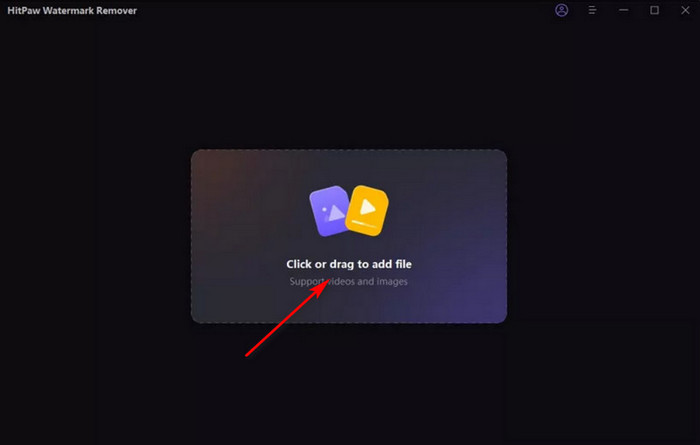
Krok 1. Najpierw pobierz i zainstaluj HitPaw Watermark Remover na swoim komputerze. Uruchom program i przejdź do głównego interfejsu.
Kliknij prostokątny obszar na środku strony, aby wgrać swój obraz.
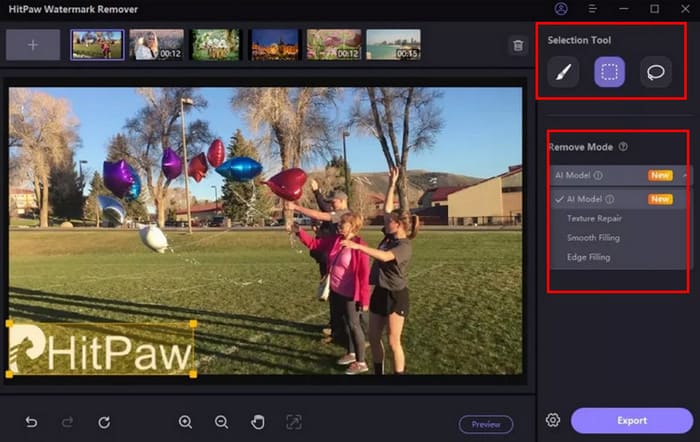
Krok 2. Wybierz jedno z narzędzi – Narzędzie prostokątnego zaznaczania (Marquee Tool), Wielokątne narzędzie lassa (Polygonal Lasso Tool) lub Narzędzie pędzla (Brush Tool) – aby obrysować obszar, który chcesz usunąć z obrazu.
Następnie, w zależności od specyfiki obrazu, wybierz jedną z pięciu metod usuwania AI dostępnych na platformie i zastosuj ją.
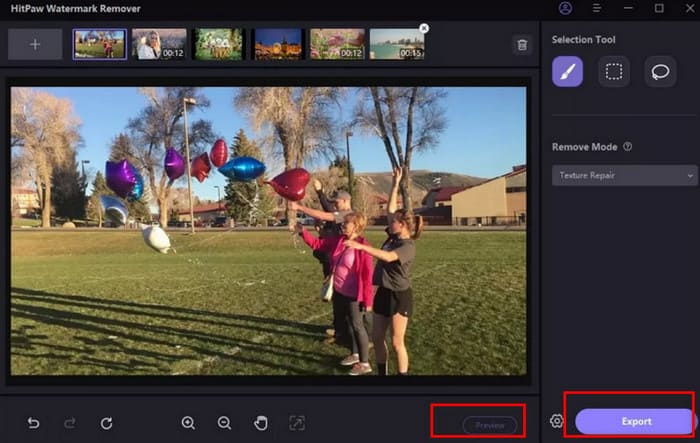
Krok 3. Kliknij Podgląd (Preview), aby zobaczyć efekt usuwania znaku wodnego na zdjęciu. Jeśli jesteś zadowolony, kliknij Eksportuj, aby zapisać obraz.
Jak usunąć znak wodny z wideo
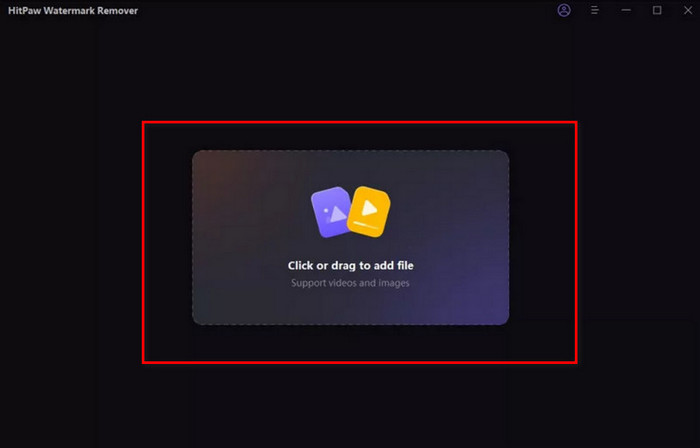
Krok 1. Najpierw pobierz HitPaw Watermark Remover z oficjalnej strony na swój komputer.
Po uruchomieniu programu i wejściu do głównego interfejsu zobaczysz prostokątny obszar. Przeciągnij plik wideo do tego obszaru, aby go wgrać.
Krok 2. Następnie wybierz tryb usuwania znaków wodnych AI, który najlepiej pasuje do Twojej sytuacji, spośród pięciu dostępnych opcji.
Potem zaznacz znak wodny w klatce wideo. Przejdź do osi czasu i przeciągnij żółte pole, aby objąć fragment, w którym znak wodny pojawia się w całym klipie.
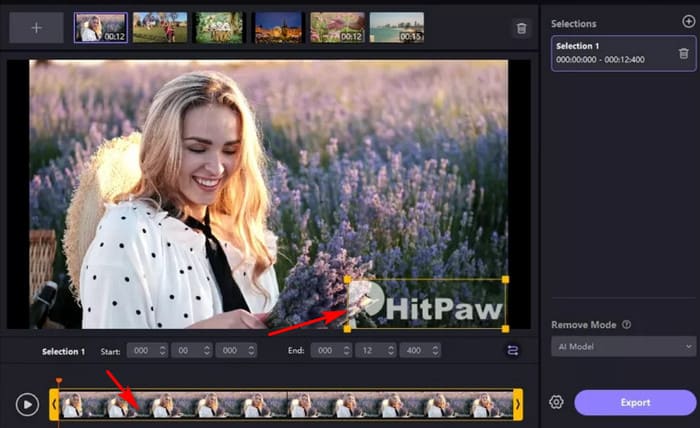
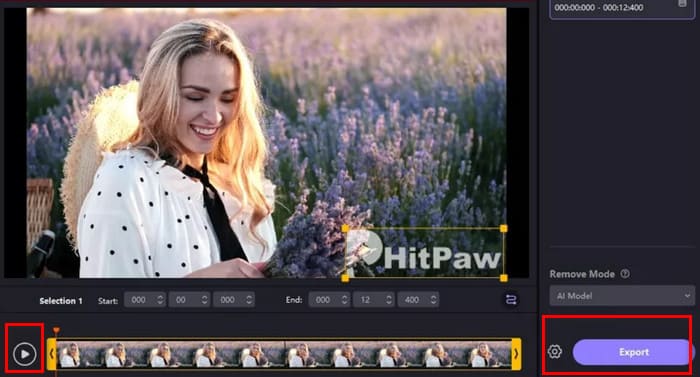
Krok 3. Teraz możesz kliknąć przycisk odtwarzania, aby obejrzeć podgląd wideo z usuniętym znakiem wodnym.
Jeśli efekt Cię satysfakcjonuje, kliknij Eksportuj, aby zapisać przetworzone wideo.
Część 3. Najlepsza alternatywa dla HitPaw Watermark Remover
Jeśli nie satysfakcjonują Cię ograniczenia HitPaw Watermark Remover w usuwaniu znaków wodnych, polecamy wypróbować te dwie alternatywy, aby usuwać znaki wodne ze zdjęć i filmów.
Dla wideo: FVC Video Converter Ultimate
FVC Video Converter Ultimate to program desktopowy łączący konwersję i edycję wideo. Zawiera rozbudowaną Skrzynkę narzędzi (Toolbox), w której z łatwością znajdziesz narzędzie Video Watermark Remover.
Możesz zaznaczyć obszar zawierający znak wodny, który chcesz usunąć, i precyzyjnie kontrolować zakres, dostosowując rozmiar pola zaznaczenia. Obsługa jest niezwykle prosta, dzięki czemu to świetny wybór dla początkujących.
Bezpłatne pobieranieDla Windows 7 lub nowszegoBezpieczne pobieranie
Bezpłatne pobieranieDla MacOS 10.7 lub nowszegoBezpieczne pobieranie

Dla obrazu: Picwand.AI
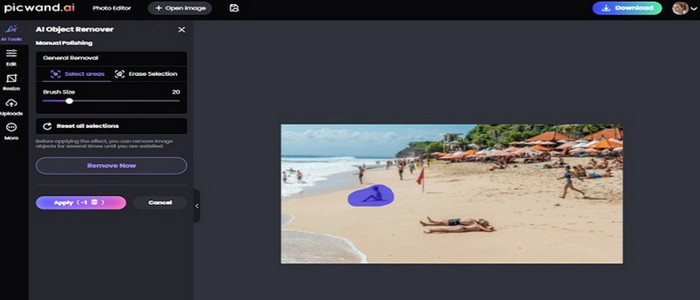
Funkcja Object Remover w Picwand.AI to idealne rozwiązanie do usuwania znaków wodnych ze zdjęć. Jest szybka, automatyczna i darmowa, a dzięki najnowszej technologii AI usuwa znaki wodne, tekst, a nawet ludzi czy obiekty.
Udostępnia narzędzie pędzla do zaznaczania docelowego obszaru – wystarczy oznaczyć część, którą chcesz usunąć, a resztą zajmie się AI. Możesz mieć pewność, że Twoje zdjęcia zachowają pierwotną jakość po usunięciu znaków wodnych.
Część 4. Najczęściej zadawane pytania dotyczące HitPaw Watermark Remover
Czy HitPaw może usuwać znaki wodne?
Oczywiście. HitPaw Watermark Remover to idealne rozwiązanie. Oferuje trzy sposoby zaznaczania znaków wodnych oraz pięć trybów usuwania opartych na sztucznej inteligencji, aby poradzić sobie z każdą sytuacją.
Jaki jest najlepszy darmowy program do usuwania znaków wodnych?
Darmowy plan próbny HitPaw Watermark Remover to solidna opcja. Program jest łatwy w obsłudze, choć zaawansowane funkcje mogą być ograniczone. Oprócz tego Picwand.AI Object Remover stanowi realną alternatywę.
Czy HitPaw jest darmowy w użyciu?
Zarówno wersja online, jak i desktopowa oferują częściowo bezpłatne funkcje. Jednak dostęp do najnowszych i najbardziej zaawansowanych usług wymaga płatnej subskrypcji.
Wniosek
Podsumowując, HitPaw Watermark Remover jest rzeczywiście bardzo skutecznym narzędziem do usuwania znaków wodnych. Elastyczne narzędzia zaznaczania, inteligentne tryby usuwania oraz błyskawiczna prędkość działania wyróżniają go na tle konkurencji. Do tego równie dobrze radzi sobie zarówno z obrazami, jak i z filmami.
Jednak nakłada on istotne ograniczenia na użytkowników bezpłatnej wersji. Aby obejść te restrykcje, w tym poradniku zaleca się korzystanie z FVC Video Converter Ultimate lub Picwand.AI Object Remover jako alternatyw.
-
 Jak łatwo usunąć znak wodny Weibo z filmów i obrazów?
 Masz problem z usunięciem znaku wodnego Weibo z wyeksportowanego wideo i obrazu? W takim przypadku musisz użyć narzędzia do usuwania znaków wodnych, które podajemy poniżej, które może ci pomóc.
-
 3 sposoby na dodanie znaku wodnego do wideo [poradnik dla początkujących]
 Jeśli szukasz skutecznych sposobów na dodanie znaku wodnego do filmu, chętnie Ci pomożemy! W tym artykule poznasz trzy różne sposoby dodawania znaku wodnego.
-
 5 sposobów na usunięcie znaku wodnego z wideo w profesjonalny sposób
 Chcesz usunąć znak wodny z filmu, aby wyglądał profesjonalnie? Cóż, przeczytaj ten artykuł, dodając samouczek, jak to zrobić!
