


 Video Converter Ultimate
 Nagrywarka ekranu
 Naprawa wideo
Recenzja HitPaw Photo Enhancer: czy naprawdę działa?
Tuż przed naciśnięciem spustu migawki scena w wizjerze wydaje się idealna. Jednak gdy oglądasz gotowe zdjęcie, możesz poczuć frustrację: obraz jest rozmazany przez poruszenie aparatu, rozdzielczość jest fatalna albo kolory i oświetlenie są zniekształcone. Uchwycenie tej samej sceny ponownie jest tak trudne, że nie pozostaje nic innego, jak tylko poprawić istniejące zdjęcie. W tym momencie jedyną nadzieją jest ekspert od przywracania obrazu, taki jak HitPaw Photo Enhancer.
Ale czy rzeczywiście można na nim polegać? Czy jego możliwości faktycznie rozwiążą problemy na Twoich zdjęciach? Przeczytaj tę recenzję HitPaw Photo Enhancer. Zebraliśmy dla Ciebie wszystkie najważniejsze informacje, w tym kluczowe funkcje i sposób korzystania z programu.

Część 1. Recenzja HitPaw Photo Enhancer
HitPaw Photo Enhancer został obecnie przemianowany na HitPaw FotorPea. To desktopowe oprogramowanie do ulepszania i przywracania zdjęć wykorzystuje sztuczną inteligencję, aby pomóc użytkownikom szybko wykonywać zadania bez ręcznej ingerencji. Obecnie obsługuje zarówno urządzenia z systemem Windows, jak i Mac, a podobne usługi są dostępne w App Store i Google Play.
Oprogramowanie oferuje obecnie następujące usługi:
Główne cechy
- • Ulepsz stare zdjęcia lub selfie do jakości portretów na poziomie profesjonalnym.
- • Popraw każdy aspekt obrazu, w tym ostrość, rozdzielczość, kolor, szczegółowość, jasność i wiele więcej.
- • Skoryguj takie problemy jak rozmycie, szumy i słabe oświetlenie spowodowane poruszeniem aparatu lub złymi warunkami fotografowania.
- • Oferuje 7 wyspecjalizowanych modeli AI, takich jak Nano Banana Pro.
- • Wykorzystuje modele AI do wspierania użytkowników w naprawie uszkodzonych lub rozmytych zdjęć poprzez udzielanie instrukcji tekstowych.
- • Zawiera dodatkowe narzędzia, takie jak koloryzacja czarno-białych zdjęć i usuwanie tła.
- • Przetwarzaj wiele obrazów jednocześnie, aby zwiększyć wydajność pracy.
- • Intuicyjny interfejs i prosta obsługa sprawiają, że jest przyjazny dla każdego użytkownika.
Plusy
- Wbudowanych 7 modeli AI, z których każdy ma własne mocne strony, aby rozwiązać wszystkie Twoje problemy.
- Obsługuje przetwarzanie wsadowe.
- Wersja desktopowa może być używana w trybie offline.
- Oferuje dodatkowe funkcje, takie jak usuwanie tła.
- Wyjątkowo przyjazny dla początkujących interfejs.
- Ulepszone obrazy mogą osiągać rozdzielczość 4K.
Cons
- Drogi abonament.
- Szybkość ulepszania obrazów jest przeciętna.
Cena £
HitPaw Photo AI Enhancer nie jest produktem darmowym. Choć udostępnia bezpłatną wersję próbną, nie możesz w niej normalnie eksportować wyników. W zależności od aktualnych potrzeb możesz rozważyć następujące płatne plany:
• Darmowy
Na tym poziomie możesz jedynie podglądać ulepszone obrazy, ale nie masz prawa ich eksportować.
Poniższe trzy płatne plany zapewniają dostęp do wszystkich funkcji:
• Plan miesięczny: $22.39/miesiąc
• Plan roczny: $90.39/miesiąc
• Plan bezterminowy: $130.39
Część 2. Jak używam HitPaw Photo Enhancer do ulepszania swoich zdjęć
W tej części przyjrzymy się wydajności HitPaw Photo Enhancer, przechodząc przez praktyczne kroki użycia.
Na komputerze stacjonarnym
Jako przykład weźmy najbardziej podstawową funkcję skalowania obrazu:
Krok 1. Pobierz i zainstaluj HitPaw FotorPea na swoim komputerze.
Po zakończeniu instalacji uruchom program i otwórz główny interfejs.
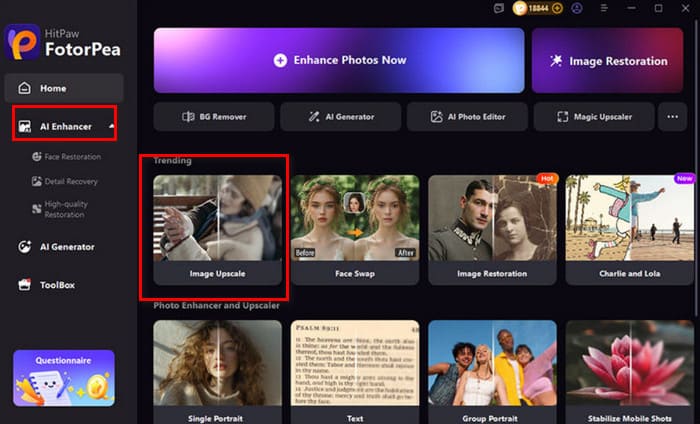
Krok 2. Wybierz AI Enhancer z menu po lewej stronie, a następnie z funkcji po prawej stronie wybierz Image Upscale. Teraz prześlij zdjęcie, które chcesz ulepszyć.
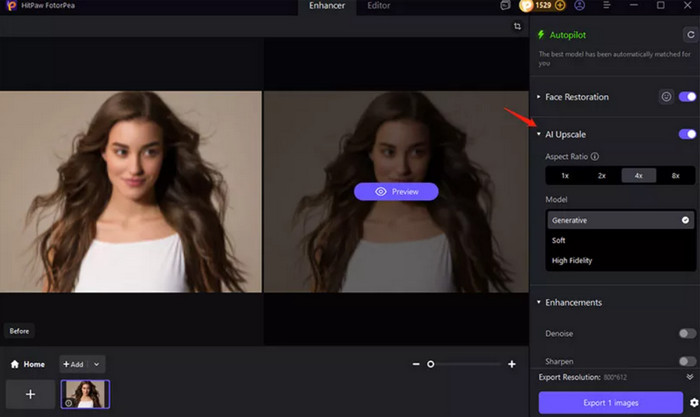
Krok 3. Jeśli obraz zawiera twarze, włącz funkcję Face Restoration. Następnie aktywuj AI Upscale.
Wybierz żądany współczynnik powiększenia obrazu lub ustaw go ręcznie.
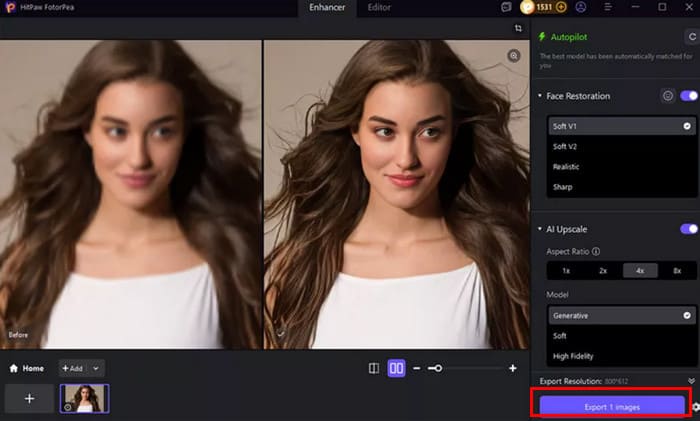
Krok 4. Podejrzyj ulepszony rezultat. Jeśli jesteś zadowolony, kliknij przycisk Export X images.
online
Jeśli wolisz pominąć długie pobieranie i instalowanie oprogramowania, dobrą alternatywą jest HitPaw Photo Enhancer Online Free. Choć jego funkcje są prostsze niż w wersji desktopowej, nadal znajdziesz tam kilka modeli AI i narzędzi do skalowania, które pozwolą powiększyć obrazy do 4K. Platforma oferuje też przejrzyste ustawienia wyjściowe, które w zupełności wystarczą do większości zadań.
Oto jak korzystać z HitPaw Photo Enhancer Online.
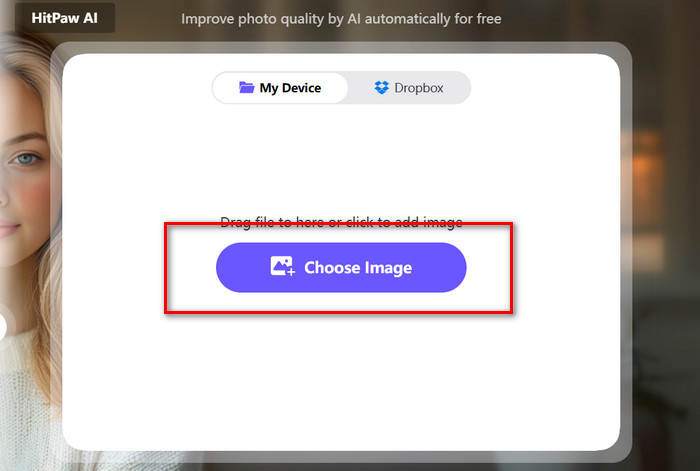
Krok 1. Odwiedź w przeglądarce stronę HitPaw Photo Enhancer Online. Kliknij Choose Image, aby przesłać zdjęcie, które chcesz przetworzyć.
Krok 2. Po przesłaniu obrazu wybierz model AI odpowiadający Twoim potrzebom. Następnie, w sekcji AI Upscale, wybierz procent, o jaki chcesz powiększyć obraz. Kliknij Process.
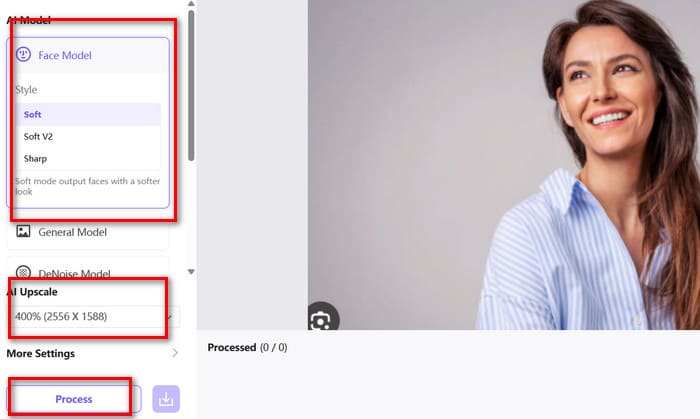
Krok 3. Na koniec kliknij przycisk pobierania.
Część 3. Najlepsza alternatywa dla HitPaw Photo Enhancer
W związku z tym, że HitPaw Photo Enhancer nie oferuje darmowej opcji, polecamy również wypróbowanie innego bezpłatnego narzędzia: FVC Image Upscaler.
FVC Image Upscaler jest również oparty na technologii AI, poprawiając jakość obrazu poprzez naprawę utraconych pikseli, wzmocnienie kolorów i poprawę tekstur. W porównaniu z HitPaw Photo Enhancer Online ma wyraźną przewagę: oferuje dwa odrębne tryby dostosowane do zwykłych obrazów oraz grafik w stylu kreskówkowym.
Obecnie może ulepszać obrazy do rozdzielczości 4K, a nawet 8K. Nie musisz też martwić się sposobem użycia. Niewiele narzędzi oferuje prostsze kroki niż to.
Oto jak korzystać z FVC Image Upscaler:
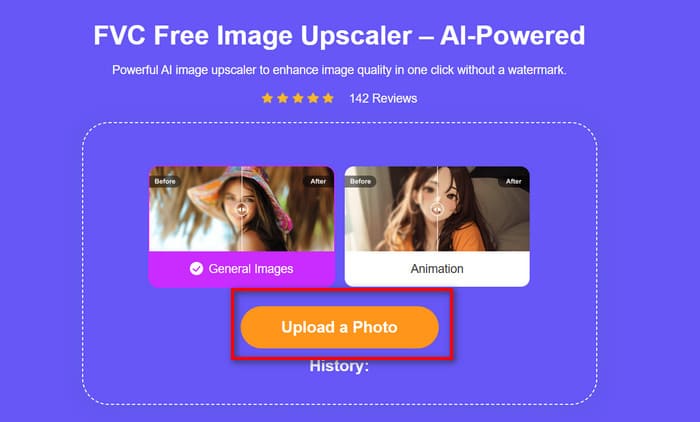
Krok 1. Otwórz w przeglądarce interfejs FVC Free Image Upscaler.
Kliknij Upload a Photo, aby przesłać obraz, który chcesz ulepszyć.
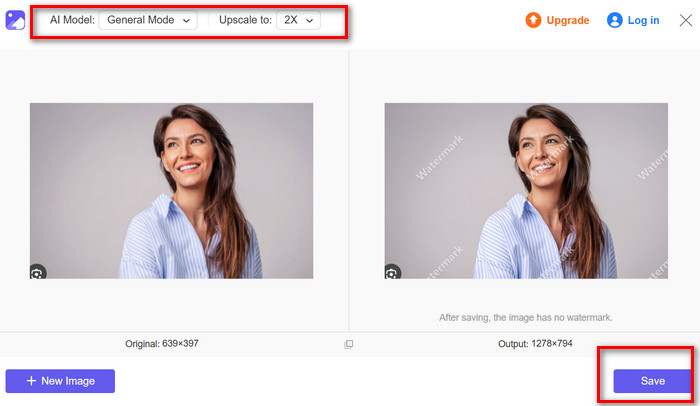
Krok 2. W oknie podglądu wybierz model AI i dobierz żądany współczynnik skalowania.
Jeśli jesteś zadowolony z wyników, kliknij Save.
Część 4. Najczęściej zadawane pytania o HitPaw Photo Enhancer
Jaki jest najlepszy program do ulepszania zdjęć?
HitPaw Photo Enhancer z pewnością jest mocnym kandydatem. Może się pochwalić doskonałą kompatybilnością z wersjami na komputery stacjonarne, online oraz mobilne. Dodatkowo oferuje kilka modeli naprawy opartych na AI, dopasowanych do różnych problemów, a także funkcje takie jak koloryzacja czarno-białych zdjęć i usuwanie tła.
Jaka jest alternatywa dla HitPaw Photo Enhancer?
HitPaw Online Photo Enhancer można uznać za nieskomplikowaną alternatywę. Nadal oferuje kilka modeli opartych na AI i pozwala użytkownikom na proste dostosowania. Inną, jeszcze bardziej przyjazną dla użytkownika alternatywą jest FVC Free Image Upscaler.
Jaki jest najlepszy darmowy internetowy program do skalowania (powiększania) obrazów?
FVC Free Image Upscaler. Kroki jego użycia są niezwykle proste, a cały proces ulepszania przebiega wyjątkowo szybko. Dodatkowo oferuje specjalny tryb zaprojektowany z myślą o stylach anime i kreskówkowych.
Wniosek
Ta recenzja HitPaw Photo Enhancer pokazuje imponujące możliwości tego oprogramowania w zakresie naprawy problemów ze zdjęciami i poprawy ich jakości. Poza specjalistycznymi modelami do różnych rodzajów usterek zawiera też funkcje pomocnicze, takie jak koloryzacja czarno-białych fotografii i usuwanie tła. Jedyną wadą jest brak możliwości darmowego eksportu. Z tego powodu jako alternatywę polecamy FVC Free Image Upscaler.
-
 Czym jest VanceAI: Czy naprawdę warto mieć go w 2025 roku?
 Szukasz potężnego i wydajnego narzędzia do ulepszania obrazu? Przeczytaj naszą szczegółową recenzję Vance AI Image Enhancer i przekonaj się, jak może przekształcić Twoje zdjęcia.
-
 Recenzja Media.io: Wszystko, co musisz wiedzieć o
 Odkryj, co Media.io może dla Ciebie zrobić, poznaj jego kluczowe funkcje, zalety i wady oraz sprawdź, czy jest bezpieczny w użyciu. Nie przegap też jego najlepszej alternatywy.
-
 Recenzja programu GIMP: funkcje, bezpieczeństwo i najlepsza alternatywa
 Szukasz darmowego edytora zdjęć? Przeczytaj tę recenzję Gimpa, aby dowiedzieć się o jego funkcjach, zaletach i wadach oraz bezpieczeństwie. Nie przegap też jego najlepszej alternatywy.
