


 Video Converter Ultimate
 Nagrywarka ekranu
 Naprawa wideo
Czym jest Snagit Screen Capture: Pełna recenzja i alternatywa
Potrzeba wykonywania zrzutów ekranu pojawiła się bardzo wcześnie, dlatego wielu twórców oprogramowania wypuściło kilka programów do przechwytywania ekranu jeszcze przed XXI wiekiem, a jednym z nich był Snagit Screen Capture. Program pojawił się w 1990 roku, został opracowany przez firmę TechSmith i aż do dziś jest nieprzerwanie aktualizowany, a styl jego interfejsu wciąż cieszy się dużą popularnością. Ta długowieczność nie tylko pomogła Snagit Screen Capture przyciągnąć rzeszę lojalnych użytkowników, lecz także dała mu ogromne doświadczenie w zakresie wprowadzania ulepszeń. Jakie więc funkcje zostały opracowane przez te lata i czy program faktycznie jest tak dobry, jak się o nim mówi? W tym artykule przedstawimy możliwie najdokładniejszą recenzję Snagit Screen Capture, obejmującą opis narzędzia, cenę, sposób użytkowania, problemy i inne kwestie. Polecimy także alternatywę o podobnych możliwościach – na wszelki wypadek.

Część 1. Czym jest Snagit
Wstęp
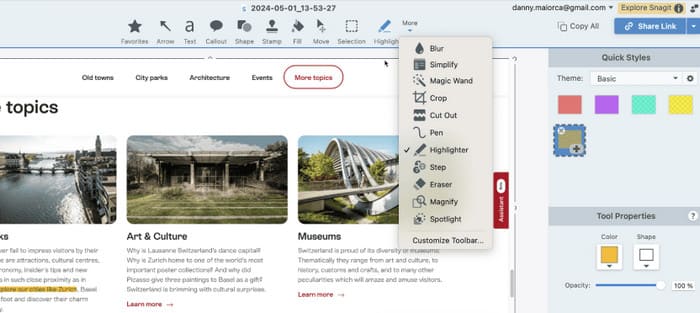
Czym jest Snagit? Aby zrozumieć to oprogramowanie, musimy zacząć od jego koncepcji i głównych funkcji. Jak wspomnieliśmy krótko we wstępie, oprogramowanie Snagit to narzędzie do tworzenia zrzutów ekranu dla komputerów stacjonarnych opracowane przez TechSmith. Po użyciu go do zrobienia zrzutu ekranu możemy również wypróbować bibliotekę cropper lub filter udostępnioną w oprogramowaniu, aby wygenerować profesjonalnie wyglądające obrazy, pliki GIF, a nawet filmy.
Główne cechy
W tej podsekcji pokażemy, jakie możliwości daje nam funkcja przechwytywania przewijania Snagit.
Nagrywaj lub przechwytuj ekran komputera.
To jest najważniejsza funkcja Snagit. W jego interfejsie możemy znaleźć ikonę zrzutu ekranu, kliknąć ją, a następnie użyć kursora, aby wybrać obszar, którego zrzut chcemy wykonać. Jakość zdjęć i filmów uzyskanych przez Snagit jest stosunkowo wysoka, a obraz nie jest rozmyty ani uszkodzony.
Nagrywaj dźwięk z dowolnego źródła.
Snagit umożliwia nagrywanie dźwięku audio lub wideo z dźwiękiem. Źródłem dźwięku może być mikrofon lub dźwięk systemowy.
Edytuj przechwycony zrzut ekranu lub wideo.
Po wykonaniu zrzutu ekranu lub nagrania możemy użyć programu Snagit do przycięcia krawędzi obrazu lub długości filmu, a także dodania efektów specjalnych lub filtrów kolorów do ekranu.
Łatwe tworzenie zrzutów ekranu.
Snagit oferuje kilka formatów wyjściowych, takich jak MP4, MOV, AVI, MP3 itd. Po zakończeniu edycji możemy udostępnić pracę bezpośrednio wielu aplikacjom lub przesłać ją na dysk w chmurze za pośrednictwem Snagit.
Za I przeciw
Zalety
Elastyczne opcje wykonywania zrzutów ekranu.
Snagit może przechwytywać obszar ekranu, zawartość całego ekranu lub konkretne okno, a także obsługuje przechwytywanie obrazów panoramicznych.
Wbudowany edytor
Po zakończeniu robienia zrzutu ekranu lub nagrywania możesz rozpocząć edycję za pomocą wbudowanych narzędzi i ustawień wstępnych. Snagit pozwala nawet łączyć wiele obrazów w jeden lub tworzyć GIF z obrazu.
Liczne opcje eksportu
Dzięki Snagitowi zrzuty ekranu można eksportować bezpośrednio i przesyłać do wielu platform przechowywania danych w chmurze lub aplikacji biurowych.
Brak znaku wodnego
Snagit nie dodaje znaków wodnych do zdjęć i filmów, dzięki czemu masz pewność, że obrazy są czyste i wysokiej jakości.
Wady
Droga subskrypcja.
Snagit pobiera wysokie opłaty w porównaniu do innych programów do tworzenia zrzutów ekranu.
Funkcje edycji nie są zbyt użyteczne.
Opcje edycji oferowane przez Snagit są podstawowe i brakuje w nich zaawansowanych narzędzi.
Początkowo interfejs jest mylący
Podczas otwierania programu Snagit mogą pojawić się drobne błędy, przez które może się wydawać, że nie wiesz, jak wykonać zrzut ekranu.
Część 2. Ile kosztuje Snagit
Oprogramowanie nie jest narzędziem darmowym, przyjrzyjmy się więc pokrótce cenie Snagit.
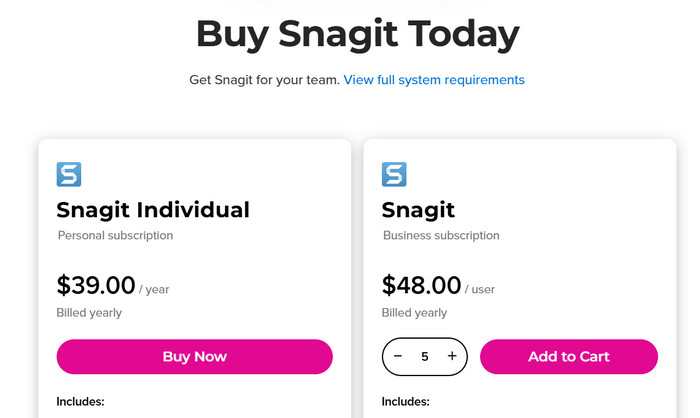
Snagit Indywidualny
Jest to zdecydowanie najbardziej podstawowy plan dostępny na rynku, w cenie $39 rocznie, który lepiej nadaje się dla użytkowników korzystających z ciętych stosów.
Snagit Biznes
To jest zaawansowany plan, którego cena wynosi $48 rocznie i jest bardziej odpowiedni dla użytkowników biznesowych. Ten plan obsługuje zakup wielu kont jednocześnie, im więcej kupisz, tym niższa będzie cena jednostkowa konta, a konto można przenieść na inne.
Użytkownicy mogą otrzymać bezpłatny zwrot pieniędzy w ciągu czternastu dni od subskrypcji Snagit. Snagit ma również internetową obsługę klienta, która jest zawsze dostępna, aby pomóc w przypadku jakichkolwiek pytań.
Część 3. Jak używać Snagit do przechwytywania ekranu
Samo czytanie opisu tekstowego nadal nie ma sensu. Musimy przyjrzeć się faktycznej aplikacji. W tej sekcji przedstawimy prosty przewodnik krok po kroku, który nauczy Cię, jak wykonać zrzut ekranu w Snagit.
Krok 1. Pobierz i zainstaluj Snagit na swoim komputerze. Po uruchomieniu programu i przejściu do okna Capture kliknij All-in-One.
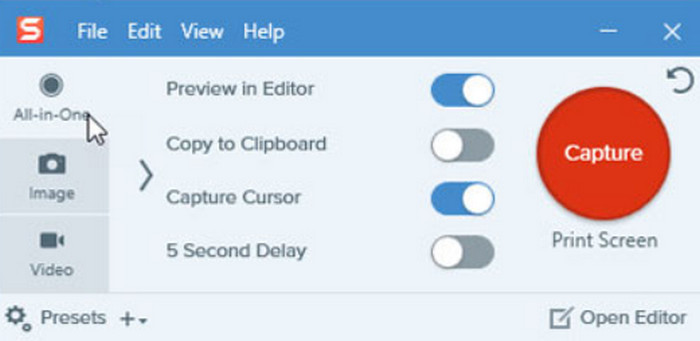
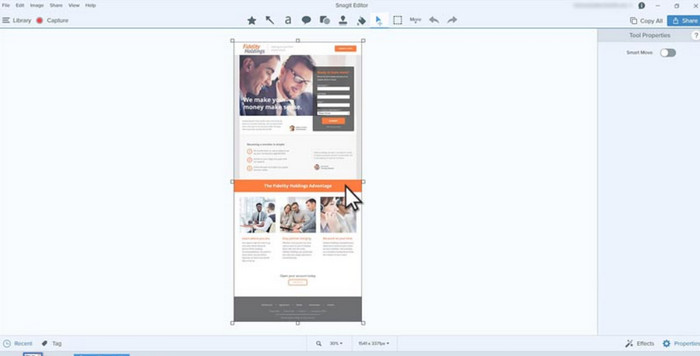
Krok 2. Wybierz czerwony przycisk Capture. Następnie zobaczysz pomarańczną ikonę zaznaczenia. Przesuń kursor, aby wybrać obszar, który chcesz uchwycić na zrzucie ekranu, i puść przycisk. Zrobiony obraz zostanie automatycznie otwarty w interfejsie Snagit.

Krok 3. Teraz możesz zrobić ze swoim obrazem wszystko, co chcesz, korzystając z ekranowych narzędzi Crop (Kadrowanie) i Enhance (Ulepszanie).
Część 4. Typowe problemy i wskazówki dotyczące rozwiązywania problemów ze Snagit
Doświadczasz nieoczekiwanych błędów podczas korzystania ze Snagit Screenshots? Nie martw się. Zobaczmy, czy jakieś przewodniki w tej sekcji pomogą Ci rozwiązać problem.
Snagit nie może przechwycić błędu
Najczęstszym błędem jest Snagit unable to capture errors. Jeśli opcja zrzutu ekranu nie odpowiada podczas przechwytywania ekranu strony internetowej w przeglądarce, spróbuj otworzyć bieżący ekran w innej przeglądarce. Zastanów się również, czy nie używasz wersji Snagit, która jest nieco starsza, przez co nie dostosowuje się do najnowszej funkcji zrzutu ekranu w dół.
Przechwytywanie przewijania w Snagit nie jest dostępne w wersjach Safari i Opera na Windows. Wypróbuj Snagit 11 lub 12 Custom Scroll jako alternatywę.
Snagit potrzebuje dużo czasu, aby skompilować wideo po nagraniu
Istnieje kilka możliwych przyczyn takiej sytuacji, w tym zbyt duża przejrzystość nagranego wideo, zbyt długi czas nagrania, niewystarczające zasoby systemowe, problem ze sprzętem itp.
Po pierwsze, możesz dostosować jakość nagrywania wideo lub liczbę klatek na sekundę ustawioną w Snagit, co może skutecznie poprawić wydajność wyjściową; po drugie, zmień ustawienia audio, aby obniżyć szybkość transmisji i częstotliwość próbkowania. Jeśli problem leży w systemie urządzenia, najpierw zaktualizuj system, zamknij inne uruchomione aplikacje i sprawdź, czy problem został rozwiązany.
Część 5. Najlepsza alternatywa dla Snagit
Rejestrator ekranu FVC
Biorąc pod uwagę, że cena subskrypcji Snagit jest bardzo wysoka, a program dodatkowo bywa podatny na błędy ładowania lub długie czasy dekodowania, zalecamy wypróbowanie jednej z jego najlepszych alternatyw, FVC Free Screen Recorder, który umożliwia nagrywanie wideo, dźwięku, kamery internetowej, gier i gwarantuje rejestrację obrazu bez jakichkolwiek opóźnień. Kolejną unikalną funkcją jest możliwość nagrywania zawartości telefonu komórkowego na ekranie komputera poprzez połączenie obu urządzeń kablem lub przez Wi-Fi. W programie znajdziemy również pełen zestaw narzędzi do edycji dźwięku, wideo i obrazu, aby zapewnić idealną jakość materiału wyjściowego.
Darmowe pobieranieDla Windows 7 lub nowszegoBezpieczne pobieranie
Darmowe pobieranieDla macOS 10.7 lub nowszegoBezpieczne pobieranie

Część 6. Często zadawane pytania dotyczące Snagit Screen Capture
Snagit czy narzędzie do wycinania? Które jest lepsze?
Funkcjonalność Snagit jest znacznie większa niż Snipping Tool, który może wykonywać tylko najbardziej podstawowe zadania zrzutu ekranu, a funkcje edycji są również najbardziej podstawowe. Ale Snagit ma więcej stron, więcej przycisków i więcej opcji do nagrywania ekranu i edycji plików.
Jak zmienić ekran w celu nagrywania w programie Snagit?
Otwórz Snagit i wybierz Video > Capture. Jeśli używasz komputera z systemem Windows, naciśnij klawisz Print Screen, aby zaznaczyć zaznaczony obszar. Jeśli jesteś użytkownikiem Maca, naciśnij Control + Shift + C.
Jak zalogować się do Snagit?
Pobierz Snagit na swój komputer, otwórz go i kliknij Zaloguj się w oknie próbnym. Zaloguj się na swoje konto TechSmith.
Wniosek
To kompletna recenzja Snagit screen capture. Zaczęliśmy od wyjaśnienia, czym jest to narzędzie i jak działa, a następnie przedstawiliśmy ogólny opis sposobu jego używania. Choć oferuje wiele funkcji i jest dobrze dopracowane, to jego subskrypcja jest stosunkowo droga, a program bywa podatny na niepowodzenia nagrywania lub długie czasy ładowania. W razie wystąpienia takich problemów zalecamy skorzystanie z najlepszej alternatywy dla Snagit, czyli FVC Screen Recorder.
-
 Snagit vs. Camtasia: który zapewnia najlepsze wrażenia podczas nagrywania
 Jeśli szukasz najlepszego narzędzia do przechwytywania ekranu z nagrywaniem, to Snagit jest dla Ciebie. Jeśli chodzi o najlepsze nagrywanie wideo lub audio, Camtasia jest tą jedyną.
-
 3 najlepsze alternatywy dla Kodi do łatwego strumieniowania/odtwarzania filmów
 Czy używasz Kodi i uważasz, że trudno ci go używać? Przeczytaj ten artykuł teraz i poznaj 3 alternatywy dla Kodi, których możesz łatwo użyć do swoich potrzeb przesyłania strumieniowego.
-
 Nagrywanie ekranu QuickTime - nagrywaj wideo z dźwiękiem na komputerach Mac i PC
 Przydaje się ekran nagrywania z dźwiękiem na Macu. Wbudowany odtwarzacz QuickTime Player może to zrobić. Przeczytaj jego post i dowiedz się, jak przechwycić ekran z dźwiękiem na komputerach Mac i PC.
