


 Video Converter Ultimate
 Nagrywarka ekranu
 Naprawa wideo
Jak odtwarzać filmy DVD na iPadzie bez zewnętrznych odtwarzaczy DVD
Kiedy zapytasz w społeczności Apple: “Czy istnieje odtwarzacz DVD na iPada?”, otrzymasz wyłącznie odpowiedzi w stylu “Nie” albo “Dlaczego po prostu nie zripujesz płyt DVD do MP4 lub MOV na iPada?” itd. Rzeczywiście, nie ma dedykowanego oprogramowania odtwarzacza DVD ani zewnętrznych odtwarzaczy DVD dla iPada. Nie oznacza to jednak, że nie możesz odtwarzać filmów DVD na swoim iPadzie.

W tym artykule dowiesz się o 2 skutecznych sposobach odtwarzania filmów DVD na iPadzie bez zewnętrznych odtwarzaczy DVD lub innych odtwarzaczy wideo innych firm. Możesz zgrać filmy DVD do obsługiwanych formatów na iPada lub po prostu przekonwertować format DVD na kompatybilne filmy, aby odtwarzać DVD na iPadzie. W ten sposób możesz odtwarzać filmy DVD na iPadzie o mniejszych rozmiarach.
Część 1: Najlepszy sposób na zgrywanie filmów DVD do odtwarzania na iPadzie
Blu-ray Master Free DVD Ripper to darmowe i potężne oprogramowanie, które obsługuje zgrywanie płyt DVD do ponad 200 formatów, w tym MP4, MOV i M4V, czyli formatów kompatybilnych z iPadem. Nawet jeśli płyta DVD jest chroniona mechanizmami DRM, możesz również zripować wideo, aby odtwarzać DVD na iPadzie. Co więcej, program oferuje elastyczne ustawienia edycji, pozwalające dodawać wiele efektów i filtrów do filmów z DVD. Oto szczegółowe kroki zgrywania DVD i odtwarzania filmów DVD na iPadzie:
Krok 1: Pobierz Blu-ray Master Free DVD Ripper na komputer i uruchom program bezpośrednio po instalacji. Po włożeniu płyty DVD do komputera kliknij przycisk Load Disc i wybierz opcję DVD Navigator Mode. Następnie kliknij przycisk OK, aby automatycznie wczytać płytę.
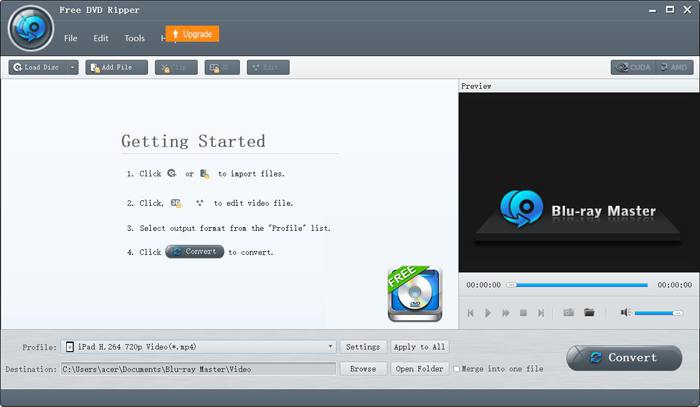
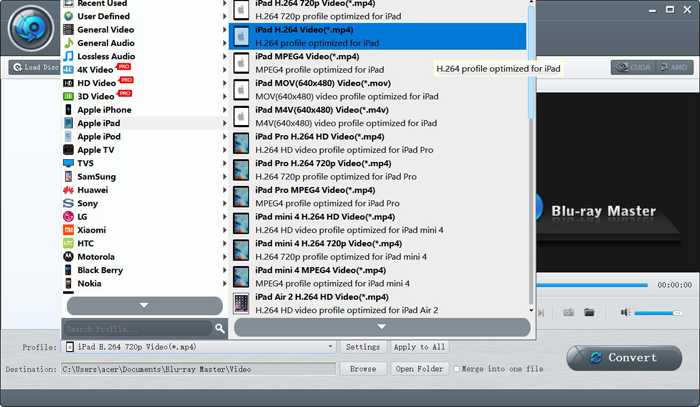
Krok 2: Kliknij menu Profile, aby wybrać opcję Apple iPad z listy po lewej stronie. Następnie możesz wybrać format MP4, MOV lub M4V odpowiedni dla danego modelu iPada. Najlepiej wybrać format MP4, ponieważ łączy on mały rozmiar pliku z wysoką jakością. Klikając przycisk Settings, możesz dostosować zaawansowane ustawienia profilu.
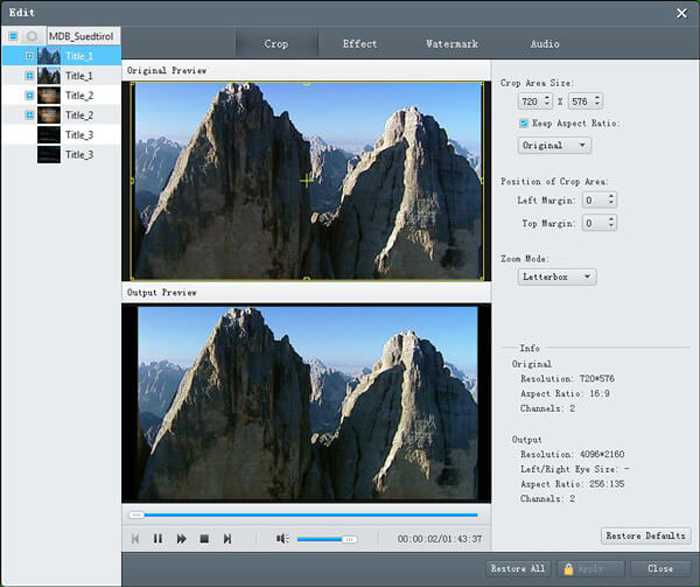
Krok 3: Przed wyeksportowaniem filmów DVD możesz także kliknąć przycisk Edit, aby przyciąć wideo, dodać efekty oraz znak wodny do nagrań.
Krok 4: Wróć do głównego interfejsu i wybierz ścieżkę zapisu. Następnie kliknij przycisk Convert, aby rozpocząć zgrywanie filmów DVD i odtwarzanie DVD na iPadzie.
Część 2: Często zadawane pytania dotyczące odtwarzaczy DVD na iPada i jak odtwarzać dyski DVD na iPadzie
1. Czy są jakieś zewnętrzne odtwarzacze DVD dla iPada?
Chociaż iPad nie obsługuje podłączania odtwarzaczy DVD do iPada za pomocą kabla USB. Istnieją zewnętrzne odtwarzacze DVD, które można zdalnie podłączyć do iPada przez Wi-Fi, a zewnętrzne odtwarzacze DVD powinny być ładowane przez cały czas. Możesz wyszukać DVRP-W8AI2 na Amazon.
2. Jaki format powinienem wybrać podczas konwertowania płyt DVD do odtwarzania na iPadzie?
Urządzenia Apple, w tym iPad, iPhone i iPod, obsługują formaty MP4, MOV i M4V. Spośród tych trzech formatów najbardziej odpowiedni jest format MP4. To dlatego, że format MP4 ma stosunkowo mniejszy rozmiar i wyższą jakość. Co więcej, format MP4 jest również kompatybilny z innymi urządzeniami przenośnymi, dzięki czemu możesz łatwo wysyłać i rozpowszechniać filmy.
3. Jak zgrać filmy DVD do MP4 w celu odtwarzania płyt DVD na moim iPadzie?
Aby zripować pliki VOB z DVD do formatu MP4 na iPada, Blu-ray Master Free DVD Ripper będzie najlepszym wyborem. Program oferuje gotowe ustawienia dla iPada, więc możesz z łatwością zgrywać filmy z DVD do odtwarzania na iPadzie jednym kliknięciem.
Wniosek
Chociaż nie ma odtwarzaczy DVD zaprojektowanych dla iPada, a iPad nie obsługuje podłączania zewnętrznych odtwarzaczy DVD, możesz zgrać lub przekonwertować płyty DVD na obsługiwane formaty, aby odtwarzać DVD na iPadzie. A potem możesz cieszyć się filmami DVD na swoim iPadzie. Jeśli masz inne pytania, zostaw swój komentarz poniżej.
-
 5 Rozwiązania robocze 100% do naprawy filmów, które nie są odtwarzane na iPadzie
 Twoje filmy nie są odtwarzane na iPadzie? Oto pięć rozwiązań, które pomogą Ci pozbyć się tego problemu, a następnie możesz łatwo cieszyć się ulubionymi filmami na słuchawce.
-
 Jak odtwarzać pliki MKV na iPadzie 2021
 Jak odtwarzać pliki MKV na iPadzie 2? Czy mogę przekonwertować MKV na MP4 do gry na iPadzie Pro / Air / 2? Ten post przedstawia 2 proste sposoby gry w MKV na iPadzie.
-
 Oprogramowanie odtwarzacza DVD dla komputerów Mac do pobrania za darmo 2021
 Jak odtwarzać DVD na komputerze Mac bez napędu DVD? Jak mogę używać zewnętrznego odtwarzacza DVD z moim komputerem Mac? W tym poście udostępniono 5 bezpłatnych odtwarzaczy DVD dla komputerów Mac.
