


 Video Converter Ultimate
 Nagrywarka ekranu
 Naprawa wideo
Nauczę Cię, jak nagrywać dźwięk za pomocą VLC na Windows i Mac
Słyszysz ulubioną ścieżkę dźwiękową, ale nigdy nie możesz znaleźć źródła? Nie martw się, możesz bezpośrednio użyć oprogramowania do nagrywania dźwięku, aby pomóc Ci uchwycić ten klip. Jeśli nie wiesz, jaki rodzaj produktu wybrać, spójrz na VLC Media Player. Jest nie tylko całkowicie darmowy, ale także kompatybilny z systemami operacyjnymi Windows, Mac i Linux. Niezależnie od tego, czy chcesz zbierać nagrane audio, czy zbierać materiały do tworzenia spersonalizowanych dzwonków, to oprogramowanie w zupełności wystarczy, aby spełnić Twoje potrzeby.
Jak sprawić, by odtwarzacz wideo nagrywał dźwięk? Nie martw się. Ten artykuł zawiera odpowiedź, której szukasz. Pokażemy ci, jak nagrywać dźwięk w VLC Media Player. Jeśli uznasz, że ma zbyt mało funkcji, możesz też wypróbować polecane przez nas alternatywy.

Część 1. Jak nagrywać dźwięk za pomocą VLC w systemie Windows
VLC Media Player ma wbudowane możliwości nagrywania wideo i audio, a także oferuje kilka prostych funkcji edycji, które pomogą Ci uzyskać najlepsze rezultaty. Jego funkcje nigdy nie kończą się na odtwarzaniu plików w różnych formatach. Bez zbędnych ceregieli zobaczmy, jak używać VLC do nagrywania ekranów z dźwiękiem. Ta część dotyczy głównie użytkowników systemu Windows.
Oto przewodnik krok po kroku, jak nagrywać dźwięk za pomocą programu VLC Media Player na komputerze z systemem Windows.
Krok 1. Upewnij się, że masz najnowszą wersję VLC Media Player na swoim komputerze. Otwórz program i przejdź do głównego interfejsu.
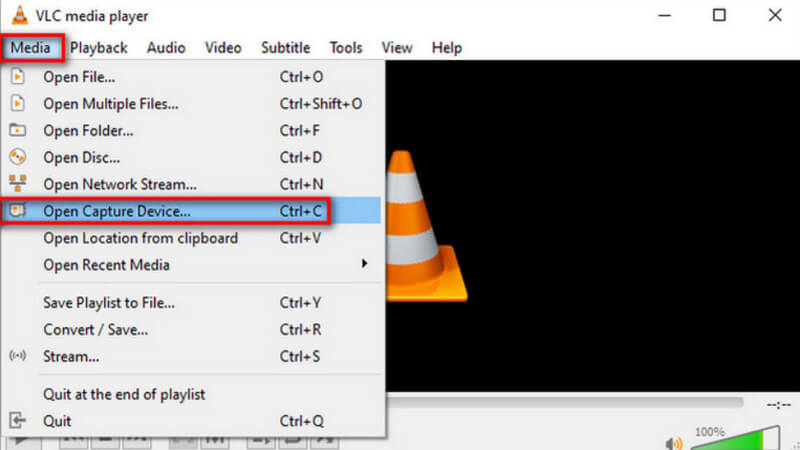
Krok 2. Kliknij Media w lewym górnym rogu. Następnie wybierz Otwórz urządzenie przechwytywania z rozwijanej listy.
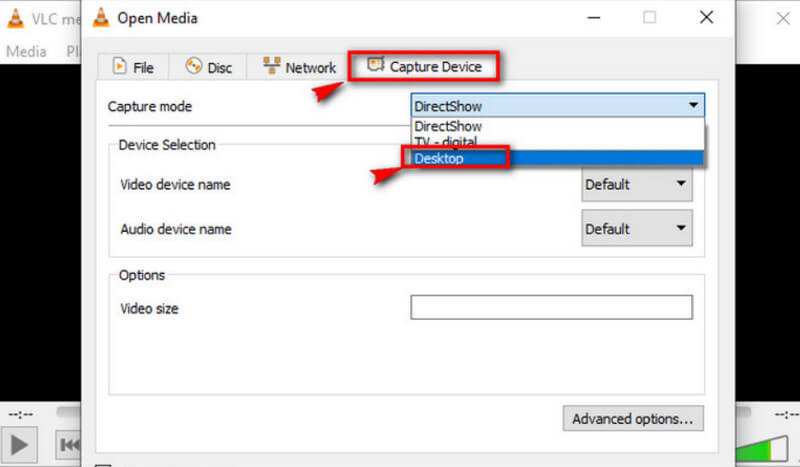
Krok 3. Otworzy się okno Otwórz plik. Przejdź do zakładki Urządzenie przechwytywania i wybierz Pulpit.
Krok 4. Następnie kliknij Odtwórz, aby rozpocząć nagrywanie.
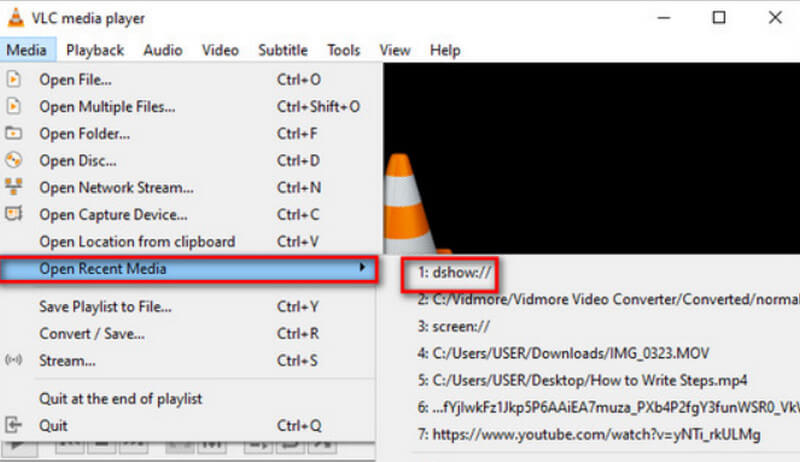
Krok 5. Jeśli chcesz zapisać nagrane wideo, kliknij Media > Konwertuj/Zapisz. Aby znaleźć zapisane wideo, wybierz Media > Otwórz ostatnie multimedia.
Część 2. Przewodnik po nagrywaniu dźwięku za pomocą VLC Media Player na komputerze Mac
Jeśli jesteś użytkownikiem komputera Mac, przejdź bezpośrednio do tej sekcji. Instrukcje nagrywania strumieniowego dźwięku za pomocą VLC znajdują się tutaj, jako punkt odniesienia.
Oto jak nagrywać dźwięk za pomocą programu VLC Media Player na urządzeniu Mac.
Krok 1. Pobierz VLC Media Player na swojego MacBooka. Otwórz go na pulpicie.
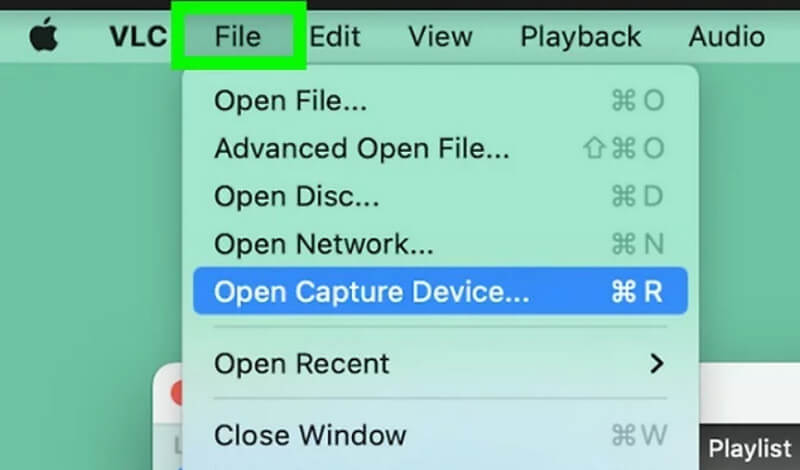
Krok 2. Wybierz Plik z górnego menu. Następnie w rozwijanej liście wybierz Otwórz urządzenie przechwytywania.
Krok 3. Pojawi się okno Open Source. Wybierz zakładkę Przechwytywanie i zaznacz pole obok Dźwięk. Ustaw źródło dźwięku w polu pod Dźwięk.
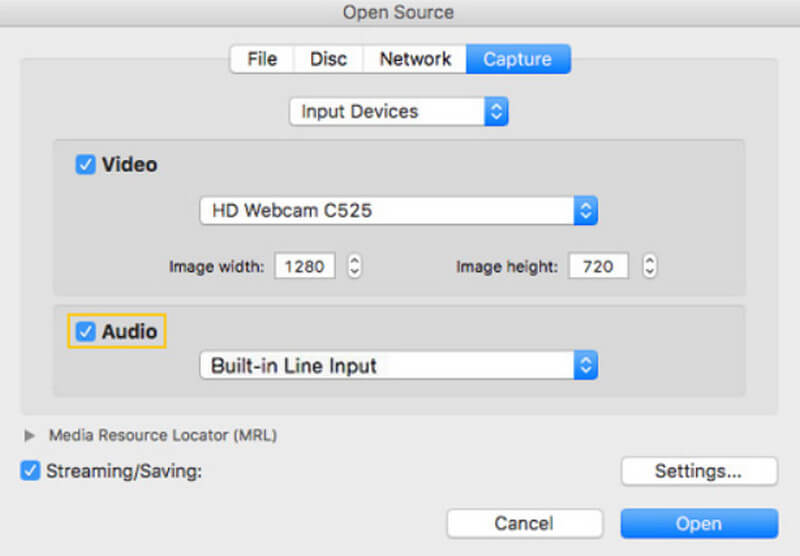
Krok 4. Po zakończeniu ustawień kliknij Otwórz. Wróć do paska menu i wybierz Odtwarzanie > Nagraj.
Udało Ci się pomyślnie uruchomić dyktafon VLC.
Jeśli chcesz wyszukać nagrany dźwięk, kliknij Media > Otwórz plik. Przejdź do pliku o nazwie vlc-record.
Część 3. Najlepsza alternatywa dla VLC Voice Recorder do nagrywania dźwięku
Rejestrator ekranu FVC
Rejestrator głosu VLC jest całkowicie darmowy, ale ma bardzo ograniczoną funkcjonalność i nie oferuje zbyt wielu formatów wyjściowych do wyboru. Chociaż ma wbudowany edytor audio, nie jest on zbyt łatwy w użyciu. Aby nagrywać dźwięk, masz znacznie lepsze rozwiązanie, a jest nim FVC Free Screen Recorder.
FVC Screen Recorder obsługuje nagrywanie dźwięku z mikrofonu lub systemu komputerowego. Obecne formaty wyjściowe, spośród których możesz wybierać, obejmują MP3, WMA, AAC, M4A, FLAC i inne. Nagrany dźwięk nie będzie miał prawie żadnej różnicy w jakości od oryginalnej muzyki i nie wystąpi żadne opóźnienie. Ponadto FVC zapewnia kompletny zestaw narzędzi do edycji dźwięku i wideo, więc jeśli nie jesteś zadowolony ze swojej pracy, możesz przyciąć długość dźwięku lub nawet przekonwertować format pliku przed wyjściem. Jest to narzędzie typu „wszystko w jednym”, więc jeśli musisz nagrać wideo, wideokonferencję lub rozgrywkę, możesz również go poszukać.
Darmowe pobieranieDla Windows 7 lub nowszegoBezpieczne pobieranie
Darmowe pobieranieDla macOS 10.7 lub nowszegoBezpieczne pobieranie
Oto poradnik, jak używać najlepszej alternatywy dla programu VLC Media Player do nagrywania dźwięku.
Krok 1. Pobierz i zainstaluj FVC Screen Recorder na swoim komputerze. Otwórz go na pulpicie. W głównym interfejsie wybierz Audio Recorder.

Krok 2. Po przejściu na stronę Audio Recorder ustaw głośność nagrywania i wybierz Dźwięk systemowy lub Mikrofon jako źródło dźwięku.

Krok 3. Następnie kliknij REC, aby rozpocząć nagrywanie dźwięku.
Jeśli chcesz dalej edytować nagrane audio MP3, przejdź do okna Historii nagrań. Znajdziesz tam obcinacz MP3, narzędzie do łączenia plików i konwerter plików.
Część 4. Często zadawane pytania dotyczące nagrywania dźwięku za pomocą programu VLC
Czy program VLC może nagrywać dźwięk niezależnie od ekranu?
Przepraszamy, VLC Media Player nie obsługuje tej funkcji w tej chwili. Ale możesz znaleźć tę płytę w FVC Screen Recorder.
Jaka jest najlepsza alternatywa dla programu VLC do nagrywania pulpitu z dźwiękiem?
FVC Screen Recorder to najlepsza alternatywa, która nie tylko obsługuje nagrywanie dźwięku z pulpitu systemowego, lecz także przechwytywanie obrazu. Ma bardziej rozbudowane funkcje edycji audio w porównaniu z rejestratorem MP3 VLC.
Czy VLC jest bezpieczny dla komputerów Mac?
VLC Media Player jest już bardzo klasycznym odtwarzaczem wideo i edytorem. Jest całkowicie darmowy i open source dla użytkowników Mac, Windows i Linux. Nie przenosi żadnych wirusów ani złośliwego oprogramowania, a także absolutnie chroni prywatność i bezpieczeństwo swoich użytkowników.
Wniosek
Jeśli chcesz się dowiedzieć, jak nagrywać dźwięk w VLC Media Player, ten artykuł jest tym, czego potrzebujesz. Opisaliśmy tutaj, jak używać tego oprogramowania do przechwytywania dźwięku w systemach Windows i Mac, a także wskazaliśmy problemy, które mogą pojawić się w praktyce. Aby pomóc ci ich uniknąć, polecamy użycie FVC Screen Recorder jako alternatywy dla VLC Media Player. Oferuje on bardziej rozbudowane funkcje i bardziej intuicyjny interfejs nagrywania. Obsługuje znacznie więcej formatów wyjściowych, a także liczne narzędzia do edycji audio i wideo.
-
 Szybka naprawa VLC Media Player nie odtwarzającego wideo [Przewodnik 2025]
 Szukasz szybkiej i łatwej metody naprawy VLC Media Player, który nie odtwarza filmów? W tym artykule opisano wszystkie automatyczne i ręczne rozwiązania tego problemu.
-
 Zrzut ekranu w VLC - Jak zrobić migawkę w VLC Media Player
 Jak robić migawki w VLC Media Player i gdzie je zapisywać? Zapoznaj się z funkcją migawki VLC i jej alternatywą z artykułu.
-
 Jak nagrywać wideo ekranowe z dźwiękiem za pomocą VLC Media Player
 Jest to przewodnik krok po kroku dotyczący funkcji nagrywania ekranu VLC. Szczegółowy proces, rozwiązywanie problemów i najlepszą alternatywę można znaleźć w artykule.
