


 Video Converter Ultimate
 Nagrywarka ekranu
 Naprawa wideo
Jak przekonwertować GIF do WebM za pomocą szczegółowych kroków i narzędzi [bezpłatne i kosztowne]
GIF-y stały się popularne dzięki zabawnym treściom, jakie nam dostarczają. Zamiast używać statycznych obrazów, aby dodać naszym wiadomościom tekstowym nieco dynamiki, używamy GIF-ów, które wprowadzają ruch i przesadzone emocje. Jednak nie wszystkie platformy obsługują GIF-y, ponieważ ten format ma już ponad 30 lat. W niektórych przypadkach, gdy dodajesz plik GIF na stronę WWW, jego jakość może nie być poprawnie obsługiwana. Dlatego najlepszym sposobem na udostępnianie GIF-ów jest ich konwersja do formatu WebM. Format WebM cechuje się znacznie lepszą kompresją, mniejszym rozmiarem i wysoką jakością, co jest idealne dla wszystkich. Ten typ formatu jest w dłuższej perspektywie najlepszym zamiennikiem GIF-ów, ponieważ – podobnie jak one – potrafi przechowywać zarówno statyczne obrazy, jak i animacje. Aby poznać najlepsze konwertery GIF na WebM, czytaj dalej i wybierz ten, który najbardziej Ci odpowiada.

Część 1. Jak przekonwertować GIF do WebM na darmową sieć i pulpit?
1. FVC Darmowe wideo do GIF Maker
Aby skutecznie wykonać zadanie, musisz wybrać odpowiednie narzędzie. Jeśli zadaniem jest konwersja GIF do WebM, możesz wypróbować FVC Free Video to GIF Maker. Tworzenie GIF-ów staje się proste z pomocą tego oprogramowania, podobnie jak ich konwertowanie. Proces nauki obsługi tego narzędzia jest więc łatwy. To wszystko dzięki precyzyjnemu przewodnikowi FVC. Zarówno nowy użytkownik, jak i zaawansowany, mogą bez problemu z niego korzystać i uzyskiwać świetne rezultaty. Aby dowiedzieć się, jak korzystać z narzędzia, postępuj zgodnie z poniższymi krokami przygotowanymi specjalnie dla Ciebie.
Krok 1. Zainstaluj to darmowe narzędzie na dysku. Wybierz odpowiedni system operacyjny dla swojego komputera.
Bezpłatne pobieranieDla Windows 7 lub nowszegoBezpieczne pobieranie
Bezpłatne pobieranieDla macOS 10.7 lub nowszegoBezpieczne pobieranie
Krok 2. Kliknij ikonę narzędzia, które zostało pobrane, aby je uruchomić. Jeśli program jest już uruchomiony w tle, interfejs powinien wyglądać dokładnie tak jak na ilustracji.
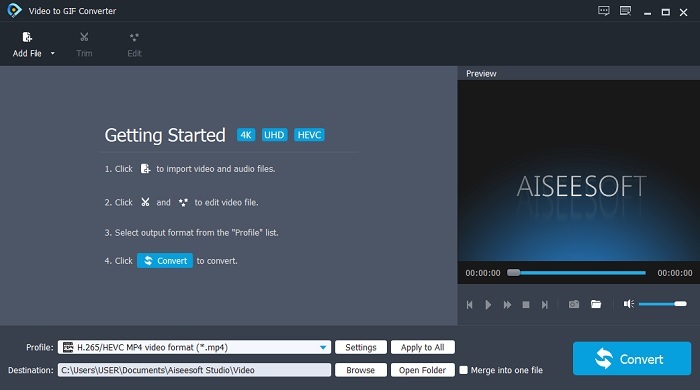
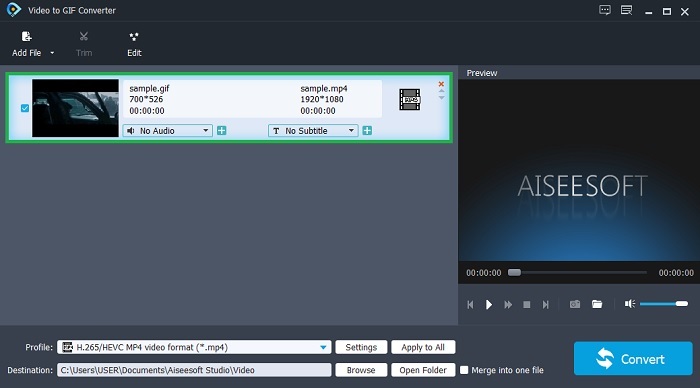
Krok 3. Kliknij Add File i wybierz GIF, który chcesz przekonwertować. W interfejsie możesz też edytować wideo lub je przyciąć.
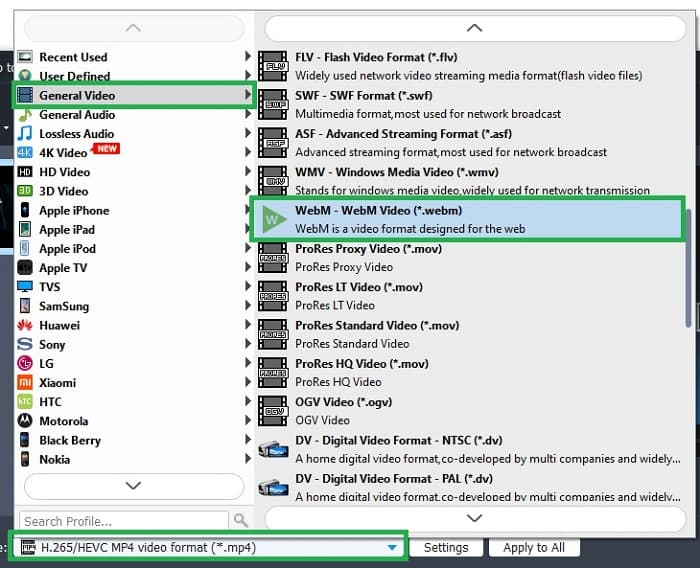
Krok 4. W przycisku drop-down wybierz plik WebM lub inny format, na który chcesz konwertować. Gdy będziesz gotów, aby rozpocząć proces konwersji, naciśnij Convert.
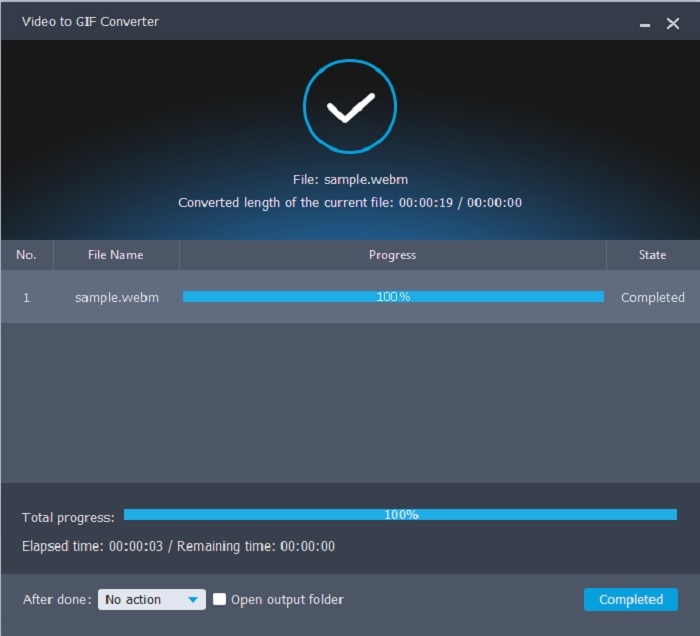
Krok 5. Proces konwersji zajmie mniej niż minutę. Po zakończeniu konwersji możesz sprawdzić wynikowy plik w menedżerze plików.
Plusy
- Świetnie nadaje się do tworzenia i konwertowania GIF-ów.
- Narzędzia on-point, dzięki czemu proces uczenia się korzystania z tego narzędzia jest bardzo łatwy w każdym wieku.
- Do korzystania z narzędzia nie jest potrzebny internet.
Cons
- Większość głównych funkcji tego ostatecznego narzędzia nie jest tutaj dostępna.
- Musi być zainstalowany na twoim pulpicie.
2. OnlineConverter.com
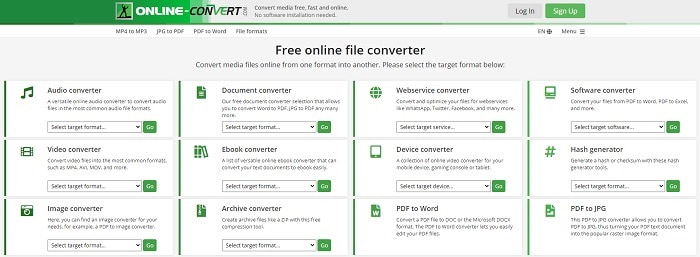
Zmień swoje .webm na .gif z pomocą OnlineConverter.com. Jeśli chcesz narzędzia przeznaczonego wyłącznie do konwersji, powinieneś go wypróbować. To narzędzie obsługuje różne typy konwersji, takie jak dokumenty, eBooki czy archiwa. Minusem jest jednak to, że nie oferuje żadnych funkcji edycji, nawet tych podstawowych. Aby dowiedzieć się, jak korzystać z tego narzędzia, postępuj zgodnie z poniższymi krokami.
Krok 1. Wyszukaj stronę główną narzędzia w swojej ulubionej wyszukiwarce.
Krok 2. Kliknij konwerter wideo i dodaj plik.
Krok 3. Aby rozpocząć konwersję, kliknij „start conversion” i poczekaj, aż proces się zakończy.
Plusy
- Łatwy dostęp, z którego może korzystać każdy użytkownik online.
- Żadne dodatkowe pliki nie są potrzebne do użycia.
- Obsługuje również różne konwersje.
Cons
- Proces konwersji online zajmuje więcej czasu niż narzędzia stacjonarne.
- Ma kilka reklam i nudny interfejs sieciowy.
3. Convertio
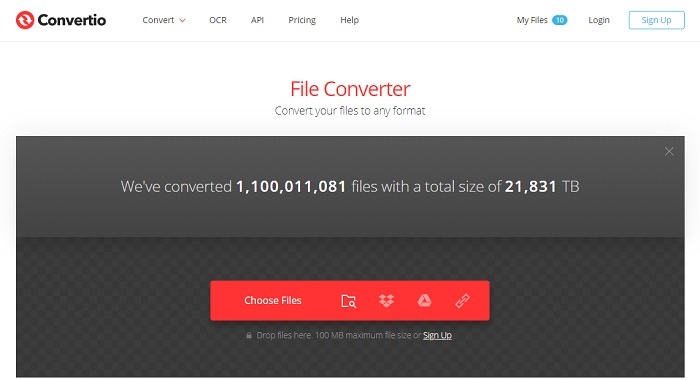
Jeśli chcesz wiedzieć, jak zamienić WebM na GIF lub odwrotnie, wystarczy skorzystać z Convertio online – dzięki niemu możesz przekonwertować praktycznie wszystko. Jeśli konwersja sprawia Ci kłopot, to może być rozwiązanie. Choć narzędzie online zawiera reklamy i nie oferuje funkcji edycji, nadal jest jednym z najlepszych konwerterów internetowych, jakie możesz znaleźć. Jeśli chcesz je wypróbować, postępuj zgodnie z poniższymi krokami.
Krok 1. Znajdź stronę główną Convertio online, a następnie kliknij link.
Krok 2. Gdy będziesz już w głównym interfejsie, wybierz GIF, który chcesz przekonwertować.
Krok 3. Aby rozpocząć proces, kliknij „convert”.
Plusy
- Łatwy w użyciu ze względu na punktowe, jak z niego korzystać.
- Obsługuje również różne platformy.
- Może być łatwo dostępny przez Internet.
Cons
- Ma dużą szansę na utratę danych podczas konwersji, jeśli internet został przerwany.
- Reklamy w samej witrynie, które mogą być nieco denerwujące.
Część 2. Najlepszy sposób na przekształcenie GIF-a w WebM za pomocą Ultimate Tool
Video Converter Ultimate
Ale możesz rozważyć użycie tego konwertera wideo Ultimate opracowanego przez FVC. Jeśli darmowa wersja tego narzędzia zapewnia najlepsze wyniki, to narzędzie to znacznie więcej. Może poprawić jakość wideo, a także dodać do niego efekty. Jeśli chcesz poprawić jakość dźwięku, możesz również użyć tego narzędzia, aby ją poprawić. Tak więc, jeśli chcesz przenieść swoją konwersję na wyższy poziom, musisz użyć tego narzędzia jako osobistego wyboru. Ponieważ jest to właściwe narzędzie, które zapewnia ostateczny efekt końcowy, który zaimponuje Twoim przyjaciołom, rodzinie lub komukolwiek. Przeczytaj szczegółowe kroki poniżej, aby dowiedzieć się, jak używać tego doskonałego narzędzia do tworzenia ostatecznych wyników.
Krok 1. Aby rozpocząć korzystanie z narzędzia, pobierz odpowiedni program na swój komputer. Kliknij przycisk pobierania i przejdź przez instalację, modyfikując ustawienia, jeśli to konieczne. Kliknij „Finish”, aby uruchomić program.
Bezpłatne pobieranieDla Windows 7 lub nowszegoBezpieczne pobieranie
Bezpłatne pobieranieDla MacOS 10.7 lub nowszegoBezpieczne pobieranie
Krok 2. Na ekranie pojawi się mały interfejs podobny do tego.

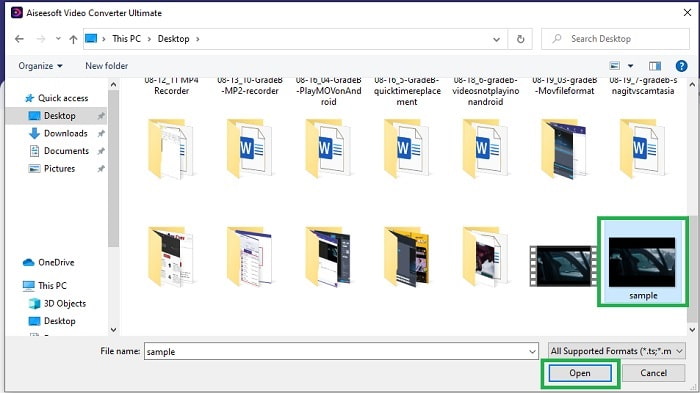
Krok 3. Kliknij znak plus na środku interfejsu, aby dodać plik. Jeśli chcesz konwertować wiele plików GIF, najlepiej przeciągnąć i upuścić je na interfejs.
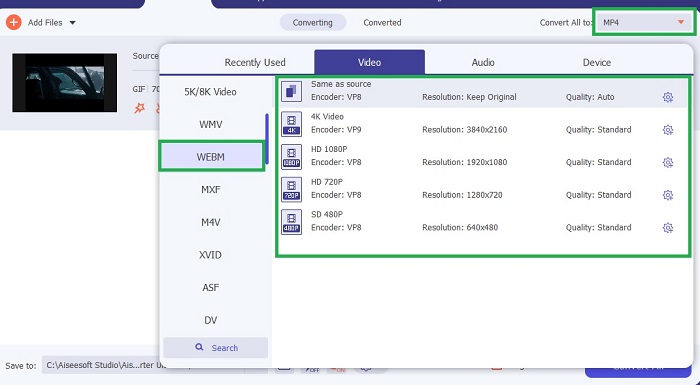
Krok 4. Po rozwinięciu menu Convert All to wybierz format, który Cię interesuje. Gdy będziesz gotów, kliknij Convert All, aby rozpocząć proces konwersji.
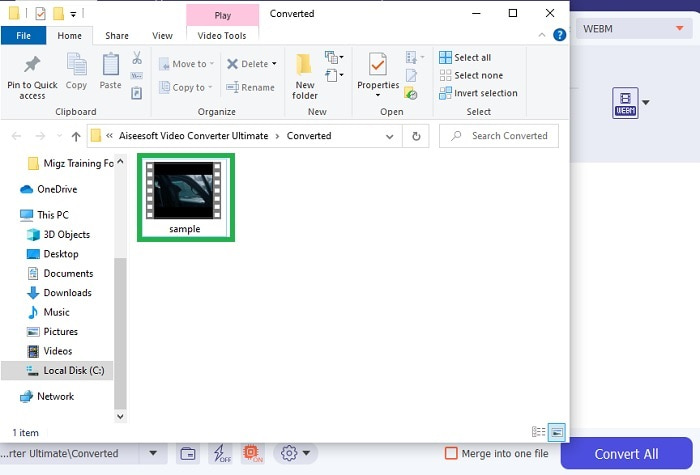
Krok 5. Proces konwersji nie zajmie wiele czasu, ponieważ jest 30 razy szybszy niż w darmowym narzędziu i 100 razy szybszy niż w innych programach. Gdy proces się zakończy, na ekranie pojawi się menedżer plików – kliknij wideo, aby je odtworzyć. Możesz także później poprawić jakość wyniku w pasku narzędzi, jeśli chcesz.
Plusy
- Zapewnia więcej funkcji poprawiających przekonwertowany film.
- Zapewnia wszystkie formaty, które są Ci znane lub nie.
- Proces konwersji jest superszybki, a nie wszystkie dostępne tutaj narzędzia konwertujące.
Cons
- Musisz pobrać dodatkowe pliki przed uruchomieniem narzędzia, w przeciwnym razie nie zostanie ono uruchomione.
- Jest to opłata przed użyciem narzędzia.
Część 3. Często zadawane pytania dotyczące GIF do WebM
Dlaczego mojego WebM nie można odtwarzać przez Internet?
To bardzo proste – Twoja przeglądarka jest po prostu przestarzała. Pliki WebM nie mogą być odtwarzane w starych wersjach przeglądarek, takich jak na przykład Internet Explorer. Kliknij tutaj, aby poznać inne dostępne odtwarzacze WebM.
Co jest lepsze, GIF czy WebM?
Jeśli chcesz zawierać filmy z dźwiękiem, znacznie lepszym formatem jest WebM. Ale jeśli obrazy statyczne to format GIF-ów.
Kto opracował format WebM?
Pierwsze to On2, Xiph i Matroska, a później rozwija je Google.
Wniosek
Jest dla nas już znacznie bardziej oczywiste, że konwersja GIF do WebM jest konieczna, zwłaszcza jeśli zależy Ci na małym rozmiarze pliku i jednocześnie wysokiej jakości wideo. A najlepszym narzędziem do konwersji jest Video Converter Ultimate. Co ważniejsze, program ten obsługuje także łatwe i szybkie konwertowanie WebM do GIF. Jeśli masz wątpliwości co do darmowego narzędzia, lepiej skorzystać z tej wersji premium. Poza bezpieczeństwem zapewnia ono 100‑procentową skuteczność w konwersji i edycji. To narzędzie, po które możesz sięgać zawsze, gdy go potrzebujesz – po prostu. Używaj najlepszego konwertera, który gwarantuje świetną konwersję.
-
 Wybierz najlepsze narzędzie do przycinania GIF-ów online i offline do przycinania GIF-ów [2021]
 Wybór najlepszego narzędzia do przycinania jest koniecznością, a niektórzy twórcy GIF-ów nie udostępnili tej funkcji. Ale jakie jest najlepsze narzędzie do przycinania GIF-ów i jak z niego korzystać?
-
 5 najlepszych opcji nagrywania formatu GIF za pomocą rejestratorów GIF na komputery PC i Mac
 Jaki jest najlepszy rejestrator GIF, którego powinieneś używać do nagrywania GIF-ów? Poniższa lista dostarcza dowodów na to, który z nich jest najlepszym rejestratorem ekranu.
-
 Jak przekonwertować MPG na format GIF [Online i offline]
 Chcesz wyrazić znacznie lepsze emocje? Następnie musisz zamiast tego użyć GIF-a. Ten artykuł nauczy Cię, jak przekonwertować plik MPG na GIF, aby lepiej wyrazić swoje uczucia.
