


 Video Converter Ultimate
 Nagrywarka ekranu
 Naprawa wideo
4 najlepszych rejestratorów AIFF obsługujących bezstratną jakość dźwięku
Większość osób uważa, że urządzenia iPhone są niemal doskonałe – od bezpieczeństwa telefonu, przez jakość wideo i dźwięku, po stabilną wydajność. I rzeczywiście, można tak powiedzieć. Dotyczy to również jakości ekranu. Apple, na ile to możliwe, rozwija funkcje maksymalnie zgodne z urządzeniami z systemem iOS. Podobnie jest z formatami, kodekami i konfiguracją wideo. Tak było choćby wtedy, gdy opracowano format AIFF, stworzony do zapewniania dźwięku wysokiej jakości i w formie nieskompresowanej. Nieskompresowany oznacza z reguły lepszą jakość, bo nic jej nie ogranicza. Z tego względu możesz uznać, że potrzebny Ci darmowy rejestrator dźwięku AIFF, aby tworzyć pliki w takim formacie. Samo tworzenie tego rodzaju pliku nie stanowi problemu. Istnieją aplikacje i darmowe narzędzia online, z których możesz korzystać w sieci. W dalszej części tekstu znajdziesz coś dla siebie. Zapoznaj się z naszą listą najlepszych rejestratorów AIFF, aby dowiedzieć się więcej.

Część 1. Najlepsze 2 rejestratory online AIFF
FVC Free Audio Recorder
Korzystając z FVC Free Audio Recorder, możesz uzyskać dźwięk o jakości porównywalnej z AIFF. Chociaż to narzędzie nie zapisuje plików dokładnie w tym formacie, to jednak jakość nagrań jest równie dobra. Narzędzie jest dostępne z poziomu przeglądarki i można z niego korzystać o dowolnej porze, o ile masz dostęp do internetu – w domu lub w dowolnym miejscu. Jeśli więc jesteś w ruchu i musisz coś nagrać do vloga, to dobre rozwiązanie. Nawet na zewnątrz możesz nagrywać bez obaw o hałas tła w swoim otoczeniu. Co więcej, na swoim iPhonie usłyszysz nagranie jako jednolite i pozbawione zakłóceń. W związku z tym zacznij korzystać z narzędzia już teraz – wypróbuj je, postępując zgodnie z poniższą instrukcją.
Co z tego będziesz mieć?
● Jest to bezpłatna strona internetowa.
● Możesz nagrywać pliki muzyczne nawet z YouTube, aby tworzyć listy odtwarzania w swojej galerii muzycznej.
● Nagrywaj dźwięk bez limitu czasu i bez limitu czasu.
● Dostęp zawsze i wszędzie.
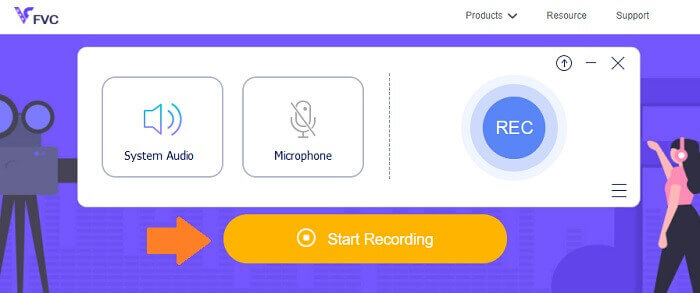
Krok 1. Wejdź na stronę i aktywuj narzędzie, odwiedzając FVC Free Audio Recorder i klikając przycisk Start Recording.
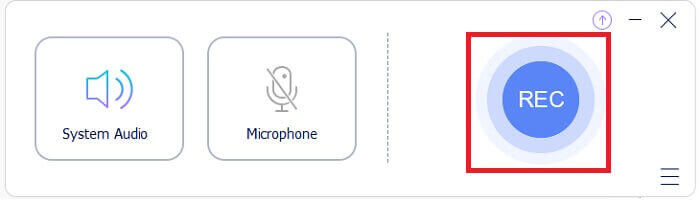
Krok 2. Następnie włącz dźwięk, jeśli z jakiegoś powodu jest wyłączony. Domyślnie powinien być włączony. Aby rozpocząć nagrywanie, kliknij przycisk REC.
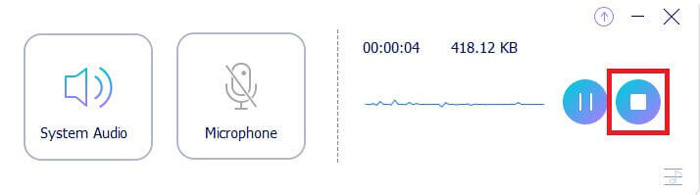
Krok 3. Gdy zakończysz nagrywanie, kliknij niebieski przycisk Square, a plik zostanie automatycznie zapisany na Twoim komputerze.
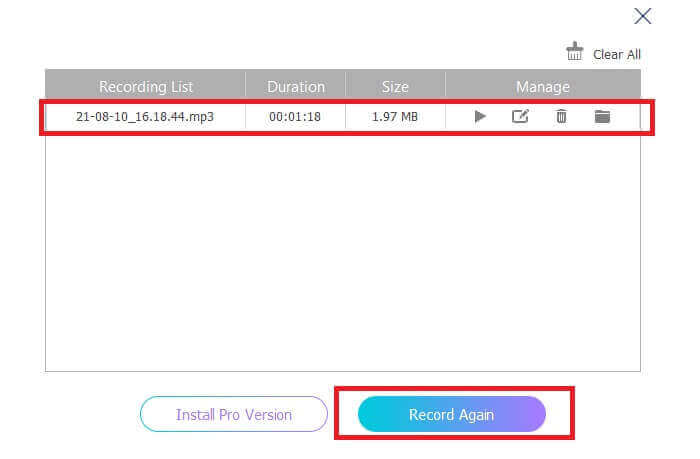
Krok 4. Aby odtworzyć plik, kliknij listę znajdującą się pod pływającym paskiem.
Screencapture.com
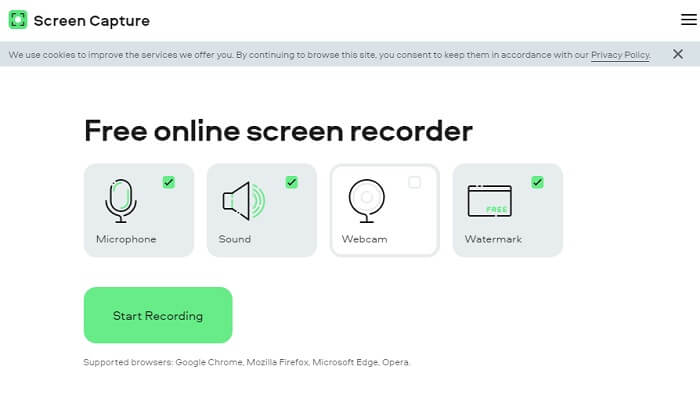
Inne narzędzie, które możesz wziąć pod uwagę do nagrywania dźwięku online, to Screencapture.com. Podobnie jak poprzednie, jest to darmowy serwis, który pozwala bezpośrednio nagrywać dźwięk i ekran bez konieczności zakładania konta. Po kliknięciu przycisku rozpoczęcia nagrywania narzędzie automatycznie rejestruje ekran i dźwięk systemowy komputera. Gdy przejdziesz na stronę główną, zobaczysz cztery zakładki, które należy zaznaczyć zgodnie z potrzebami. Ponieważ w tym przypadku nagrywamy tylko dźwięk, odznacz wszystko poza opcją audio, którą pozostaw włączoną. Następnie kliknij przycisk Start Recording i po zakończeniu pobierz nagranie.
Co z tego będziesz mieć?
● Bezpłatny dostęp.
● Dostępna i niezawodna witryna.
● Zabezpieczone.
● Może nagrywać, audio, wideo i oba jednocześnie.
Część 2. Najlepsze oprogramowanie rejestratora 2 AIFF dla systemów Windows i Mac
Rejestrator ekranu FVC
Mówiąc o najlepszych narzędziach, FVC Screen Recorder to oprogramowanie do nagrywania ekranu i nagrywania dźwięku. Został opracowany specjalnie w celu zaspokojenia tego rodzaju potrzeb. W zaledwie trzech prostych krokach będziesz w stanie uzyskać jakość dźwięku podobną do AIFF i samego formatu. Dzięki FVC Screen Recorder możesz nagrywać bez ograniczeń i mieć swobodę dostosowywania szybkości transmisji bitów, aby osiągnąć najwyższą pożądaną jakość. Co więcej, nie ma ograniczeń co do tego, ile razy używasz go dziennie. Nieograniczone korzystanie, o ile jesteś zarejestrowany.
Co z tego będziesz mieć?
● Dobra obsługa klienta.
● Z dobrym wsparciem technicznym, które może rozwiązać Twoje problemy.
● Kontynuuje aktualizację narzędzia.
● Z funkcją blokady okna, która pozwala nagrywać określone okno bez zakłócania tego, co robisz.
Krok 1. Pobierz i zainstaluj aplikację, korzystając z przycisków poniżej.
Darmowe pobieranieDla Windows 7 lub nowszegoBezpieczne pobieranie
Darmowe pobieranieDla macOS 10.7 lub nowszegoBezpieczne pobieranie
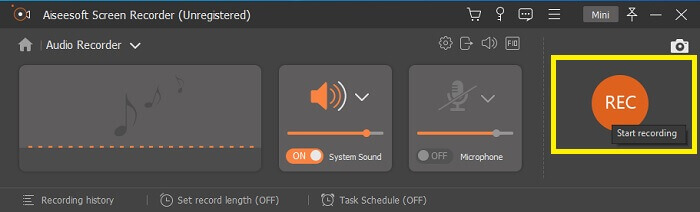
Krok 2. Uruchom aplikację i włącz dźwięk systemowy. Następnie kliknij przycisk REC, aby rozpocząć nagrywanie.
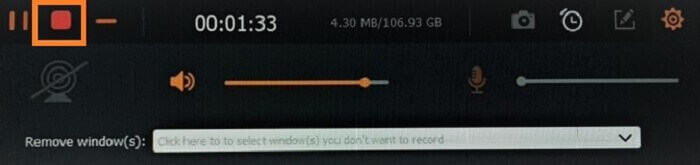
Krok 3. Po zakończeniu nagrywania kliknij przycisk stop, aby je zatrzymać. Ikona ma postać czerwonego przycisku w kształcie kwadratu.
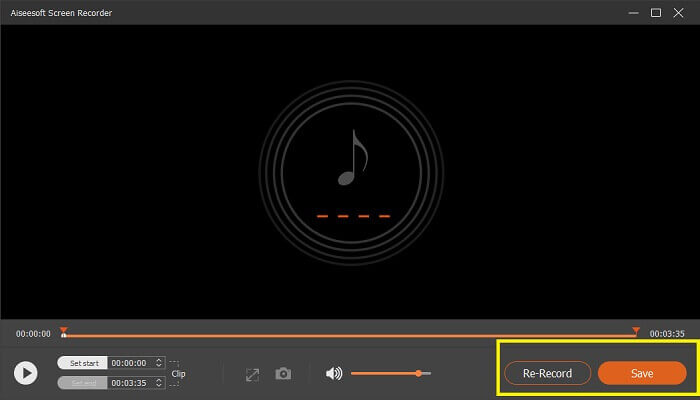
Krok 4. Następnie narzędzie da Ci możliwość zapisania nagrania lub ponownego nagrania.
Śmiałość
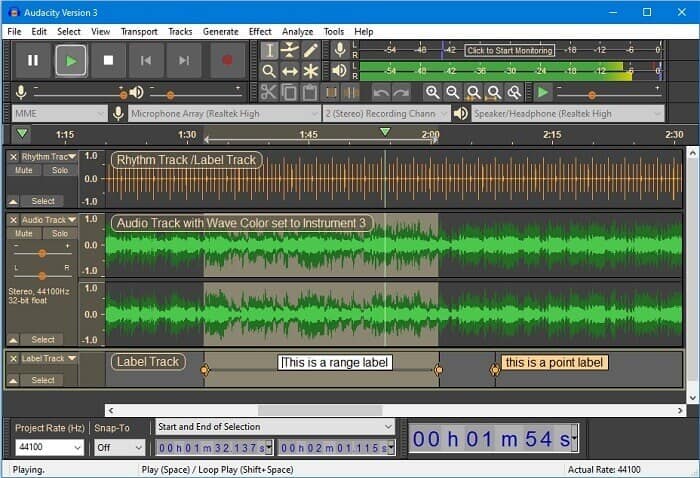
Wreszcie mamy Audacity. Od dłuższego czasu jest uważany za jeden z najbardziej poszukiwanych rejestratorów dźwięku. Wynika to z elastyczności narzędzia. Większość profesjonalistów korzysta z tego nagrania ze względu na jego niezawodność w nagrywaniu dźwięku nawet z połączeniami innych firm, takimi jak dźwięki z mikserów, komputerów, kaset magnetofonowych i wielu innych.
Co z tego będziesz mieć?
● Jest to oprogramowanie typu open source.
● Jest rejestratorem i edytorem.
● Obsługiwane przez większość systemów operacyjnych.
Część 3. Tabela porównawcza
| funkcje | FVC Free Audio Recorder | Rejestrator ekranu FVC | Screen Capture.com | Śmiałość |
| Platforma | Internetowy | Aplikacja komputerowa | Internetowy | Aplikacja komputerowa |
| Cena £ | Wolny | Płatny | Wolny | Płatny |
| Obsługuje wysoką jakość dźwięku |  | | | |
| Regulowany bitrate | | |  | |
| Zalecana | | | | |
| Nieograniczone użycie | | | | |
| Brak limitu czasu trwania | | Tak po subskrypcji | | Tak po subskrypcji |
Część 4. Często zadawane pytania dotyczące rejestratora AIFF
Jaka jest różnica między AIFF a WAV?
Jak wspomniano, AIFF jest używany głównie przez użytkowników Apple. Nie oznacza to jednak, że jest to ograniczenie. Ponieważ ten format pliku jest również obsługiwany przez inne odtwarzacze multimedialne. Tymczasem WAV został opracowany specjalnie dla komputerów PC. Jest ograniczony tylko do komputerów stacjonarnych. Mówiąc o technice i typie kodowania, oba mają stosunkowo duże rozmiary plików. Są więc dokładnym przeciwieństwem MP3 i MP4.
AIFF, czy jest bezstratny?
Odpowiedź brzmi, że jest bezstratny, ale nieskompresowany. Ten format pliku jest nieskompresowany. Nie traci na jakości i wyłącznie na tym, jak został opracowany, aby zapewnić dobre wyniki audio zamiast obniżać jakość.
Czy Windows Media Player może odtwarzać pliki AIFF?
Aby odpowiedzieć na twoje pytanie, tak! Możesz także odtwarzać za pomocą odtwarzacza VLC i innych odtwarzaczy muzycznych.
AIF i AIFF, czy jest różnica?
Bez względu na to, który z nich zostanie użyty, nie ma to znaczenia i są takie same. Niezależnie od tego, czy dodajesz przyrostek, czy przyrostek.
Wniosek
Podsumowując, AIFF jest dobrym formatem dla komputerów Mac, ponieważ został stworzony specjalnie dla komputerów Mac. Chociaż ten plik jest dobry, nie możemy zaprzeczyć, że zużywa dużo pamięci na twoim komputerze. Opisane powyżej aplikacje mogą go obsługiwać i nie obsługiwać, ale niektóre mają świetne alternatywy dla tego typu plików. Tymczasem, jeśli naprawdę chcesz mieć taki plik, możesz również rozważyć skorzystanie z darmowego konwertera.
FVC oferuje także Darmowy Konwerter Audio Online. Wystarczy dodać pliki i poczekać, aż proces konwersji się zakończy – i gotowe, dźwięk zostaje przekonwertowany. Więcej informacji znajdziesz na oficjalnej stronie narzędzia. Aby dać Ci mały przedsmak, oto niektóre z obsługiwanych formatów: MP3, WMA, AAC, WAV, AC3, AIFF oraz FLAC.
-
 Najlepszy rejestrator 3GP do przechwytywania 3GP w nowym formacie w systemach Windows i Mac
 Format pliku 3GP przechowuje multimedia trzeciej generacji i został opracowany przez projekt partnerski trzeciej generacji. Więcej szczegółowych informacji znajdziesz poniżej.
-
 7 najlepszych rejestratorów AAC dla Windows i Mac [2021]
 Dowiedz się, czym jest AAC i najwyżej ocenianymi rejestratorami AAC, z których możesz korzystać bezpłatnie i pobrać na komputery Mac i Windows.
-
 Przewodnik Spot-On: Jakie są najlepsze rejestratory M4A dla Windows i Mac
 M4A to kontenery plików ACA i ALAC zakodowane pod kątem kompresji stratnej. Poniższa lista zawiera narzędzia rejestratora M4A, których możesz użyć. Przeczytaj uważnie poniższe informacje.
