


 Video Converter Ultimate
 Nagrywarka ekranu
 Naprawa wideo
[2021] Który z 4 jest najlepszym darmowym konwerterem AVI na MOV online i offline?
AVI to nieskompresowany format opracowany przez firmę Microsoft. Chociaż sam plik nie jest ograniczony, formatu nadal nie można odtwarzać na Macu, ponieważ jest on własnością Microsoftu. Dlatego najlepszym sposobem odtwarzania plików AVI jest konwersja ich do pliku MOV. Jeśli chcesz wiedzieć, jak przekonwertować AVI na MOV, czytaj dalej, aby dowiedzieć się, jak to zrobić i jakie narzędzie najlepiej się do tego nadaje.

Część 1. Najlepszy sposób na konwersję AVI do MOV
Jak to mówią, zacznij dzień od kawy lub herbaty, aby dobrze go rozpocząć. Podobnie tutaj – zacznijmy od potężnego konwertera wideo opracowanego przez FVC. Video Converter Ultimate potrafi konwertować dowolne formaty na inne, na przykład konwersja AVI do MOV jest prosta, jeśli użyjesz tego narzędzia. Co więcej, możesz konwertować nie tylko jeden, dwa czy trzy pliki naraz, ale znacznie więcej. Właściwie nie ma ograniczenia co do liczby plików przeznaczonych do konwersji. Oprócz tego możesz także ulepszyć wideo za pomocą paska narzędzi, który pojawia się po konwersji. Jeśli więc szukasz narzędzia, które przewyższa wszystkie konwertery z listy lub wyników wyszukiwania w sieci, możesz uznać, że poszukiwania dobiegły końca. Jeśli masz wątpliwości co do tego programu, najpierw go przetestuj i wykonaj poniższe kroki, aby dowiedzieć się, jak korzystać z tego ostatecznego konwertera zapewniającego maksymalnie skuteczną konwersję.
Krok 1. Pobierz narzędzie i zainstaluj je na dysku twardym. Zmień ustawienia konfiguracyjne programu, a następnie kliknij „Zakończ”, aby zapisać wprowadzone zmiany.
Bezpłatne pobieranieDla Windows 7 lub nowszegoBezpieczne pobieranie
Bezpłatne pobieranieDla MacOS 10.7 lub nowszegoBezpieczne pobieranie
Krok 2. Po instalacji i konfiguracji program uruchomi się automatycznie i na ekranie pojawi się taki interfejs.
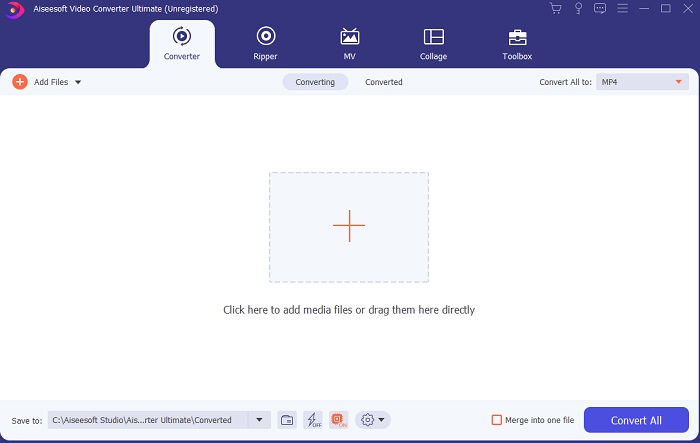
Krok 3. Kliknij duży znak plus na środku, aby dodać plik, który chcesz przekonwertować z AVI na MOV lub na inny format.
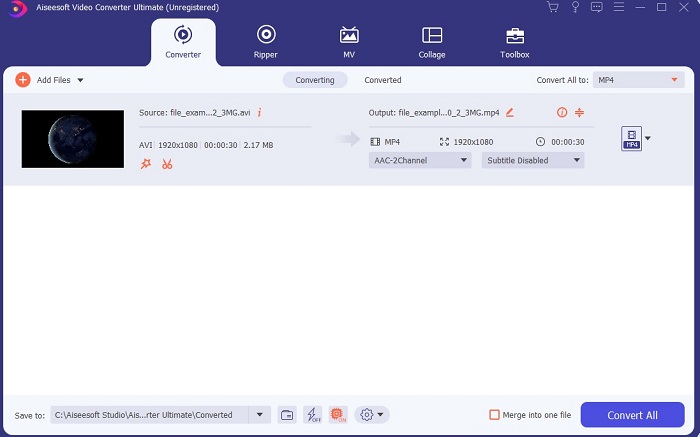
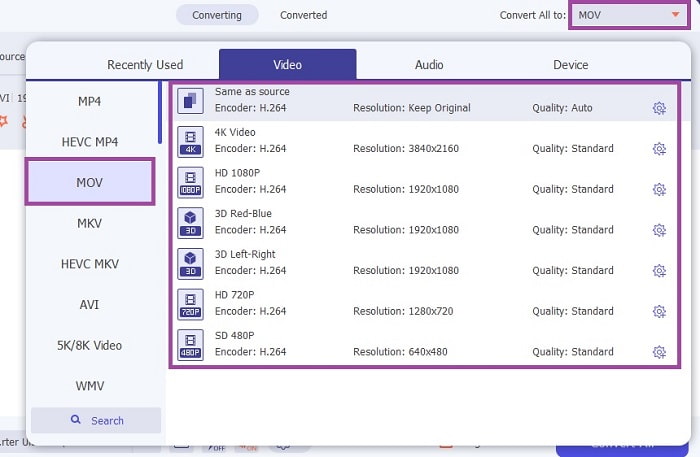
Krok 4. Zmień format, klikając przycisk rozwijanego menu i wybierz MOV lub inny format, na który chcesz konwertować. Gdy plik będzie gotowy do konwersji, kliknij Convert All, aby rozpocząć proces.
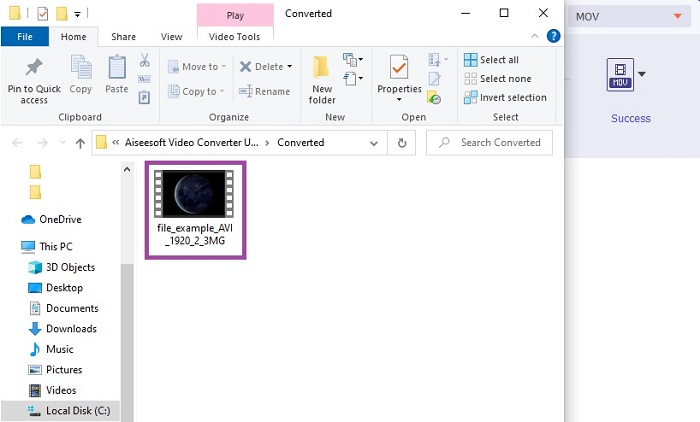
Krok 5. Konwersja zajmie mniej niż minutę. Po zakończeniu na ekranie pojawi się okno eksploratora plików – kliknij przekonwertowany plik, aby go odtworzyć. Później możesz dodatkowo poprawić jakość wideo za pomocą paska narzędzi.
Część 2. Inne możliwe sposoby konwersji AVI do MOV Online
1. Darmowy internetowy konwerter wideo FVC
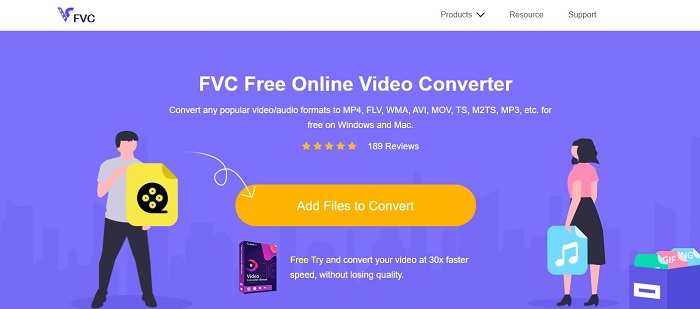
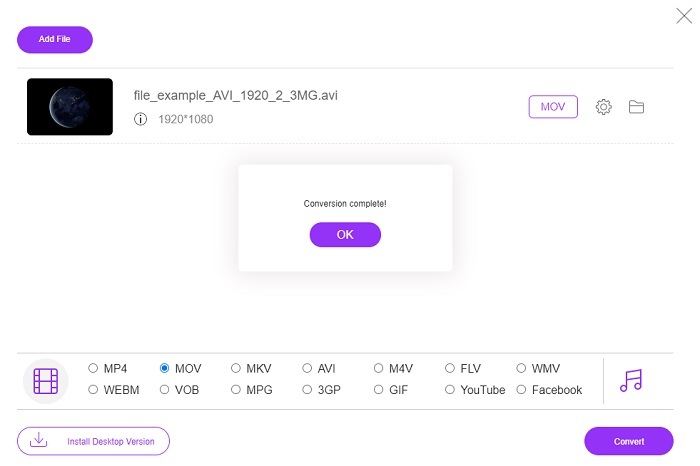
W odróżnieniu od powyższego programu to narzędzie jest darmowe. FVC Free Video Converter to bezpłatna wersja opisanego wyżej programu, ale kluczowe funkcje, takie jak ulepszanie wideo i inne, nie są w niej dostępne. Podstawową konwersję możesz jednak wykonać właśnie za jego pomocą. Jeśli chcesz wiedzieć, jak działa ten darmowy internetowy konwerter AVI na MOV, wykonaj poniższe proste kroki, aby mieć pewność, że proces konwersji przebiegnie prawidłowo.
Krok 1. Kliknij ten link, a następnie kliknij Add Files to Convert, aby uruchomić narzędzie na swoim komputerze PC lub Mac.
Pobierz Wersję desktopową, aby konwertować pliki w trybie wsadowym.
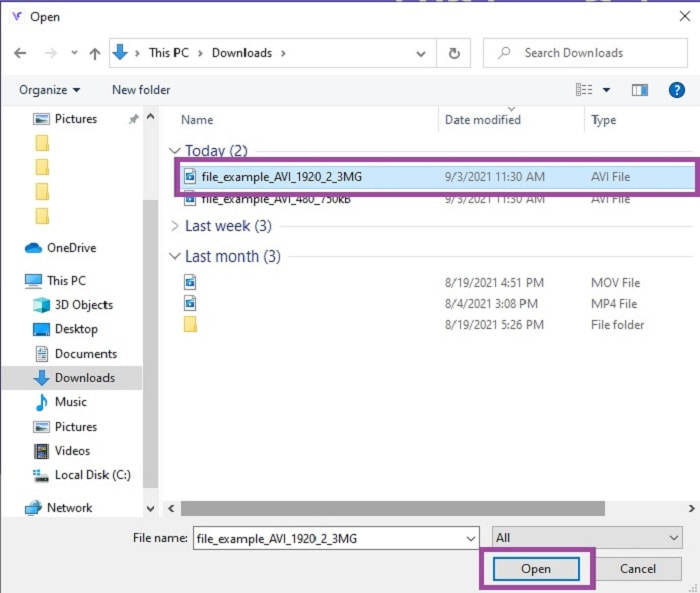
Krok 2. Po kliknięciu wybierz pliki, które chcesz przekonwertować. Następnie kliknij Open, aby rozpocząć.
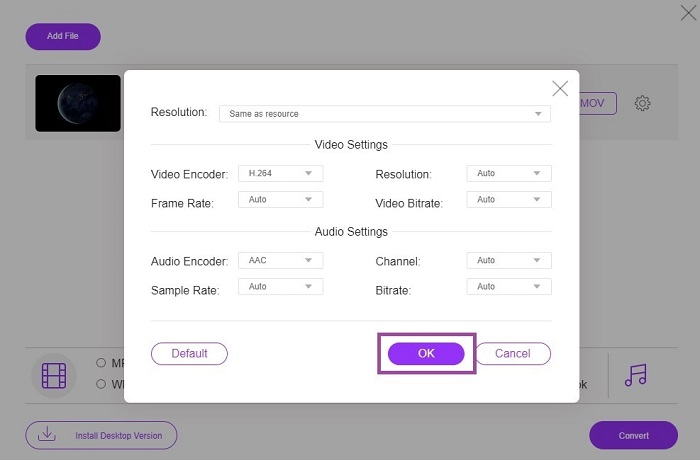
Krok 3. Kliknij ikonę koła zębatego, aby w razie potrzeby zmienić ustawienia wideo i audio. Aby zapisać wprowadzone zmiany, kliknij OK.
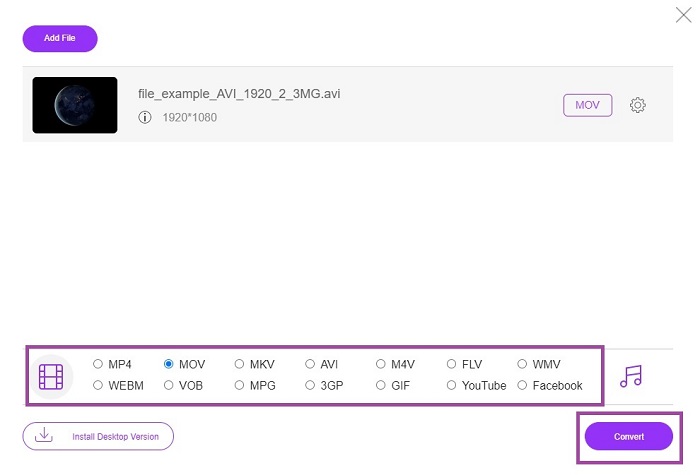
Krok 4. Jeśli plik znajduje się już w interfejsie, wybierz format, na który chcesz go przekonwertować. Wróć do głównego okna i kliknij Convert, aby rozpocząć proces.
Krok 5. Po zakończeniu konwersji możesz później sprawdzić plik w menedżerze plików.
2. CloudConvert
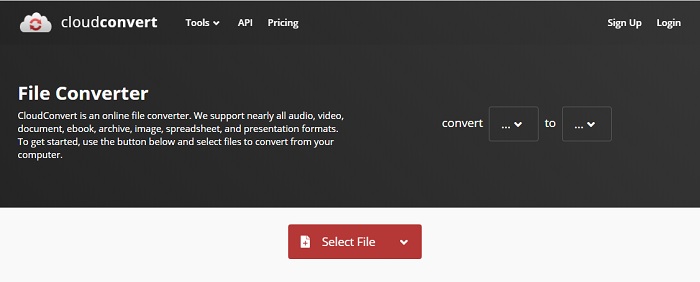
Jeśli szukasz internetowego konwertera AVI na MOV dla Maca, być może zechcesz wypróbować CloudConvert. Umożliwia on użytkownikom konwertowanie dowolnego typu plików wideo, audio, dokumentów, PDF-ów i innych na nowe formaty. Mimo że oferuje bardzo wydajną konwersję, nie ma funkcji edycji. Oznacza to, że konwertuje wideo bez jego ulepszania. Ogólnie rzecz biorąc, narzędzie świetnie się sprawdza przy konwersji, ale FVC Free Online Video Converter jest od niego lepszy.
3. FreeConvert.com
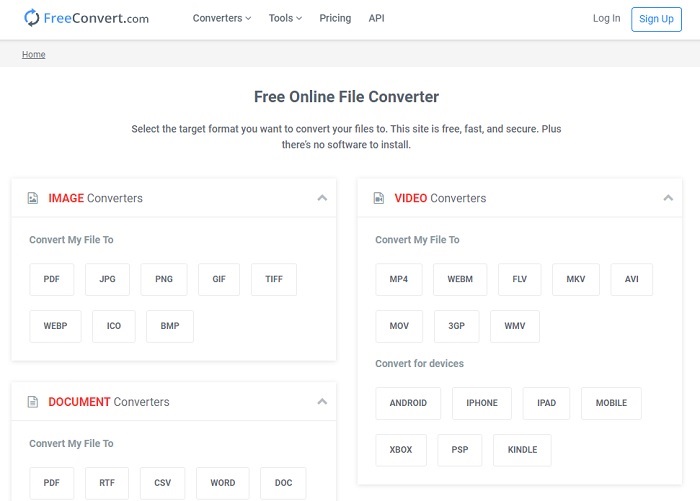
Kolejnym znakomitym narzędziem online do konwersji jest FreeConvert.com. Jeśli poprzedni program zapewniał potężną kompresję, to to narzędzie również ma wszystko, by znaleźć się na liście. Oferuje ono także podstawowe funkcje edycyjne, takie jak przycinanie i kadrowanie, kompresję plików oraz konwersję pod kątem konkretnych urządzeń. Minusem tego narzędzia jest jednak bardzo ograniczona liczba obsługiwanych formatów. W efekcie nie masz pełnej swobody wyboru ze względu na wąski zakres dostępnych opcji.
Dalsza lektura
Jak przekonwertować M2TS na MOV
Jak przekonwertować MOV na MP4
AVI kontra MOV
Oparty na formacie Resource Interchange File Format (RIFF), format AVI został wprowadzony przez firmę Microsoft w 1992 roku. Może zapisywać wysokiej jakości wideo/audio, ponieważ zużywa mniej kompresji. Ale to również powoduje duży rozmiar pliku AVI, co może stanowić problem, gdy ilość miejsca jest ograniczona.
Format MOV może być używany do przechowywania filmu, programu telewizyjnego, krótkiego klipu wideo lub filmu domowego. W rzeczywistości jest zapisany w formacie QuickTime File Format (QTFF), który został wprowadzony przez Apple w 1991 roku. Pliki MOV są często używane, gdy ludzie chcą zapisać wideo w wysokiej jakości.
Część 3. Często zadawane pytania dotyczące AVI do MOV
Czy QuickTime może przekonwertować AVI do MOV?
QuickTime to wbudowany odtwarzacz multimedialny na Macu. Może on także konwertować AVI na MOV w QuickTime, nie jest jednak najlepszym i idealnym narzędziem do konwersji formatów multimedialnych, choć spełni swoje zadanie.
Który jest lepszy? AVI czy MOV?
Każdy format ma swoje unikalne cechy, które wyróżniają się, ale te dwa są jednymi z najlepszych. AVI to zastrzeżony format opracowany przez Microsoft do synchronizacji odtwarzania wideo i doskonałej jakości. Ale ponieważ Apple chce konkurować, opracowuje MOV, który jest natywnym formatem QuickTime. Aby przechowywać wiele ścieżek z ich danymi, takimi jak audio, wideo i napisy, osobno, ale w jednym pojemniku.
Czy AVI i MOV są stratne czy bezstratne?
Nie są kompresją, ponieważ AVI został stworzony do nieskompresowania, więc jest to bezstratne, ale MOV jest stratnym, które jest skompresowane i ma mniejszy rozmiar.
Wniosek
W końcu konwersja pliku AVI to nie przelewki, więc musisz podejść do niej poważnie, ponieważ jest to format nieskompresowany. Jeśli wybierzesz niewłaściwy konwerter, istnieje ryzyko utraty części danych podczas procesu. Nie musisz się jednak martwić, ponieważ FVC Video Converter Ultimate przychodzi z pomocą. Jeśli chcesz, aby proces konwersji zakończył się sukcesem, powinieneś użyć właśnie tego narzędzia, a nie żadnego innego. Oprócz tego, że jest szybkie i bezpieczne, potrafi także wykonywać wielokrotną konwersję jednocześnie. Zamiast czekać na zakończenie konwersji pierwszego pliku, możesz w tym samym czasie przekonwertować wszystkie pliki AVI na format MOV lub dowolny inny, jaki wybierzesz.
-
 FLV do MOV - Jak przekonwertować FLV na MOV na Mac / PC / Online za darmo
 Jak przekonwertować FLV na MOV? Jak przekonwertować FLV na MOV na Macu? Czy jest jakiś darmowy sposób na konwersję YouTube FLV na MOV online? Ten post udostępnia 3 konwertery FLV na MOV do zmiany plików FLV na MOV.
-
 5 wykonalnych metod naprawy QuickTime nie może otworzyć plików MOV
 Format MOV jest tworzony głównie do odtwarzania w programie QuickTime Player. Czasami jednak może się okazać, że oni w nim nie grają. Dowiedz się, jak naprawić QuickTime nie odtwarza plików MOV z tego posta.
-
 Wyjątkowy przewodnik dotyczący odtwarzania plików MOV na urządzeniach mobilnych z systemem Android
 Masz problem, dlaczego pliki MOV nie są odtwarzane na odtwarzaczu multimedialnym z Androidem? Następnie przeczytaj ten artykuł, który zapewni 2 różne metody naprawy plików MOV i umożliwienia ich odtwarzania.

