


 Video Converter Ultimate
 Nagrywarka ekranu
 Naprawa wideo
Jak konwertować filmy AVCHD na MP4 za darmo w systemie Windows / Mac / Online
AVCHD to domyślny format wideo w kamerach Sony i Panasonic. Jednak wideo AVCHD nie może być odtwarzane przez większość cyfrowych odtwarzaczy i urządzeń, takich jak iPhone, Android, iMovie, QuickTime i nie tylko. Aby odtwarzać i edytować filmy AVCHD, lepiej przekonwertować AVCHD na MP4. Ponieważ MP4 to jeden z najpopularniejszych formatów wideo na całym świecie. Co więcej, możesz zachować zawartość wideo AVCHD w całkiem dobrej jakości, konwertując na format MP4. Oto 5 praktycznych sposobów konwersji AVCHD na MP4 w systemie Windows i Mac. Po prostu przeczytaj i śledź.

Część 1: Konwertuj AVCHD na MP4 online za darmo
Większość internetowych konwerterów AVCHD na MP4 ma ograniczenie maksymalnego rozmiaru pliku. Jeśli chcesz konwertować duże pliki AVCHD na MP4 online, najlepszym wyborem jest skorzystanie z FVC Free Online Video Converter. Oto główne funkcje tego internetowego konwertera AVCHD na MP4.
- 1. Konwersja AVCHD do MP4 i innych formatów o wysokiej jakości.
- 2. Obsługa konwersji wsadowej AVCHD do MP4.
- 3. Żaden znak wodny nie zostanie dodany.
- 4. Dostosuj ustawienia wideo, aby dostosować filmy Sony AVCHD.
Krok 1: Kliknij Add Files to Convert na oficjalnej stronie. Pobierz launcher FVC w mniej niż pół minuty.
Krok 2: Wyszukaj i dodaj swój plik AVCHD do internetowego konwertera wideo AVCHD.
Krok 3: W sekcji wyjściowej ustaw MP4 jako format wyjściowy wideo. Możesz go znaleźć w dolnej części listy.
Krok 4: Kliknij Convert, aby przekonwertować AVCHD na MP4 online bez znaku wodnego.
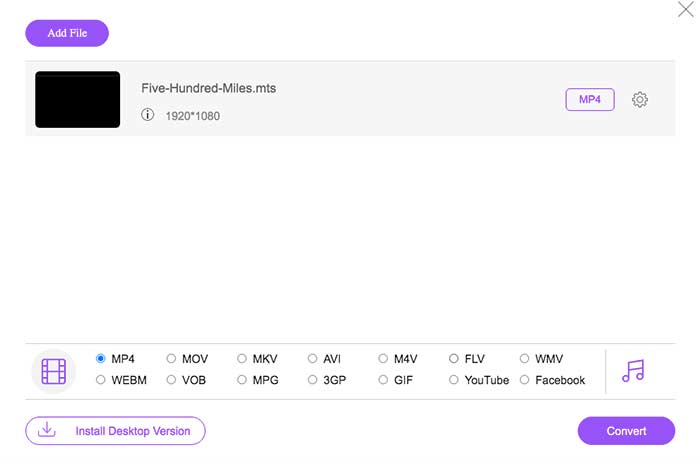
Ten darmowy internetowy konwerter MP4 może również zmieniać inne formaty, takie jak M2TS, MTS, MOV, MKV, WMV, TS itp., Na MP4.
Część 2: Konwertuj AVCHD na MP4 za pomocą HandBrake
Możesz przekonwertować AVCHD na MP4 na Mac i Windows za darmo za pomocą HandBrake. Jest to darmowy konwerter wideo typu open source, który może konwertować wideo AVCHD do formatu MP4 na komputerze.
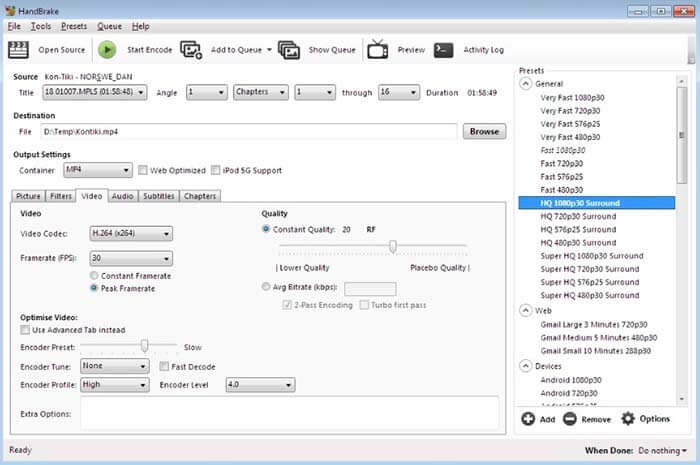
Krok 1: Zainstaluj i uruchom HandBrake. Kliknij Source, aby dodać wideo AVCHD do HandBrake.
Krok 2: W sekcji Output Settings rozwiń listę Profile. Wybierz MP4 file jako format wyjściowy.
Krok 3: Kliknij Start na górnym pasku narzędzi. Teraz możesz rozpocząć konwersję AVCHD na MP4 za pomocą HandBrake.
Część 3: Konwertuj AVCHD na MP4 za pomocą VLC Media Player
VLC Media Player pozwala użytkownikom konwertować AVCHD na MP4 na iPhonie, iPadzie, Androidzie, Windows i Mac. Można go pobrać bezpłatnie. Chociaż narzędzia do konwersji wideo nie są intuicyjne w użyciu.
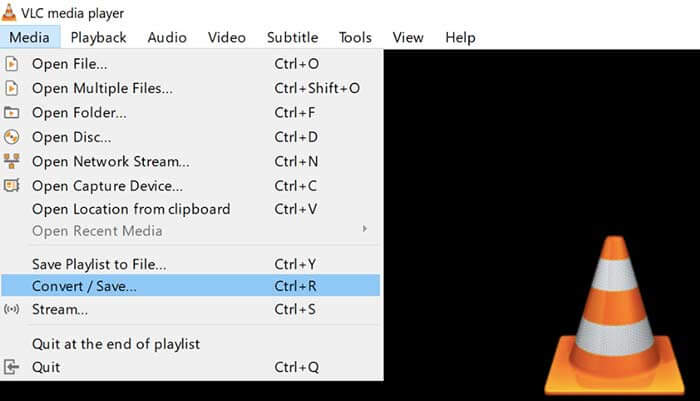
Krok 1: Otwórz VLC. Wybierz Convert/Save z listy Media.
Krok 2: Kliknij Add, aby zaimportować swoje wideo AVCHD. Następnie kliknij Convert/Save u dołu okna.
Krok 3: Na liście Profile ustaw MP4 jako format wyjściowy do konwersji AVCHD.
Krok 4: Kliknij Start, aby rozpocząć konwertowanie AVCHD na MP4 w systemie Windows i na innych platformach.
Część 4: Konwertuj AVCHD na MP4 za pomocą FFmpeg
Jeśli znasz wiersze poleceń, możesz również użyć FFmpeg do konwersji AVCHD na MP4 za darmo. Możesz ustawić wyjściowy format wideo, rozmiar pliku i szybkość transmisji wideo w wierszu poleceń FFmpeg.
Krok 1: Pobierz i zainstaluj FFmpeg na swoim komputerze z systemem Windows, Mac lub Linux.
Krok 2: Skopiuj i wklej IFS=$(echo -en “\n\b”); for i in *.MTS; do ffmpeg -i “$i” -vcodec mpeg4 -b:v 15M -acodec libmp3lame -b:a 192k “$i.mp4”; done.
Krok 3: Naciśnij klawisz Enter na klawiaturze, aby przekonwertować AVCHD MTS na MP4 za pomocą FFmpeg.
Część 5: Konwertuj AVCHD na MP4 za pomocą Freemake Video Converter
Prawda jest taka, że Freemake Video Converter nie jest całkowicie darmowy. Jeśli używasz Freemake Video Converter do bezpłatnej konwersji AVCHD na MP4, do plików wyjściowych zostanie dołączony znak wodny. Lub zamiast tego musisz zapłacić za pakiet Freemake Gold.
Krok 1: Uruchom Freemake Video Converter. Kliknij +Video, aby zaimportować swoje wideo AVCHD.
Krok 2: Kliknij to MP4 na dole. Ustaw gotowy profil wyjściowy i folder docelowy w wyskakującym oknie.
Krok 3: Kliknij Convert, aby przekonwertować AVCHD na MP4 z kamery Sony za pomocą Freemake Video Converter.

Część 6: Często zadawane pytania dotyczące formatu AVCHD do MP4
AVCHD VS MP4
AVCHD wykorzystuje kodek wideo MPEG-4 / H.264 i kodek audio Dolby Digital AC-3. MP4 używa tego samego kodeka wideo. Jednak kodekiem audio MP4 jest kodek MPEG-4 AAC-LC. W rezultacie AVCHD ma większy rozmiar pliku i lepszą jakość niż MP4. Ale MP4 jest nadal popularny do odtwarzania wideo i dostosowywania. W wielu przypadkach musisz zmienić AVCHD na MP4, aby przejść dalej.
Jak zaimportować AVCHD do iMovie?
iMovie obsługuje format AVCHD z ograniczeniem do rozdzielczości od 960 do 540. Nie wszystkie pliki AVCHD można otworzyć w iMovie. Dlatego musisz przekonwertować AVCHD na format iMovie, aby rozwiązać problem.
Czy można łączyć filmy AVCHD?
Tak. Możesz także przekonwertować kilka plików AVCHD na wideo MP4. Wiele konwerterów wideo może łączyć klipy wideo w nowe, takie jak AnyMP4 Video Converter Ultimate i nie tylko.
Podsumowując, możesz przekonwertować AVCHD MTS / M2TS na MP4 na Windows, Mac i online za pomocą powyższych narzędzi. Jaki może być najlepszy sposób konwersji AVCHD na MP4 na telefonie lub komputerze? Możesz podzielić się swoimi doświadczeniami i sugestiami w komentarzach poniżej.
-
 Jak przekonwertować MOV na MP4 bez utraty jakości
 Chcesz przekonwertować pliki MOV (Apple QuickTime Movie) na MP4? W tym poście udostępniono bezpłatne metody 4 do konwersji plików wideo MOV do formatu MP4 w systemie Windows 10/8/7 / XP i Mac OS X.
-
 Najlepsze darmowe i płatne oprogramowanie do konwersji wideo HD 10 (zalety i wady)
 Przeczytaj i porównaj, aby uzyskać najlepsze oprogramowanie do konwersji wideo HD z 10 zaleceń. Oto szczegółowe recenzje każdego konwertera wideo HD na wiele platform.
-
 Jak przekonwertować MXF na MP4 za pomocą bezpłatnego konwertera
 Ten post jest szczegółowym przewodnikiem po konwersji MXF na MP4 na komputerze. Możesz uzyskać 4 darmowe konwertery MXF na MP4, aby transkodować kamerę MXF na MP4 w prostych krokach.
