


 Video Converter Ultimate
 Nagrywarka ekranu
 Naprawa wideo
Jak możemy bezpłatnie przekonwertować M4A na format MP3 na komputerze
M4A to zastrzeżony przez Apple format pliku audio, który wykorzystuje kodek MPEG-4. Jest bardzo podobny do formatu MP4, z tą różnicą, że MP4 może pomieścić dane wideo oprócz plików audio. MP3 został wydany znacznie wcześniej, w 1993 roku i nadal jest najbardziej autorytatywnym standardem przechowywania muzyki. Jego największą zaletą jest to, że kompresuje dźwięk bardzo wydajnie, zapewniając brak znaczącej utraty jakości dźwięku przy jednoczesnym dostarczaniu mniejszych rozmiarów plików.
M4A zapewnia lepszą jakość dźwięku w porównaniu z MP3. Jeśli uważasz, że pliki M4A są „cięższe” niż pliki MP3, jesteś w błędzie. W rzeczywistości pliki M4A mogą zajmować niemal o połowę mniej miejsca niż MP3, a dodatkowo umożliwiają użytkownikom dodanie ochrony DRM, aby zapobiec nieautoryzowanemu rozpowszechnianiu nagrań. M4A jest uznawany za następcę MP3, ale nadal jest znacznie mniej kompatybilny. Muzykę w M4A można odtwarzać tylko na części urządzeń i platform, dlatego dla wygodniejszego udostępniania plików znajomym lepiej jest przekonwertować muzykę M4A na MP3. Tutaj wybraliśmy pięć metod zamiany M4A na MP3 i opisujemy ich kolejne kroki użycia.

Część 1. Najlepszy sposób na konwersję M4A do MP3 [Szybko i bez utraty jakości]
FVC Video Converter Ultimate
Po rzeczywistych testach i porównaniach FVC Video Converter Ultimate okazał się najlepszym konwerterem M4A na MP3, który warto wypróbować. Jako aplikacja desktopowa jest kompatybilny zarówno z systemem Windows, jak i macOS i obsługuje ponad 1000 formatów wejściowych oraz wyjściowych. Z łatwością poradzi sobie z niemal każdym zadaniem konwersji. Choć pliki w formacie M4A są jakościowo wyższe niż MP3, podczas konwersji M4A na MP3 za pomocą FVC Video Converter Ultimate praktycznie nie odczujemy żadnej zmiany jakości dźwięku. Aplikacja jest również wyposażona w sprzętowy akcelerator, który gwarantuje nawet 30‑krotnie szybsze przetwarzanie plików oraz umożliwia wsadową obróbkę wielu zadań jednym kliknięciem.
Warto spróbować nie tylko ze względu na jego doskonałe osiągi w konwersji formatu. Jego interfejs zawiera również pełny zestaw narzędzi do edycji audio, które mogą łatwo poprawić jakość dźwięku, usunąć szum, przyciąć długość i wiele więcej. Dzięki temu oprogramowaniu typu „wszystko w jednym” konwersja M4A do MP3 będzie bardzo łatwa.
Bezpłatne pobieranieDla Windows 7 lub nowszegoBezpieczne pobieranie
Bezpłatne pobranieDla macOS 10.7 lub nowszegoBezpieczne pobieranie
Oto jak zamienić plik M4A na plik MP3 za pomocą programu FVC Video Converter Ultimate.
Krok 1. Pobierz FVC Video Converter Ultimate na swoje urządzenie. Wykonaj podstawową konfigurację i uruchom program na pulpicie. Po wejściu do głównego interfejsu kliknij Add Files, aby wybrać swoje audio M4A.

Krok 2. Wybrane nagranie zostanie szybko załadowane. Przejdź do Convert All to i wybierz Audio > MP3. Na stronie pojawi się kilka opcji wyjściowych z różnymi bitrate’ami i jakością dźwięku. Wybierz tę, która spełnia Twoje wymagania.
Jeśli chcesz wprowadzić dalsze edycje, kliknij ikonę Cut.

Krok 3. Przejdź do Save to i ustaw ścieżkę zapisu dla przekonwertowanego audio M4A. Następnie kliknij Convert All.

Część 2. Jak przekonwertować M4A na MP3 online
Darmowy konwerter audio FVC
Choć narzędzie desktopowe jest stabilniejsze i oferuje więcej funkcji, zanim rozpoczniemy konwersję, musimy przejść przez długą listę pobrań i instalacji. Pakiet instalacyjny oprogramowania zajmuje też sporo miejsca w pamięci. Jeśli chcemy zacząć konwersję od razu i jednocześnie zaoszczędzić miejsce, możemy skorzystać z pomocy internetowego konwertera M4A na MP3. W tej kategorii polecamy FVC Video Converter Ultimate. Platforma obsługuje wiele popularnych formatów audio, w tym MP3, WMA, AAC, WAV, AC3, FLAC i inne. Niektóre konwertery online mają ograniczenia rozmiaru pliku, ale FVC Free Audio Converter ich nie posiada, a my możemy nawet zlecić mu jednoczesną konwersję dużej liczby plików.
Oto jak zmienić format M4A na MP3 za pomocą programu FVC Free Audio Converter.
Krok 1. Otwórz FVC Free Audio Converter w przeglądarce. Po załadowaniu strony kliknij Add Files to Convert i wgraj swoje audio M4A.

Krok 2. Po dodaniu pliku przejdź do dolnej sekcji i wybierz MP3 jako format wyjściowy. Naciśnij ikonę ustawień, jeśli chcesz wprowadzić dodatkowe zmiany.
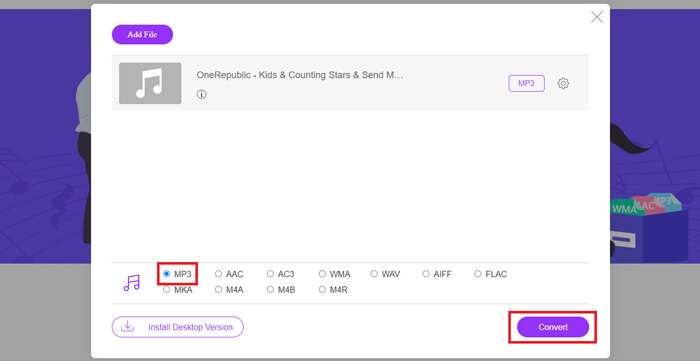
Krok 3. Na koniec kliknij Convert, aby rozpocząć konwersję.
Część 3. Jak zmienić M4A na MP3 na Macu
Przekształć M4A w MP3 za pomocą iTunes
Obie powyższe metody działają zarówno w systemie Windows, jak i Mac. Jeśli jesteś użytkownikiem Maca i chcesz znaleźć darmowy konwerter, który jest bardziej kompatybilny z Twoim systemem operacyjnym, zalecamy iTunes. To oprogramowanie jest wbudowane w system Apple i chociaż często jest postrzegane jako odtwarzacz multimedialny i narzędzie do zarządzania, obsługuje również wykonywanie prostych operacji konwersji formatu. Jako ciekawostkę dodam, że nawet użytkownicy systemu Windows mogą wypróbować iTunes.
Oto jak zmienić format M4A na MP3 na komputerze Mac za pomocą iTunes.
Krok 1. Jeśli na Twoim komputerze jest już zainstalowany iTunes, otwórz go. Jeśli nie, pobierz i zainstaluj program. Zaloguj się za pomocą swojego Apple ID i hasła.
Krok 2. Kliknij File > Add Folder to Library i wybierz folder, w którym przechowywane jest Twoje audio M4A. Następnie kliknij Open, aby wgrać plik M4A do iTunes.
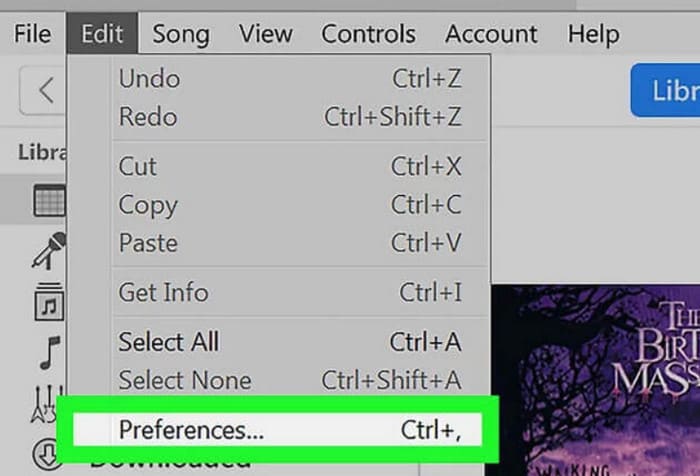
Krok 3. Wybierz Edit > Preference, aby otworzyć nowe okno.
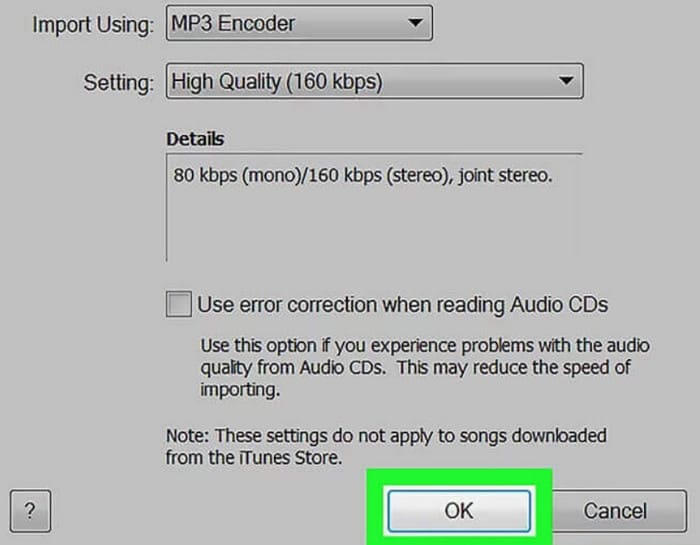
Krok 4. W nowym oknie kliknij Import Settings i przejdź do okna dialogowego Import Using. Wybierz MP3 Encoder i kliknij OK, aby zachować ustawienia.
Krok 5. Wróć do biblioteki iTunes i znajdź docelowy plik M4A. Kliknij File > Convert > Create MP4 Version.

Część 4. Jak bezpłatnie zamienić M4A na MP3
Spośród powszechnie dostępnych bezpłatnych narzędzi, są jeszcze dwa, które mogą nam pomóc w konwersji formatów plików. Są to FFmpeg i VLC Media Player. W tej części pokażemy, jak z nich korzystać.
Użyj FFmpeg do transferu M4A do MP3
FFmpeg jest znany z liczby zadań, które może wykonać. Jednak w porównaniu do tradycyjnego oprogramowania do edycji multimediów z przyciskami i oknami podglądu, FFmpeg działa w wyjątkowy sposób. Musimy przygotować szablon kodu i wypełnić ścieżkę do przechowywania plików. Wprowadź polecenie kodu do FFmpeg, a otrzymamy przekonwertowany plik. Jednak ta aplikacja nie jest zbyt przyjazna dla niedoświadczonych nowicjuszy; przygotowanie kodu jest kłopotliwe.
Przeczytaj ten przewodnik, aby dowiedzieć się, jak użyć FFmpeg do konwersji plików M4A do MP3.
Krok 1. Pobierz i zainstaluj FFmpeg na swoim komputerze. Otwórz aplikację Terminal.
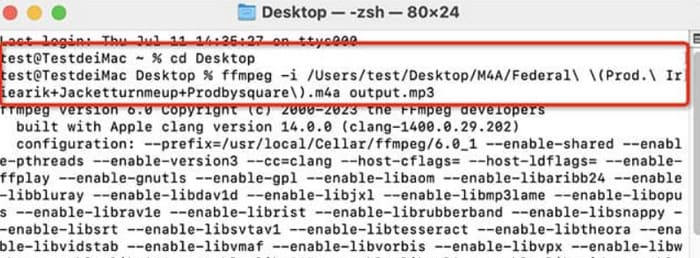
Krok 2. Przygotuj komendę, której potrzebujesz.
ffmpeg -i input.m4a output.mp3
Zastąp w powyższym wzorze 'input' ścieżką do miejsca, w którym znajduje się źródłowy plik M4A. Następnie podmień „output” na docelową ścieżkę zapisu. Jeśli chcesz przekonwertować MP3 na M4A, zamień miejscami te dwie ścieżki.
Krok 3. Wpisz komendę w FFmpeg. Następnie naciśnij Enter, aby rozpocząć konwersję.
Wykonaj konwersję z M4A do MP3 za pomocą VLC Media Player
VLC Media Player to jeden z najbardziej rozpoznawalnych darmowych odtwarzaczy M4A i konwerterów formatów. Słynie z tego, że otwiera niemal wszystkie formaty multimediów i jest kompatybilny z urządzeniami z systemem Windows, Mac i Linux. Na jego stronie znajdziemy też kilka podstawowych narzędzi do edycji dźwięku.
Oto jak przekształcić plik M4A w MP3 za pomocą programu VLC Media Player.
Krok 1. Otwórz VLC Media Player na swoim komputerze. Kliknij Media > Convert/Save.

Krok 2. Uruchom okno Open Media. Następnie naciśnij + Add, aby wgrać swój plik M4A. Potem ponownie kliknij Convert/Save.
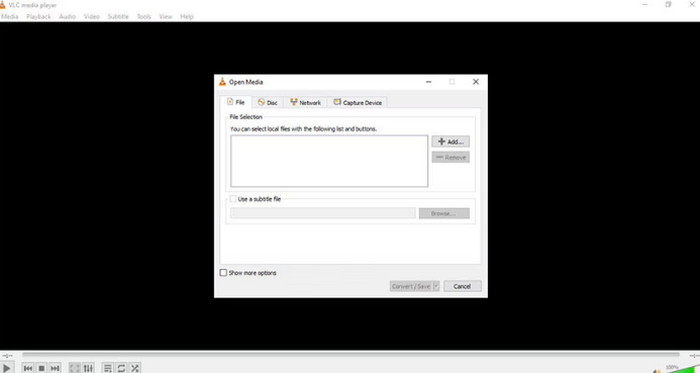
Krok 3. Pojawi się okno Convert. Wybierz Profile > Audio - MP3. Na końcu kliknij Start.
Część 4. Wnioski
W tym artykule poleciliśmy pięć narzędzi do konwersji M4A na MP3 oraz opisaliśmy sposób ich użycia. Spośród programów desktopowych FVC Video Converter Ultimate jest najbardziej wszechstronnym i najszybszym konwerterem; iTunes najlepiej sprawdzi się u użytkowników Mac; VLC Media Player jest całkowicie darmowy, ale oferuje mniej narzędzi edycyjnych; FFmpeg potrafi wykonać bardzo wiele zadań, ale jest nieco trudniejszy w obsłudze. Jeśli chcesz ominąć pobieranie i instalowanie oprogramowania, możesz użyć FVC Free Audio Converter.
-
 Najlepsze sposoby 4 na konwersję WMA na MP3
 Czy można przekonwertować WMA na MP3 za pomocą programu Windows Media Player? Jak przekonwertować WMA na MP3 za darmo? W tym poście są 4 proste metody, które pomogą Ci dokonać konwersji dźwięku z WMA na MP3 na komputerach Mac, Windows PC i online.
-
 8 sposobów konwersji MP4 na MP3 Audio (konwersja wsadowa i duży rozmiar)
 Jeśli chcesz wyodrębnić dźwięk MP3 z wideo MP4, możesz sprawdzić ten artykuł i uzyskać rozwiązania 8. Istnieją sposoby, aby z łatwością przekonwertować MP4 na MP3 na telefonie lub komputerze w trybie online i offline.
-
 M4A Player - Top 5 odtwarzaczy M4A na Androida i komputer
 Jak odtwarzać pliki M4A na telefonie z systemem Android? Jaki gracz może grać w M4A? Ten post przedstawia 5 najlepszych darmowych odtwarzaczy M4A na Androida, Maca i PC.

