


 Video Converter Ultimate
 Nagrywarka ekranu
 Naprawa wideo
Kompleksowy przewodnik po korzystaniu z Topaz Video Enhance AI
Czy zdarzyło Ci się natrafić na stary film zapisany w urządzeniu i zapragnąć poprawić jego rozdzielczość? Jesteś we właściwym miejscu! W tym artykule przyjrzymy się niezwykłym możliwościom Topaz Video Enhance AI, oferując Ci kompleksowy przewodnik po tym, jak wykorzystać jego potencjał, aby podnieść jakość Twoich nagrań. Niezależnie od tego, czy tworzysz treści, jesteś filmowcem, czy po prostu chcesz tchnąć nowe życie w cenne wspomnienia, to narzędzie AI do ulepszania wideo zapewnia przyjazne dla użytkownika rozwiązanie do zwiększania rozdzielczości i uwydatniania tego, co najlepsze w Twoich materiałach wizualnych. Wyruszmy w podróż po funkcjach i technikach, które sprawiają, że to narzędzie jest cennym wsparciem.
Część 1. Co to jest Topaz Video AI?
Topaz Video Enhance AI to oprogramowanie opracowane przez Topaz Labs, które wykorzystuje technologię sztucznej inteligencji w celu poprawy jakości wideo. Oferuje funkcje takie jak skalowanie, ulepszanie, stabilizacja i ogólna poprawa filmów. Oprogramowanie wykorzystuje 24 modele sztucznej inteligencji zorientowane czasowo, specjalnie przeszkolone do zadań takich jak skalowanie, ulepszanie i stabilizacja, co daje rezultaty na poziomie kinowym.
Główne cechy
◆ Minimalizuje artefakty spowodowane ruchem.
◆ Przywraca szczegóły w filmach.
◆ Zwiększa rozdzielczość wideo.
◆ Możliwość skalowania do 8K.
◆ Automatycznie stabilizuje filmy.
Plusy
- Nieograniczony dostęp do zaawansowanych modeli AI do ulepszania wideo.
- Skutecznie radzi sobie z filmami o niskiej jakości lub z zakłóceniami.
- Wygładź materiał z przeplotem, aby uzyskać wyraźniejszy obraz.
- Przywraca i ulepsza starą zawartość wideo.
- Generuje nowe klatki do płynnego odtwarzania 60 klatek na sekundę lub kinowego spowolnienia.
- Wykorzystuje istniejący sprzęt do bezpośredniego przetwarzania wideo.
Cons
- Renderowanie bez silnego procesora graficznego może zająć dużo czasu.
- Mogą wystąpić problemy w przypadku niektórych typów filmów, szczególnie tych zawierających szybko poruszające się sceny lub skomplikowane tekstury.
- W określonych przypadkach ulepszone wideo może potencjalnie powodować zniekształcenia, takie jak efekty migotania lub migotania.
- Brak funkcji edycji umożliwiającej dostosowanie ulepszonych filmów.
- Kosztowny.
Plan cenowy
Topaz Video AI ma jednorazową cenę $299.
Kto może korzystać z Topaz Video AI
Z Topaz Video AI może korzystać szerokie grono użytkowników, w tym profesjonalni filmowcy, montażyści wideo, twórcy treści i entuzjaści, którzy chcą ulepszyć i poprawić jakość swoich filmów. Interfejs oprogramowania jest łatwy w obsłudze i wyposażony w szereg narzędzi i funkcji spełniających różne wymagania w zakresie edycji wideo. Niezależnie od tego, czy pracujesz nad osobistymi projektami, czy po prostu chcesz ulepszyć swoje filmy i udostępniać je na platformach mediów społecznościowych, Topaz Video AI jest zdecydowanie narzędziem do ulepszania wideo.
Zalecana specyfikacja
| Windows | MacOS Intela | macOS silikonowy | |||
| Pamięć systemowa RAM | 32 GB lub więcej | Pamięć systemowa RAM | 32 GB | Pamięć systemowa RAM | 32 GB |
| Karta graficzna (NVIDIA) | NVIDIA RTX 3000 lub lepsza, 8 GB VRAM | System operacyjny | Monterey’a lub Ventury | System operacyjny | Najnowszy system operacyjny |
| Karta graficzna (AMD) | AMD Radeon 400 lub nowszy, 8 GB VRAM | RAM wideo | 8 GB | Procesor i karta graficzna | Jabłko M1/M2 |
Część 2. Co może zrobić Topaz Video AI?
Topaz Video Enhancement AI oferuje kompleksowy zestaw funkcji i możliwości zaprojektowanych w celu ulepszenia i poprawy jakości filmów. Oto przegląd możliwości Topaz Video AI:
Skalowanie wideo (upscaling): Topaz Video Enhance AI wykorzystuje zaawansowane modele sztucznej inteligencji do skalowania filmów, zwiększając rozdzielczość wideo i ogólną jakość. Skutkuje to wyraźniejszymi detalami i lepszą przejrzystością obrazu, z możliwością skalowania materiału nawet do rozdzielczości 8K.
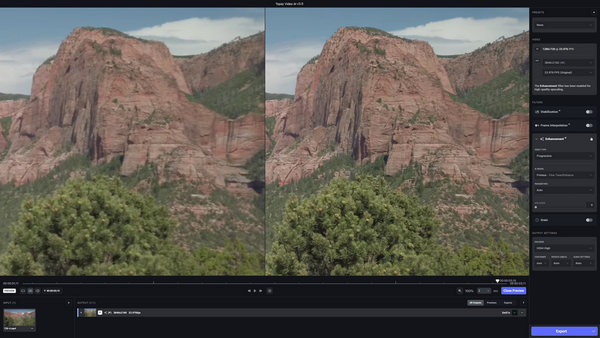
Wzmacnianie detali: Oprogramowanie wykorzystuje algorytmy AI do poprawy drobnych szczegółów w wideo, co prowadzi do bardziej dopracowanego i atrakcyjnego wizualnie efektu. Obejmuje to poprawę wyrazistości obiektów, faktur i ogólnej jakości obrazu.
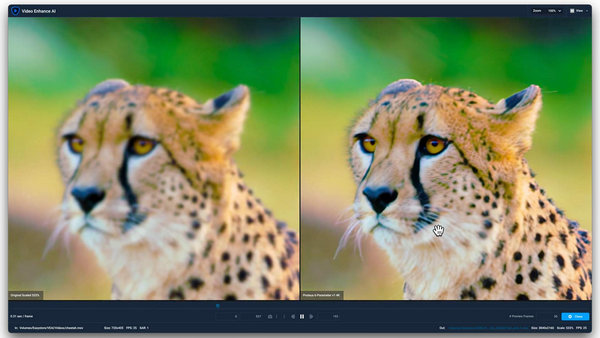
Redukcja szumu: Topaz Video Enhance AI inteligentnie odróżnia szum od istotnych szczegółów w nagraniu. Dzięki temu skutecznie redukuje niepożądany szum, zapewniając czystszy i gładszy obraz.
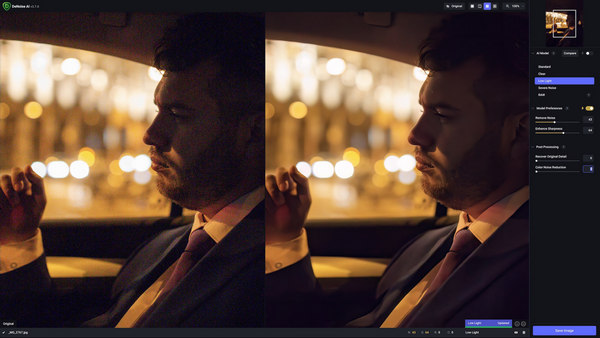
Stabilizacja wideo: Rozumiejąc, jak ważne są stabilne ujęcia, Topaz Video Enhance AI oferuje funkcje stabilizacji. Pomaga to zredukować efekt drżenia kamery i rozmycia ruchu, co przekłada się na płynniejsze, bardziej profesjonalnie wyglądające filmy.
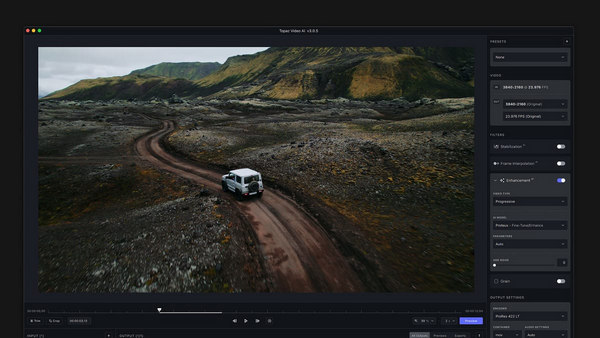
Korekcja kolorów (color grading): Oprogramowanie udostępnia narzędzia do korekcji kolorów, umożliwiając użytkownikom optymalizację i poprawę charakterystyki barwnej filmów. Funkcja ta pozwala uzyskać pożądany ton wizualny i atmosferę.
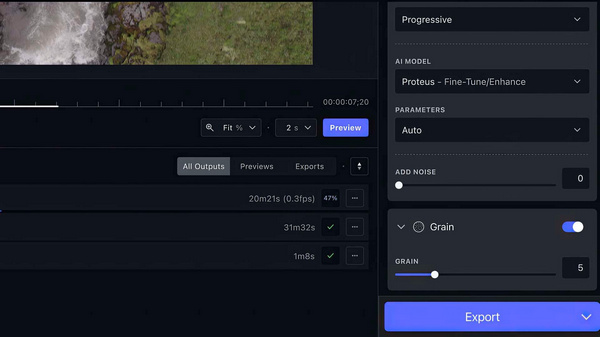
Wielowątkowe podglądy i eksporty: Użytkownicy zyskują lepszą wydajność pracy dzięki wprowadzeniu wielowątkowych podglądów i eksportów. Funkcja ta przyspiesza proces podglądu i eksportu, poprawiając komfort obsługi.
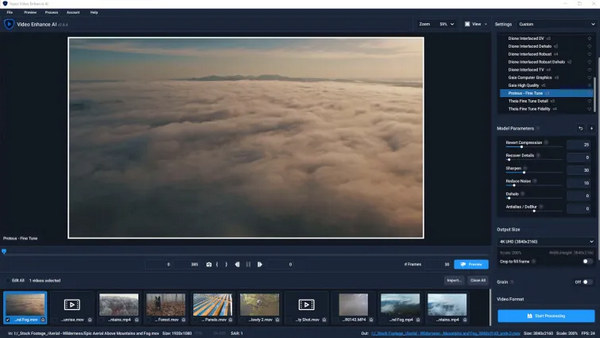
Topaz Video Enhancement AI to narzędzie, które poprawia wygląd filmów poprzez wyostrzanie szczegółów, redukcję szumów i poprawę ogólnej jakości. Jednak korzystanie z niego może wymagać wydajnego komputera, a sposób jego działania może wymagać trochę nauki. Niezależnie od tego, czy jesteś profesjonalistą, czy po prostu lubisz tworzyć filmy, Topaz Video AI zapewnia wiele narzędzi, dzięki którym Twoje filmy będą wyglądać świetnie.
Część 3. Jak używać Topaz Video AI do ulepszania wideo?
Oto, jak możesz wykorzystać Topaz Video AI do ulepszenia swoich filmów.
Krok 1. Pobierz narzędzie i zainstaluj je na komputerze.
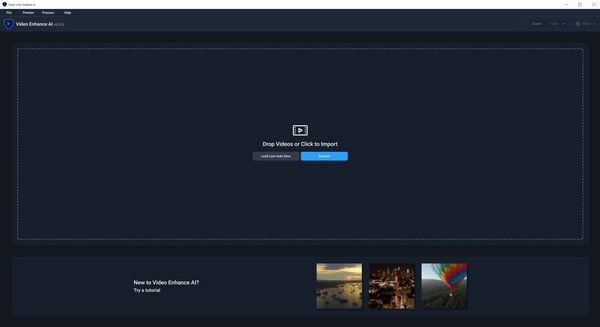
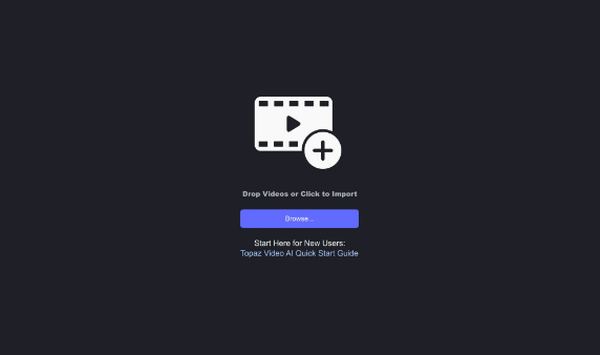
Krok 2. Kliknij przycisk Browse, aby zaimportować pliki wideo.
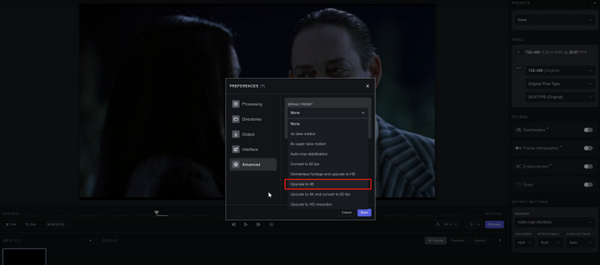
Krok 3. Zlokalizuj menu Presets w prawym górnym rogu. Wybierz odpowiednie ustawienie, które odpowiada Twojemu celowi podniesienia rozdzielczości filmu do 4K.
Krok 4. Wybierz model AI dla swojego wideo i ręcznie dopracuj pozostałe ustawienia.
Krok 5. Aby zobaczyć podgląd, kliknij przycisk Preview. Użyj narzędzia powiększania, aby sprawdzić efekty.
Krok 6. Gdy będziesz zadowolony z ulepszonego nagrania, wybierz żądany format eksportu. Kliknij Export, aby wygenerować plik, który zostanie automatycznie zapisany w tym samym folderze co oryginalne wideo.
Korzystając z Topaz Video AI do ulepszania swoich filmów, pamiętaj o zbadaniu i dostrojeniu ustawień, aby osiągnąć pożądane rezultaty. Skorzystaj z funkcji podglądu, aby mieć pewność przed eksportem i ciesz się płynnym procesem aktualizacji jakości wideo do rozdzielczości 4K.
Część 4. 3 alternatywy dla Topaz Video AI
Topaz Video AI jest drogi i wymaga określonych wymagań dla urządzenia, z którego korzystają użytkownicy, więc może nie działać w przypadku niektórych z nich. Istnieją inne alternatywy dla Topaz Video AI, gdy niektóre z tych czynników nie spełniają Twoich oczekiwań. W związku z tym poniżej znajdują się narzędzia, których należy szukać, gdy Topaz Video AI nie odpowiada Twoim preferencjom:
Konwerter wideo FVC Ultimate — wzmacniacz wideo
FVC Video Converter Ultimate wyróżnia się jako coś więcej niż tylko narzędzie do konwersji wideo. Program oferuje zaawansowaną funkcję Video Enhancer, umożliwiającą bezproblemowe podnoszenie rozdzielczości. Użytkownicy mogą elastycznie dostosowywać kluczowe parametry nagrania, takie jak bitrate, częstotliwość próbkowania, liczba klatek na sekundę i rozdzielczość, zgodnie ze swoimi preferencjami. Co więcej, oprogramowanie wykorzystuje algorytm AI do w pełni automatycznego ulepszania wideo, co skutkuje skutecznym upscalingiem. Dodatkowo oferuje opcje regulacji jasności i kontrastu, usuwania szumu wideo oraz zmniejszania drżenia obrazu.
Aby skorzystać z tego narzędzia, wykonaj następujące kroki:
Krok 1. Pobierz i zainstaluj FVC Video Converter Ultimate na komputerze stacjonarnym.
Bezpłatne pobieranieDla Windows 7 lub nowszegoBezpieczne pobieranie
Bezpłatne pobieranieDla macOS 10.7 lub nowszegoBezpieczne pobieranie
Krok 2. Zobaczysz tam cztery karty. Po prawej stronie kliknij kartę Toolbox.
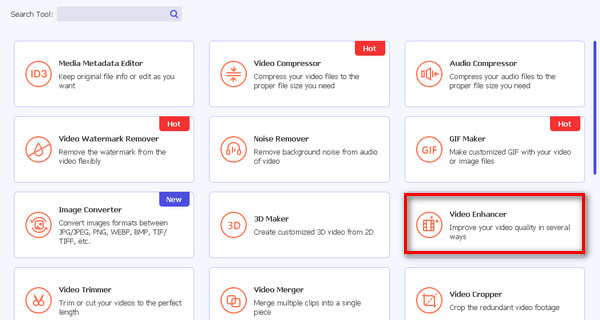
Krok 3. Wybierz Video Enhancer.
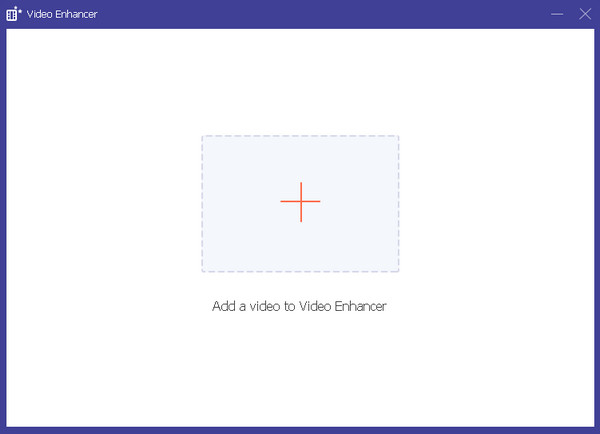
Krok 4. Dodaj teraz wideo, które chcesz przeskalować, klikając czerwony przycisk z plusem.
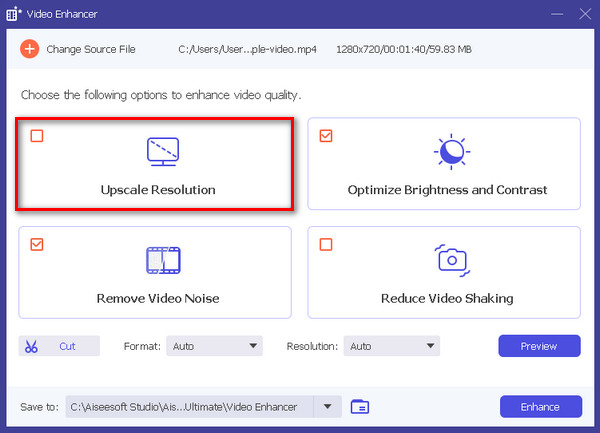
Krok 5. Następnie zaznacz Upscale Resolution i kliknij przycisk Enhance.
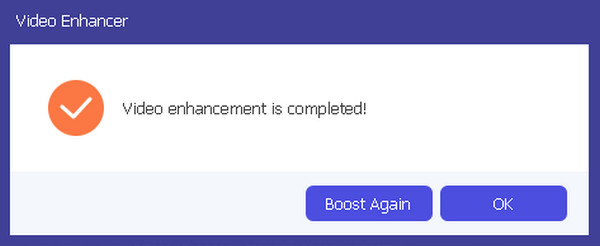
Krok 6. Po zakończeniu zobaczysz komunikat z pytaniem, czy chcesz ponownie je wzmocnić, czy rezultat jest już w porządku.
To przyjazne dla użytkownika narzędzie naprawdę służy dwóm celom: konwertowaniu filmów i poprawie ich jakości wizualnej.
Wzmacniacz wideo DVDFab AI
DVDFab Video Enhancer AI to oprogramowanie stworzone w celu poprawy jakości wideo i zwiększenia rozdzielczości przy użyciu zaawansowanej sztucznej inteligencji. Narzędzie wykorzystuje zaawansowane modele sztucznej inteligencji wyszkolone za pomocą sieci neuronowych w połączeniu z technologią super rozdzielczości, aby automatycznie poprawiać atrakcyjność wizualną filmów lub filmów o jakości obrazu poniżej średniej i niskiej rozdzielczości.
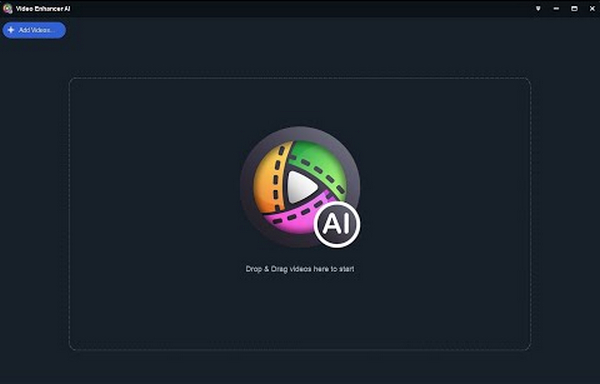
Aby skorzystać z tego narzędzia, oto krótki przewodnik:
Krok 1. Pobierz i zainstaluj narzędzie.
Krok 2. Kliknij lub przeciągnij plik wideo, który chcesz przeskalować. Jeśli chcesz stworzyć wideo ze zdjęć za pomocą narzędzia AI, możesz tutaj przesłać obrazy.
Krok 3. Aby rozpocząć proces, kliknij przycisk Start.
Krok 4. Na końcu stuknij przycisk Export, aby zapisać przeskalowany film.
DVDFab Video Enhancer AI to rzeczywiście potężne narzędzie zaprojektowane w celu poprawy jakości i rozdzielczości wideo przy użyciu zaawansowanej sztucznej inteligencji. Dzięki przyjaznemu dla użytkownika interfejsowi gwarantuje łatwe, ale wysokiej jakości rozwiązanie poprawiające atrakcyjność wizualną filmów o niskiej rozdzielczości.
AVCLabs Wzmacniacz wideo AI
AVCLabs Video Enhance AI to oprogramowanie opracowane przez AVCLabs Inc. Jest doskonale zaprojektowane w celu poprawy jakości wideo i ekskluzywnych filmów przy użyciu zaawansowanej technologii AI. Może zwiększać klarowność wideo, redukować szumy, dodawać żywe kolory i zwiększać rozdzielczość. Oprogramowanie to jest szczególnie przydatne do poprawiania starych lub niskiej jakości materiałów filmowych. Umożliwia także tworzenie płynnych efektów w zwolnionym tempie i konwersję filmów na wyższą liczbę klatek na sekundę.
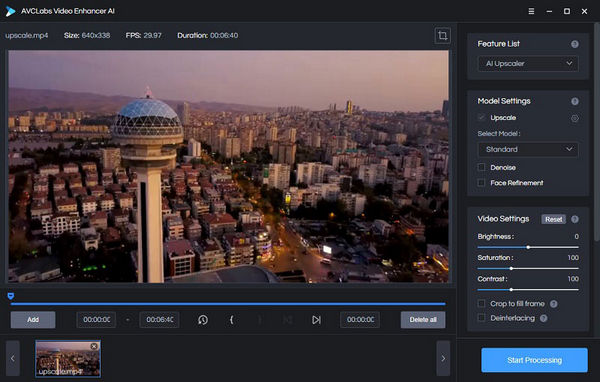
Krótki przewodnik na temat korzystania z AVCLabs Video Enhancer AI:
Krok 1. Przejdź na stronę AVCLabs Video Enhancer AI.
Krok 2. Aby dodać plik, który chcesz przeskalować, kliknij przycisk Browse.
Krok 3. Dodaj teraz plik źródłowy i wybierz model AI oraz rozdzielczość w sekcji Model Settings.
Krok 4. Wideo automatycznie odtworzy podgląd 30-sekundowy. Po prostu kliknij wideo, aby je obejrzeć.
Krok 5. Gdy wszystkie parametry będą ustawione, kliknij przycisk Start Processing, aby wyrenderować film.
Krok 6. Jeśli efekt Ci odpowiada, kliknij przycisk Export, aby zapisać plik.
Korzystając z AVCLabs Video Enhance AI, rozważ dostosowanie ustawień w celu uzyskania optymalnych wyników. Należy pamiętać o jego możliwościach w zakresie redukcji szumów, poprawiania kolorów i zwiększania rozdzielczości, co czyni go doskonałym wyborem do ulepszania starszych lub gorszej jakości filmów.
Część 5. Często zadawane pytania dotyczące Topaz Video AI
Jaki sprzęt jest potrzebny do Topaz Video AI?
Topaz Video Enhancer AI działa płynniej dzięki wydajnemu procesorowi graficznemu (procesorowi graficznemu). Aby uzyskać optymalną wydajność, upewnij się, że Twój komputer jest wyposażony w wydajny procesor graficzny.
Czy Topaz Video AI jest łatwy w użyciu?
Topaz Video Enhance AI oferuje przyjazny dla użytkownika interfejs, ale może wymagać nauki. Początkujący, zwłaszcza ci z niewielką wiedzą na temat technologii, mogą potrzebować trochę czasu na zapoznanie się z funkcjami. Dostępność samouczków wideo może ułatwić proces uczenia się.
Czy warto kupić Topaz AI?
Wartość Topaz Video Enhance AI zależy od indywidualnych potrzeb i preferencji. Jest uważany za potężne narzędzie do ulepszania wideo, oferujące takie funkcje, jak skalowanie, redukcja szumów i stabilizacja. Jednakże potencjalni użytkownicy powinni porównać jego możliwości z ich konkretnymi wymaganiami, aby określić, czy jest ono zgodne z ich celami i czy warte jest inwestycji.
Czy Topaz Video AI może być używany z dowolnym formatem wideo?
Topaz Video Enhance AI może mieć ograniczenia kompatybilności z niektórymi formatami wideo. Użytkownikom zaleca się sprawdzenie specyfikacji oprogramowania, aby upewnić się, że preferowane przez nich formaty wideo są obsługiwane w celu uzyskania optymalnych wyników.
W jaki sposób Topaz Video AI radzi sobie z dużymi plikami wideo?
Topaz Video Enhance AI jest przeznaczony do obsługi dużych plików wideo, ale czas przetwarzania może się różnić w zależności od konkretnych czynników, takich jak rozmiar i złożoność materiału filmowego. Użytkownicy posiadający duże pliki wideo powinni mieć świadomość możliwości wydłużenia czasu przetwarzania i upewnić się, że ich sprzęt spełnia wymagania systemowe zapewniające wydajną wydajność.
Wniosek
Rzeczywiście, Topaz Video Enhance AI to wyjątkowe narzędzie. Dzięki swoim znakomitym funkcjom z pewnością pomoże Ci odtworzyć, ulepszyć i przeskalować Twoje filmy. Choć jest płatne, wartość, jaką wnosi do procesu poprawy jakości nagrań, sprawia, że jest to opłacalna inwestycja. Jeśli jednak nie spełnia wszystkich Twoich kryteriów, masz do wyboru trzy alternatywy, z których każda oferuje unikalne możliwości dopasowane do konkretnych potrzeb związanych z ulepszaniem wideo. Zapoznaj się z tymi opcjami, aby mieć pewność, że znajdziesz idealne narzędzie do przekształcania i dopracowywania swoich materiałów wideo.
-
 8 najlepszych konwerterów rozdzielczości wideo dla wielu platform [Aktualizacja 2024]
 Masz rzadkie pomysły na najlepszy konwerter rozdzielczości wideo? Jeśli tak, możesz przeczytać ten artykuł, aby poznać dostępne opcje.
-
 Top 7 Pixels Enhancer dla wszystkich przeglądarek internetowych, których musisz użyć
 Jeśli chcesz poznać najlepsze wzmacniacze pikseli, lepiej sprawdź ten post. W tym artykule wymieniono siedem najlepszych wzmacniaczy pikseli zdjęć dla wszystkich przeglądarek internetowych.
-
 Najlepsza aplikacja do ulepszania kolorów zdjęć na Androida i iOS za darmo
 Czy chcesz mieć aplikację do ulepszania kolorów zdjęć na swoim telefonie? Cóż, wybierz, które wzmacniacze Twoim zdaniem najlepiej pasują do Twoich potrzeb.
