


 Video Converter Ultimate
 Nagrywarka ekranu
 Naprawa wideo
Jak scalić ścieżki w Audacity bez skomplikowanych kroków
Jeśli pracujesz z różnymi ścieżkami w tym samym projekcie Audacity, może to być trochę kłopotliwe. W szczególności wtedy, gdy chcesz połączyć ten zestaw ścieżek audio w jeden plik, aby wyeksportować go w wybrane miejsce. Na przykład możesz mieć nagrania głosu, muzykę i efekty dźwiękowe albo po prostu kilka klipów, które chcesz złożyć w całość przed eksportem. Dobrą wiadomością jest to, że nie potrzebujesz do tego zaawansowanego programu. Audacity ma wbudowane funkcje, które pomogą ci scalić te ścieżki i przygotować je do eksportu. W tym poradniku zachowamy prostotę, przeprowadzając cię krok po kroku przez scalanie ścieżek w Audacity, a także podamy kilka wskazówek, jak uzyskać lepsze rezultaty.

Część 1. Co oznacza “Scal ścieżki” w Audacity?
Jeśli chcesz scalić ścieżki w Audacity, scalanie ścieżek oznacza połączenie dwóch lub więcej ścieżek audio w jedną ścieżkę. Może być to dla ciebie przydatne, jeśli masz różne nagrania, którymi chcesz zarządzać jako całością, na przykład łącząc różne części w jeden projekt audio lub klipy głosowe.
Aby bardziej konkretnie wyjaśnić, jak dokładnie to zrobić w Audacity, połącz 2 ścieżki. Możesz umieścić je na jednej ścieżce i utrzymać zawartość audio razem, korzystając z tej funkcji, ale pamiętaj, że ścieżki nie zostaną automatycznie poprawione pod względem synchronizacji, głośności czy innych problemów z dźwiękiem po ich scaleniu, więc lepiej sprawdzić te kwestie na ścieżkach przed scaleniem.
Część 2. Jak scalić ścieżki w Audacity (krok po kroku)
Jeśli pracujesz w Audacity i chcesz scalić ścieżki audio, Audacity pozwoli ci połączyć kilka ścieżek podczas eksportu projektu. Jest to wygodne, jeśli masz różne nagrania muzyki lub inne nagrania dźwiękowe, które chciałbyś zapisać jako jeden plik.
Jak scalić ścieżki w Audacity
Krok 1. Uruchom Audacity i kliknij Plik > Importuj > Dźwięk, aby dodać pliki audio, które chcesz połączyć.
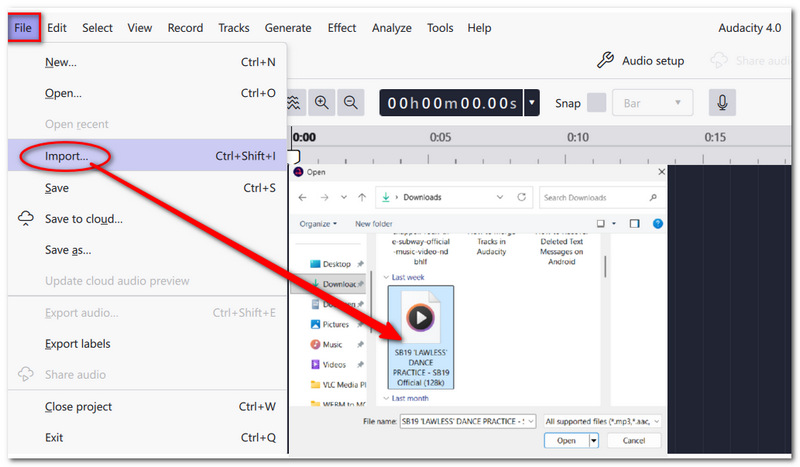
Krok 2. Ustaw ścieżki na osi czasu i w razie potrzeby zmień ich synchronizację, głośność lub inne ustawienia.
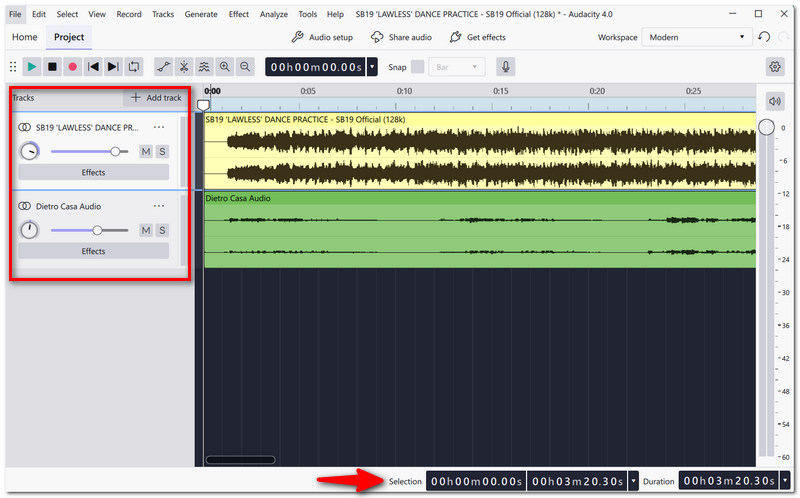
Krok 3. Odsłuchaj cały projekt, aby lepiej zorientować się, jak różne ścieżki będą się ze sobą łączyć. Zmieniaj głośność lub położenie ścieżki tylko wtedy, gdy ma to sens.
Krok 4. Kliknij Plik > Eksportuj dźwięk w górnym menu. Pojawi się okno eksportu. Możesz udostępnić plik w Audio.com lub zapisać go na komputerze.
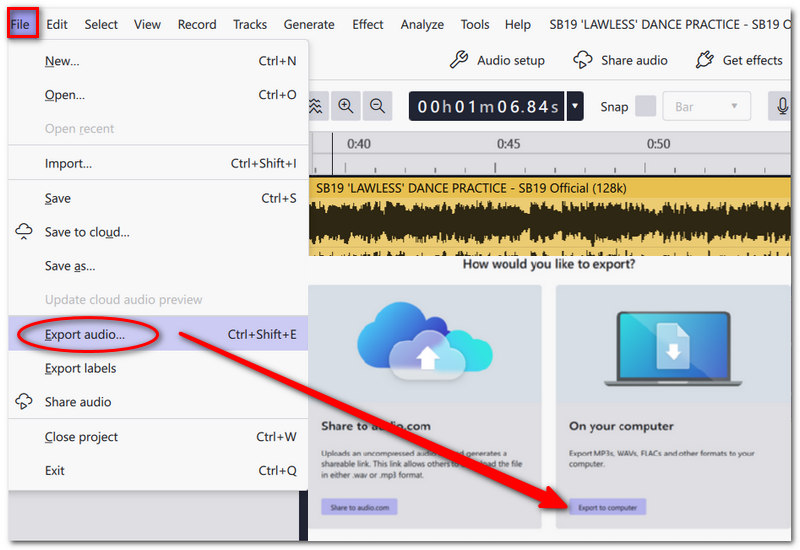
Krok 5. Możesz użyć opcji Eksportuj pełny dźwięk projektu, jeśli chcesz zapisać całą zawartość audio projektu w jednym pliku. Nadaj plikowi nazwę i wybierz folder docelowy. Wybierz format wyjściowy, na przykład MP3 lub WAV.
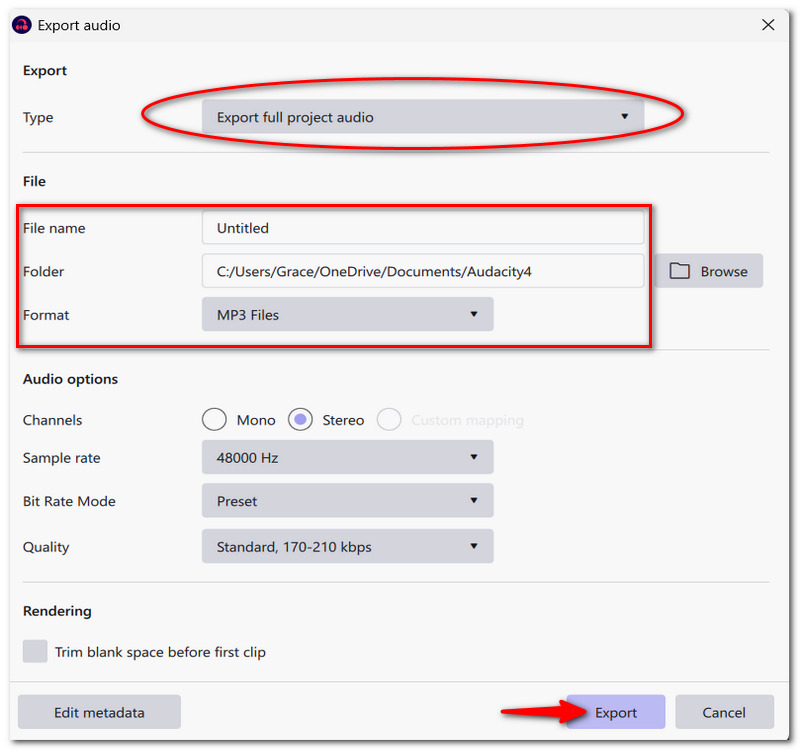
Krok 6. Kliknij Eksportuj i poczekaj, aż Audacity zakończy przetwarzanie. Scalony dźwięk powinien pojawić się jako pojedynczy plik. Na koniec otwórz go i odtwórz, aby upewnić się, że wszystko brzmi tak, jak powinno.
Przy tej metodzie oryginalne ścieżki pozostają w projekcie Audacity i w razie potrzeby możesz je w każdej chwili dalej edytować, natomiast wyeksportowany plik jest ostatecznym plikiem zawierającym połączone audio.
Część 3. Wskazówki dotyczące lepszego miksowania dźwięku w Audacity
Normalizuj dźwięk
Użyj normalizacji, aby lepiej wyrównać głośność dźwięku, tak by cichsze i głośniejsze elementy były zbliżone poziomem.
Płynne wejście/wyjście (Fade In / Fade Out)
Możesz również wygaszać dźwięk w Audacity. Zastosuj Fade In na początku i Fade Out na końcu, aby uzyskać płynne, mniej gwałtowne przejścia.
Wyrównaj poziomy głośności
Gdy głośność jednego nagrania znacznie różni się od drugiego, zmniejsz/zwiększ wzmocnienie do poziomu, przy którym wszystkie głosy w utworze brzmią zrównoważenie.
Zapobiegaj przesterowaniu
Sprawdzaj wskaźniki poziomu podczas odtwarzania muzyki. Jeśli linia dźwięku osiąga szczyt i wchodzi w czerwony obszar, należy zmniejszyć głośność ścieżki, aby uniknąć zniekształceń dźwięku.
Część 4. Typowe problemy podczas scalania ścieżek
Ścieżki nie są wyrównane
Miksowanie ścieżek jest łatwiejsze, gdy wszystkie są poprawnie ustawione na osi czasu.
Dźwięk niezsynchronizowany
Upewnij się, że różne ścieżki są zsynchronizowane, tak aby ich odtwarzanie tworzyło spójną całość. Odtwarzaj klipy audio jednocześnie, jeśli dźwięk i obraz wideo są rozjechane.
Nierównowaga głośności
Ustaw głośność każdej ścieżki tak, aby jeden dźwięk nie zagłuszał pozostałych.
Część 5. Najlepsza alternatywa dla Audacity do łatwiejszego scalania ścieżek
FVC Video Converter Ultimate (narzędzie alternatywne)
FVC Video Converter Ultimate byłby doskonałym wyborem zamiast Audacity, które jest zorientowane wyłącznie na edycję audio, lub po prostu jako nieco szybszy sposób łączenia plików. Oprócz zbiorczej konwersji plików audio i wideo, łączy kilka plików audio w jeden, pozwala kontrolować format wyjściowy i ustawienia dźwięku oraz działa bez połączenia z internetem. Oznacza to, że możesz korzystać z programu w dowolnym momencie, niezależnie od tego, czy komputer jest online, czy nie.
Główne funkcje
- • Scal kilka plików audio w jeden.
- • Obsługuje różne formaty audio i wideo.
- • Obsługuje konwersję wsadową.
- • Ustaw preferowane opcje audio (kodek, częstotliwość próbkowania, kanały).
- • Funkcje edycyjne: przycinanie potrzebnego fragmentu i wyrównywanie głośności.
Bezpłatne pobieranieDla Windows 7 lub nowszegoBezpieczne pobieranie
Bezpłatne pobranieDla macOS 10.7 lub nowszegoBezpieczne pobieranie
Jak scalić pliki audio za pomocą FVC Video Converter Ultimate
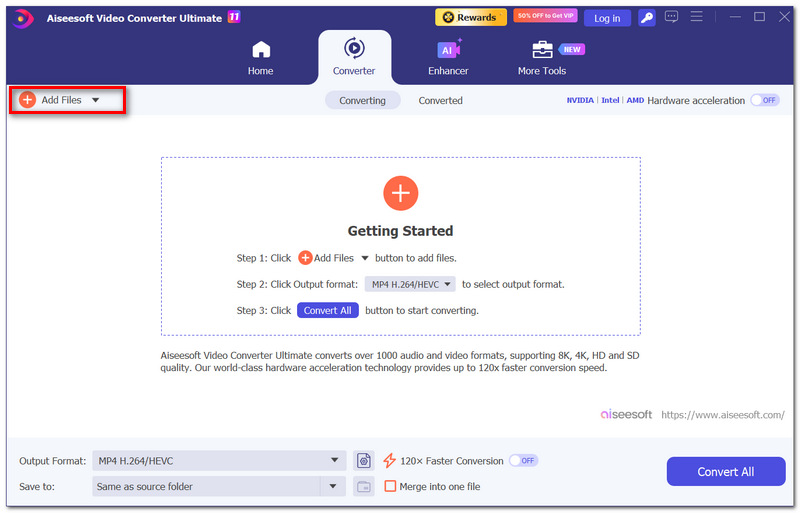
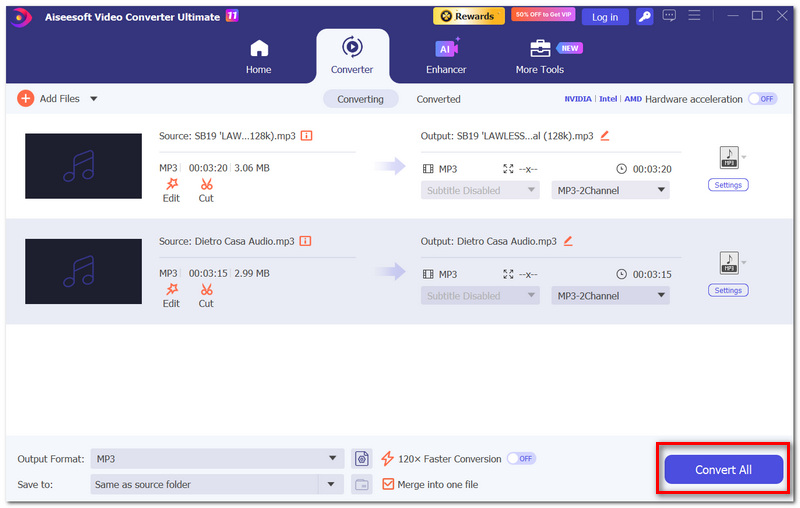
Krok 1. Otwórz program FVC Video Converter Ultimate i kliknij Dodaj pliki, aby zaimportować pliki audio, które chcesz połączyć.
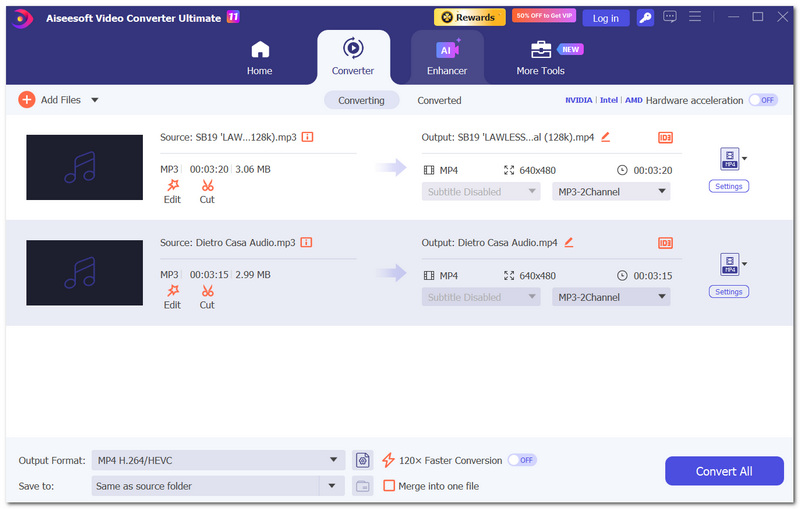
Krok 2. Upuść wszystkie pliki, które planujesz scalić, w wyznaczonym obszarze, a następnie przeciągnij je i upuść, aby ustawić pożądaną kolejność.
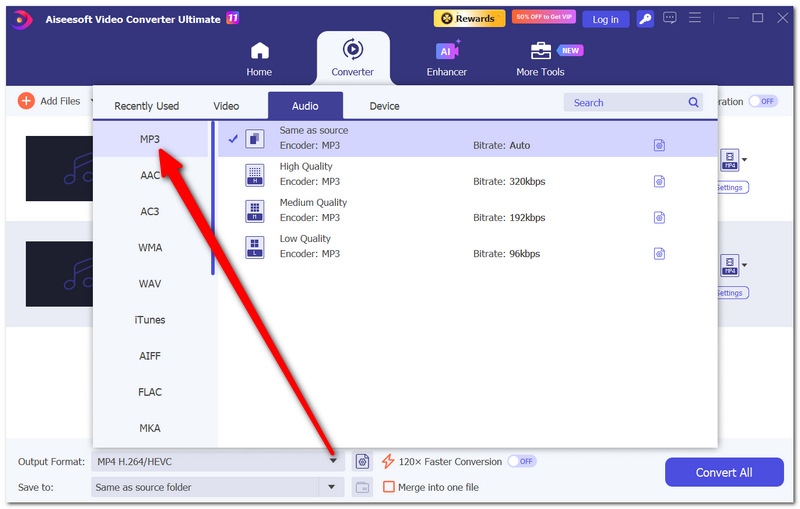
Krok 3. Kliknij Format wyjściowy i wybierz format pliku audio, który ci odpowiada, na przykład MP3.
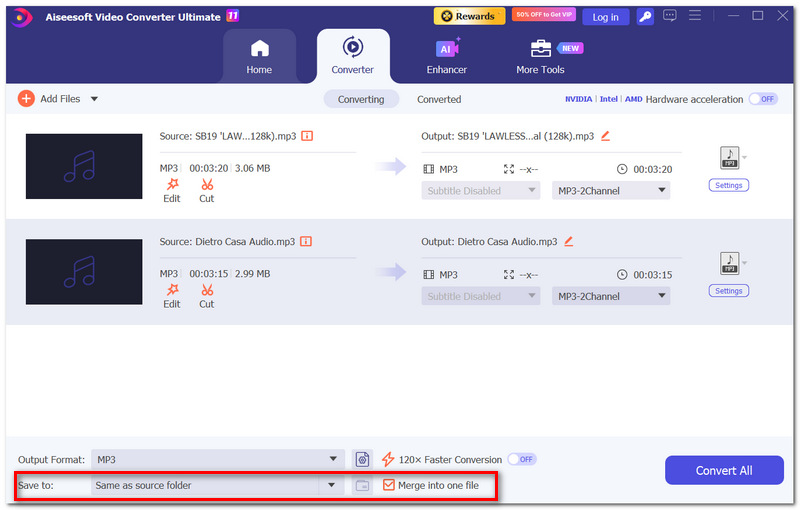
Krok 4. W sekcji folderu Zapisz do wybierz folder. Zaznacz pole wyboru Scal w jeden plik.
Krok 5. Kliknij Konwertuj wszystko. Nowy plik zostanie utworzony po zakończeniu procesu konwersji. Następnie przejdź do wybranego folderu wyjściowego, odszukaj scalony plik i odsłuchaj go, aby upewnić się, że wszystko przebiegło zgodnie z planem.
Część 6. Najczęstsze pytania dotyczące scalania ścieżek w Audacity
Co się stanie, jeśli przeniosę klip po jego zaimportowaniu?
Gdy przenosisz klip, zmienia się moment jego odtwarzania w finalnym nagraniu, ponieważ zmienia się jego pozycja na osi czasu. Przeciągnij klip za jego nagłówek, aby go przesunąć i zmienić jego położenie.
Dlaczego połączony plik, który mam, jest bez dźwięku?
Pod względem muzycznym twoje ścieżki musiały zostać wyciszone lub wyłączone z odtwarzania. To prawdopodobnie dlatego po scaleniu plik jest niemy. Ponieważ eksport w Audacity odzwierciedla to, co dzieje się podczas odtwarzania, każda ścieżka wyciszona w trakcie odtwarzania nie pojawi się w końcowym, standardowo zmiksowanym eksporcie.
Czy da się odzyskać oddzielne ścieżki z połączonego pliku audio?
Nie, nie całkiem. Jeden zmiksowany ślad eksportuje wszystkie ścieżki jako jeden plik dźwiękowy. Nie da się już rozdzielić poszczególnych części, gdy staną się jednym plikiem audio. Dlatego ważne jest, aby zachować oryginalny projekt Audacity.
Wniosek
Jednym z powodów, dla których tak łatwo uzyskać pomoc przy scalaniu ścieżek w Audacity, jest to, że w zasadzie musisz tylko pamiętać, iż możesz uporządkować swoje ścieżki i wprowadzić kilka prostych zmian, zanim wyeksportujesz je do jednego, końcowego pliku audio. Dodatkowo końcowe sprawdzenie głośności, synchronizacji i ogólnego miksu przed eksportem powinno pomóc ci uniknąć typowych problemów z dźwiękiem. Z drugiej strony, jeśli zależy ci na prostym i szybkim sposobie łączenia kilku plików audio bez potrzeby korzystania z rozbudowanego oprogramowania do edycji dźwięku, specjalistyczny konwerter audio będzie idealnym rozwiązaniem.
-
 Jak łatwo tworzyć dzwonki do iPhone'a bez iTunes
 Zastanawiasz się, jak tworzyć dzwonki na iPhone'y bez iTunes? Przeczytaj ten artykuł i odkryj 4 sposoby, które pomogą Ci łatwo tworzyć spersonalizowane dzwonki.
-
 Najlepszy przewodnik po tym, jak edytować dźwięk w iMovie: 3 najłatwiejsze sposoby
 Zastanawiasz się, jak możesz ulepszyć swój projekt audio? Poznaj 2 sposoby edycji audio w iMovie i odkryj 1 alternatywę, która pomoże Ci skutecznie edytować audio.
-
 5 najlepszych programów do tworzenia dzwonków na Androida [recenzja]
 W tym artykule szczegółowo omówiliśmy 5 programów do tworzenia dzwonków na Androida. Dzięki temu dowiesz się, jak wybrać odpowiednie narzędzie, dzięki któremu z łatwością utworzysz spersonalizowane dzwonki.
