


 Video Converter Ultimate
 Nagrywarka ekranu
 Naprawa wideo
Naucz się konwertować MTS do WMV na różne sposoby

Część 1. Najlepsze narzędzie, które konwertuje MTS na WMV Online
Większość z nas woli unikać niedogodności, dlatego nie chcemy instalować konwertera jako osobnego programu. Użytkownicy szukają internetowego narzędzia, które przekonwertuje ich pliki. FVC Free Video Converter Online to całkowicie bezpłatny konwerter wideo online. Mimo że program jest darmowy, nie musisz obawiać się o jakość, ponieważ FVC Free Video Converter nie obniża jakości podczas konwersji.
Krok 1: Aby rozpocząć, kliknij ten link, a zostaniesz przekierowany na stronę internetową. Następnie kliknij przycisk Add Files to Convert, aby pobrać launcher; będziesz musiał przesłać pliki, które chcesz przekonwertować.
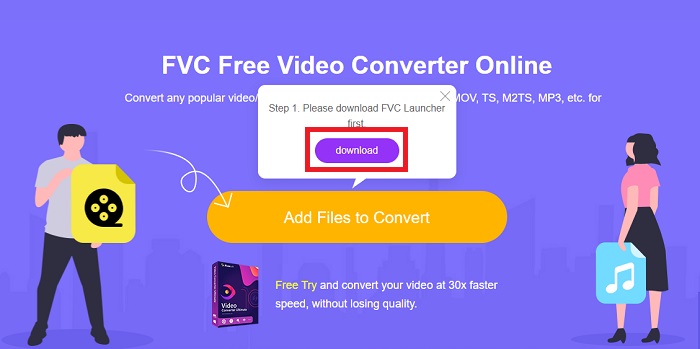
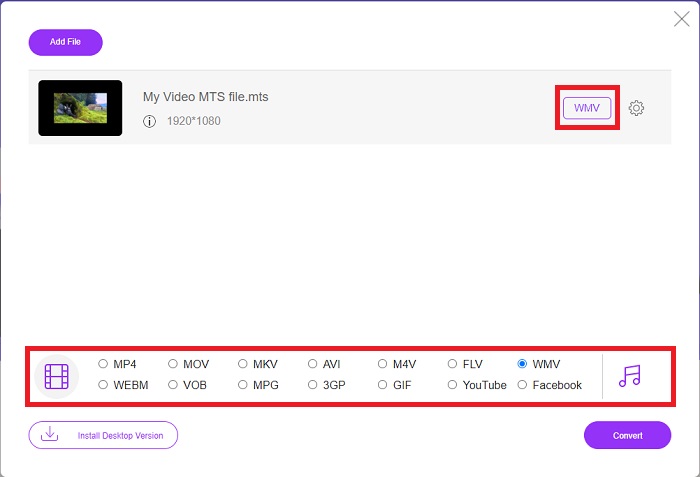
Krok 2: Następnie możesz ponownie kliknąć przycisk, aby wgrać plik wideo. Na dole zobaczysz wszystkie dostępne formaty i wybierz spośród nich WMV.
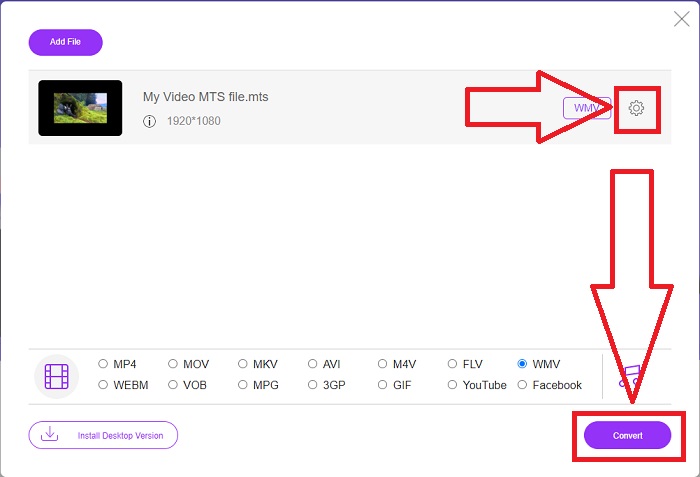
Krok 3: Dodatkowe opcje nadal są dostępne. Kliknij ikonę koła zębatego, a wyświetlą się wszystkie ustawienia, które możesz zmienić w swoim filmie. Gdy wybierzesz już format, kliknij po prostu OK, aby zapisać zmiany, a następnie kliknij Convert, aby wreszcie rozpocząć konwersję.
Część 2. Jak przekonwertować MTS na WMV za pomocą najlepszego konwertera offline
Przy wyborze konwertera musimy wziąć pod uwagę prostotę obsługi, ponieważ nie chcemy drogiego, a zarazem skomplikowanego narzędzia. Z przyjemnością przedstawiamy Video Converter Ultimate i jego interfejs. Ten konwerter ma wyjątkowo przejrzysty interfejs, a dzięki swojej prostocie jest także najłatwiejszy w obsłudze. Dodatkowo możesz szybko dodać swoje pliki i sprawdzić obsługiwane typy plików. Dostępnych jest tu więcej funkcji, na których możesz polegać, aby ułatwić sobie montaż. Jeśli chcesz skorzystać z nich samodzielnie, wykonaj te proste kroki:
Krok 1: Najpierw musisz zainstalować samo oprogramowanie. Aby to zrobić, pobierz plik .exe, klikając przycisk Free Download poniżej dla systemu Windows lub Mac. Poczekaj, aż pobieranie się zakończy, a następnie otwórz plik, aby rozpocząć instalację. Kliknij Start Now, a na końcu uruchom program.
Bezpłatne pobieranieDla Windows 7 lub nowszegoBezpieczne pobieranie
Bezpłatne pobieranieDla MacOS 10.7 lub nowszegoBezpieczne pobieranie
Krok 2: Po uruchomieniu pojawi się interfejs z przyciskiem + na środku. Kliknij go, aby wczytać plik wideo MTS, który chcesz przekonwertować, lub po prostu przeciągnij i upuść plik, aby przyspieszyć pracę.
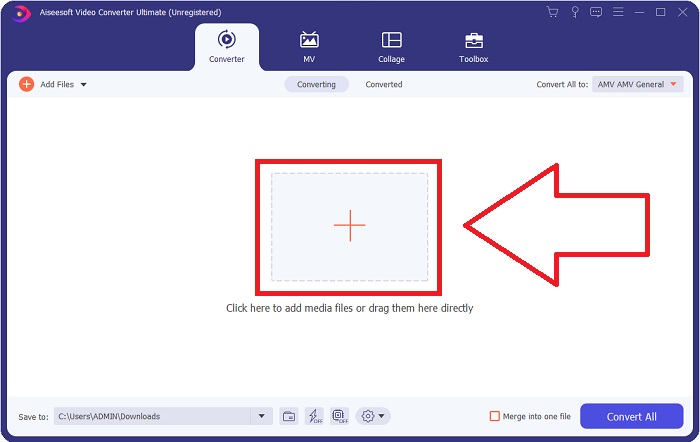
Krok 3: Jeśli proces zakończy się powodzeniem i plik pojawi się w interfejsie, po jego prawej stronie zobaczysz aktualny format wideo. Kliknij strzałkę rozwijaną, a wyświetlą się wszystkie dostępne formaty. Przewiń listę i wybierz WMV lub po prostu wpisz tę nazwę w pasku wyszukiwania. Dodatkowo możesz wybrać jakość, jaką chcesz uzyskać, w panelu po prawej stronie zakładki.
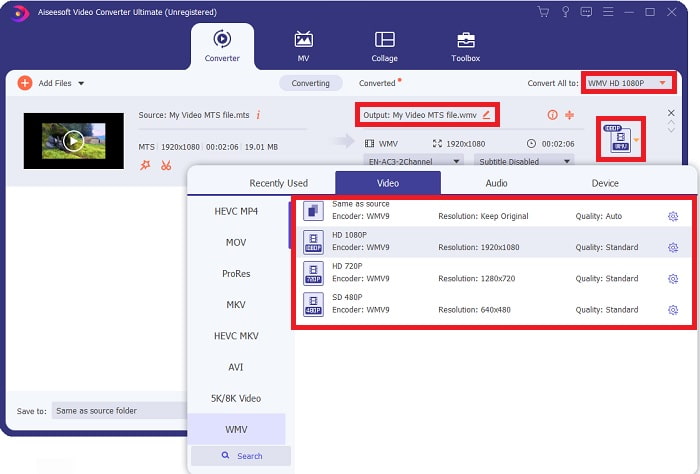
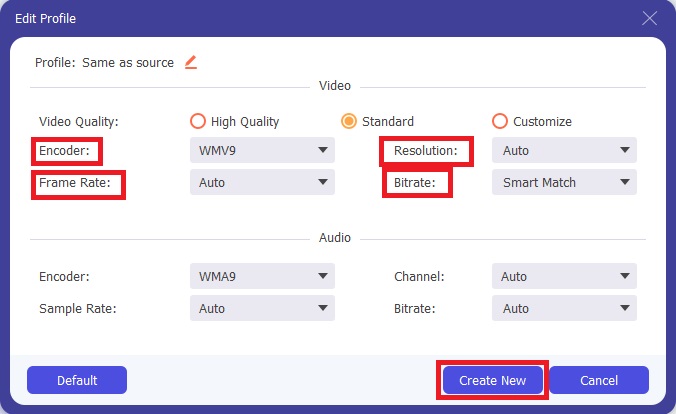
Krok 4: Aby uzyskać więcej opcji, kliknij ikonę koła zębatego znajdującą się po prawej stronie wybranej jakości wideo. Tam możesz dalej edytować swoje nagranie, na przykład zmienić rozdzielczość, liczbę klatek na sekundę, bitrate i wiele więcej. Po zakończeniu dostosowywania kliknij przycisk Create New.
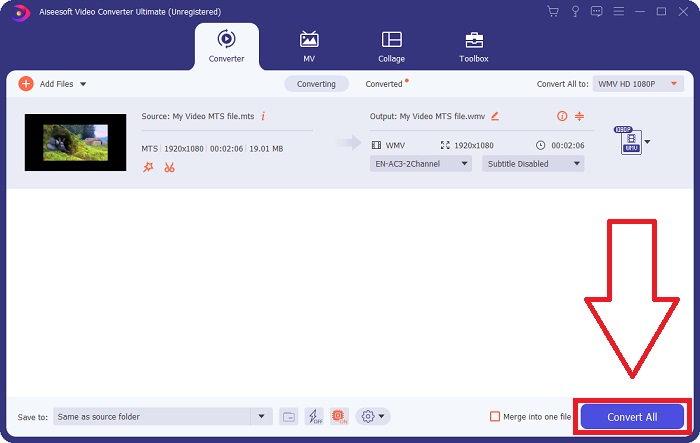
Krok 5: Gdy wszystkie niezbędne ustawienia zostaną wprowadzone, kliknij przycisk Convert All znajdujący się w prawym dolnym rogu, aby poprawnie rozpocząć konwersję i poczekaj na jej zakończenie.
Część 3. Rozszerzona wiedza o MTS VS. WMV
| Rozszerzenie pliku | .mts | .wmv |
| Opis | Advanced Video Coding High Definition (AVCHD) to format wideo, który używa rozszerzenia nazwy pliku MTS jako nazwy pliku. Niektóre marki kamer, takie jak JVC, Sony, Canon i Sanyo, używają formatu wideo HD MPEG i zapisują swoje pliki z rozszerzeniem nazwy pliku .mts. | Jako część struktury Windows Media firmy Microsoft, WMV (Windows Media Video) zawiera różne kodeki wideo i formaty kodowania. Na początku jego celem jest konkurowanie z formatem RM w aplikacjach do przesyłania strumieniowego online. Korzystając z technologii WMV, filmy mogą być przechowywane, kompresowane i dostarczane na płytach Blu-ray/DVD. |
| Powiązane programy | ◆ Roxio Creator NXT Pro 7 ◆ Blender ◆ Odtwarzacz multimedialny VLC ◆ Apple Final Cut Pro X | ◆ Odtwarzacz multimedialny VLC ◆ MPlayer ◆ Klasyczny odtwarzacz multimedialny ◆ Windows Media Player |
| Opracowany przez | Sony/Panasonic | Microsoft |
| Typ pliku | Wideo/mp2t | Wideo/x-ms-asf |
Część 4. Często zadawane pytania dotyczące konwersji MTS do WMV
Który odtwarzacz może odtwarzać plik MTS?
Jeśli masz wideo w formacie MTS, możesz je edytować za pomocą oprogramowania dołączonego do kamer HD Sony i Panasonic lub skorzystać z jednego z poniższych programów: Blender – łączenie dwóch lub więcej elementów (wieloplatformowy) MAGIX Vegas – pakiet oprogramowania pozwalający tworzyć różnego rodzaju efekty wizualne (Windows) CyberLink PowerDirector – program do edycji wideo (Windows, Mac, Android).
Czy pliki MTS zawierają dźwięk?
Kilka czynników może spowodować utratę dźwięku w plikach MTS. Najczęstszym jest to, że proces dostosowywania nie został dokończony, co skutkowało brakiem dźwięku lub wycięciem dźwięku i niepowodzeniem w skopiowaniu całej struktury folderów (w przeciwieństwie do samych plików multimedialnych) z karty pamięci.
Jaki jest pożytek z WMV?
Firma Microsoft wprowadziła format pliku WMV jako serię kodeków wideo w odtwarzaczu Windows Media Player. WMV to skrót od 'Windows Media Video' – skompresowany format kontenera wideo opracowany na potrzeby środowiska Windows Media. Do sprzedaży treści wideo online lub na nośnikach HD DVD i Blu‑ray pliki wideo WMV są jednym z najodpowiedniejszych formatów. Aby odtwarzać pliki WMV, kliknij tutaj i poznaj kilka przydatnych odtwarzaczy WMV.
Wniosek
Wszystkie wymienione powyżej konwertery są niezawodnymi i zalecanymi narzędziami do konwersji MTS na WMV. Video Converter Ultimate i Free Video Converter Ultimate to dwa najlepsze konwertery nieporównywalne z innymi narzędziami i oprogramowaniem online. Oferuje różne rodzaje polecanych narzędzi i liczne obsługiwane formaty wideo.
-
 [Bezpłatne i online] Metody 5 do konwersji M2TS na MP4
 Chcesz przekonwertować wideo z kamery HD na zwykły MP4? Oto 5 prostych i bezpłatnych sposobów zmiany pliku M2TS na MP4 na Windows i Mac.
-
 Jak przekonwertować M2TS na MKV bezpłatnie i online
 Chcesz przekonwertować M2TS na MKV, zachowując oryginalną jakość? Ten post przedstawia bezpłatne i internetowe metody bezstratnej zmiany M2TS na MKV.
-
 [2021] Najlepsze darmowe i internetowe sposoby 6 na konwersję M2TS na MP3
 Czy plik M2TS można przekonwertować na MP3? W tym poście wymieniliśmy 6 najlepszych bezpłatnych i online sposobów, które pomogą Ci przekonwertować M2TS na MP3, AAC, AIFF i inne formaty audio.
