


 Video Converter Ultimate
 Nagrywarka ekranu
 Naprawa wideo
Jak łatwo i szybko konwertować filmy Flash (FLV) do odtwarzania na PSP?
Plik FLV to plik wideo zapisany w formacie kontenera Adobe Flash Video (FLV). Zawsze możesz znaleźć wideo FLV osadzone w Internecie, takim jak YouTube, Hulu, Vimeo i inne strony internetowe. Czasami chcesz przekonwertować swoje ulubione pliki FLV do grania na PSP. W tym poście udostępnimy skuteczne rozwiązania 3 do konwersji plików FLV do formatów obsługiwanych przez PSP na komputerze z systemem Windows i Mac.

Część 1. Jak zmienić Flash Video na PSP Free Online?
FVC Free Online Video Converter to darmowe internetowe narzędzie do konwersji FLV na PSP, które pomaga konwertować dowolne wideo, w tym FLV, na MP4, WMV, AVI, MOV, MP3 itd. Cały proces konwersji odbywa się bez pobierania jakiegokolwiek pakietu oprogramowania, bez rejestracji i bez reklam. Możesz zobaczyć szczegółowe kroki, jak zmienić wideo Flash na format obsługiwany przez PSP, taki jak MP4, online i za darmo.
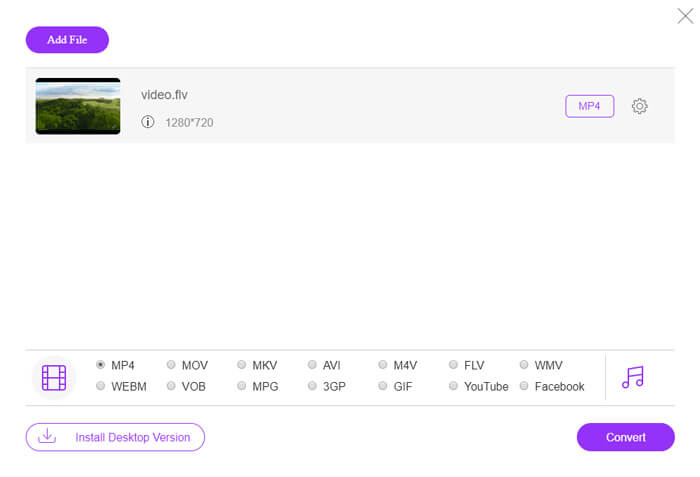
Krok 1. Odwiedź oficjalną stronę FVC Free Online Video Converter. Możesz kliknąć przycisk Add Files to Convert, aby pobrać i zainstalować uruchamiacz. Następnie możesz wybrać plik wideo FLV z lokalnego komputera.

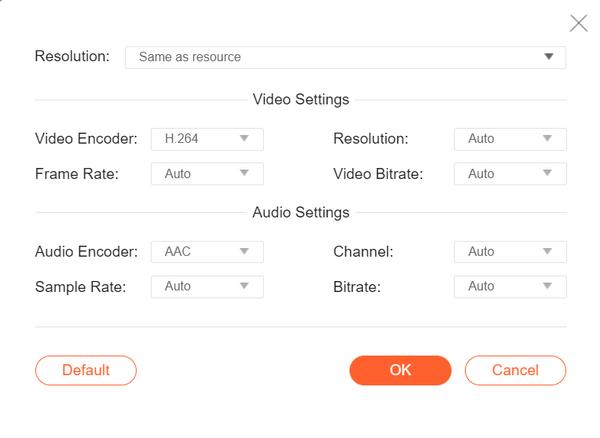
Krok 2. Ponieważ MP4 jest zalecanym formatem wideo dla PSP, możesz przejść do dolnej części i zaznaczyć MP4 jako format wyjściowy. Jeśli chcesz dostosować więcej ustawień, możesz kliknąć ikonę koła zębatego, aby zmienić koder wideo, rozdzielczość, liczbę klatek na sekundę, bitrate oraz inne ustawienia audio, takie jak koder audio, kanał, częstotliwość próbkowania i bitrate.
Krok 3. Na koniec możesz kliknąć przycisk Convert, aby rozpocząć konwersję swoich filmów FLV do plików PSP MP4.
Część 2. Profesjonalny sposób na konwersję FLV na PSP za darmo
Profesjonalne narzędzie, takie jak FVC Free FLV to PSP Converter, pomoże skonwertować Twoje wideo flash do odtwarzania na PSP. Ten darmowy konwerter FLV może hurtowo konwertować pliki FLV do MP4, AVI, WMV, MOV i innych formatów. Co więcej, możesz edytować filmy FLV wbudowanym edytorem wideo przed konwersją.

- Batch konwertuje FLV do MP4, MKV, AVI, WMV itp. z 50-krotnie większą prędkością.
- Konwertuj formaty FLV na obsługiwane przez PSP w systemach Windows 10/8/7/Vista/XP i Mac OS X.
- Kompresuj, łącz i dodawaj inne efekty wideo do plików FLV.
- Dodaj specjalne motywy do filmów flash, takie jak wakacje, rodzina, urodziny.
Free DownloadDla Windows 7 lub nowszegoBezpieczne pobieranie
Free DownloadDla MacOS 10.7 lub nowszegoBezpieczne pobieranie
Krok 1. Dodaj plik FLV
Pobierz za darmo, zainstaluj i uruchom FVC Free FLV Converter. Kliknij przycisk Add File(s), aby zaimportować plik wideo flash. Możesz także przeciągnąć i upuścić wiele plików FLV do programu jednocześnie.

Krok 2. Edytuj plik FLV
Kliknij przycisk Edit, aby rozpocząć edycję pliku FLV. Możesz wybrać określony motyw, edytować tytuł, autora, czas wyświetlany na początku i na końcu klipu wideo FLV.

Krok 3. Ustaw format wyjściowy dla PSP
Następnie przejdź do obszaru Output format, przewiń w dół, aby znaleźć i wejść na listę PSP. Możesz wybrać PSP Video MPEG (*mp4), PSP Video h.264 (*.mp4) lub inny format jako format wyjściowy. Na liście PSP dostępnych jest wiele opcji do wyboru.

Krok 4. Konwertuj FLV na PSP
Na koniec przejdź do obszaru Output folder i wybierz miejsce docelowe, w którym zostanie zapisany skonwertowany plik FLV. Możesz kliknąć przycisk Convert, aby rozpocząć darmową konwersję wideo FLV do formatu PSP.

Część 3. Jak bezpłatnie przekonwertować FLV na PSP za pomocą VLC?
Nie tylko odtwarzacz multimedialny – VLC Media Player może także działać jako konwerter wideo FLV na PSP z wieloma funkcjami. Dzięki VLC możesz za darmo konwertować wideo Flash do wideo PSP na komputerze z systemem Windows lub Mac. Co więcej, obsługuje szeroką gamę formatów wideo do konwersji. Jest darmowy i bez żadnych ograniczeń. Postępuj zgodnie z instrukcją krok po kroku, aby skonwertować swoje ulubione wideo FLV do odtwarzania na PSP.
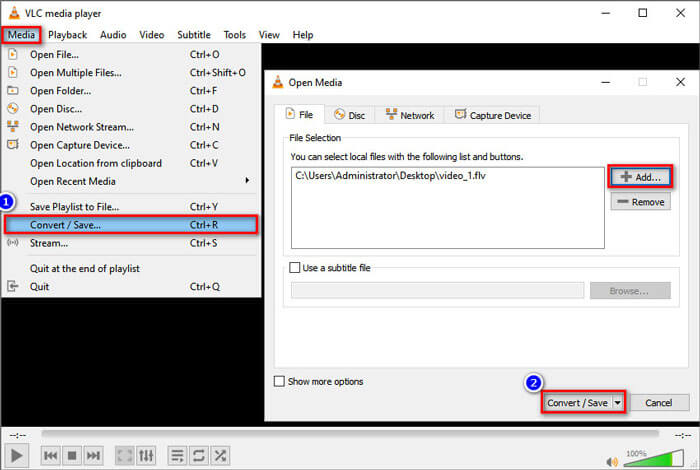
Krok 1. Zainstaluj i otwórz VLC Media Player na swoim komputerze. Po prostu kliknij menu Media i wybierz przycisk Convert/Save.
Krok 2. Kliknij przycisk Add, aby dodać pliki FLV, które chcesz przekonwertować, a następnie kliknij przycisk Convert/Save, aby kontynuować.
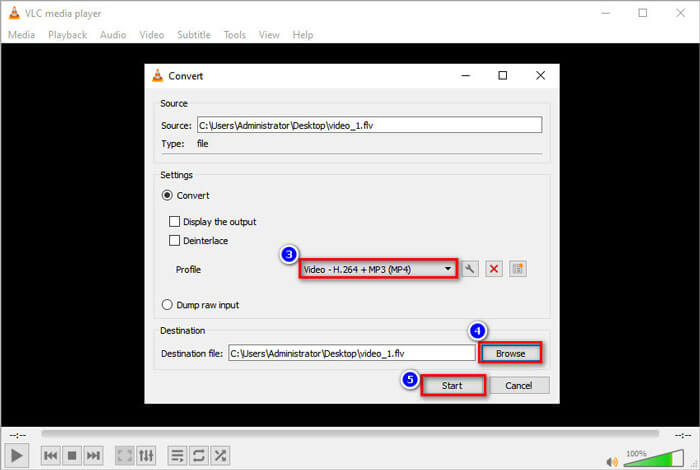
Krok 3. W obszarze Settings możesz zaznaczyć przycisk Convert i kliknąć strzałkę rozwijaną obok Profile, aby wybrać Video - H.264 + MP3 (MP4) jako format wyjściowy.
Krok 4. Następnie możesz przejść do obszaru Destination i kliknąć przycisk Browse, aby ustawić folder wyjściowy.
Krok 5. Na końcu możesz kliknąć przycisk Start, aby rozpocząć konwersję plików FLV na wideo PSP w VLC.
Część 4. Często zadawane pytania dotyczące konwersji FLV na PSP
Co to jest plik FLV?
FLV to format plików wideo flash opracowany przez firmę Adobe. Może przechowywać wideo, audio, tekst, indeks dolny i inne. Jest to standardowy format wideo na stronach takich jak YouTube, Hulu itp.
Jak otworzyć wideo FLV?
Zarówno Windows Media Player, jak i QuickTime nie obsługują FLV, więc musisz użyć odtwarzacza multimedialnego innej firmy, aby otworzyć pliki FLV, takiego jak VLC. Istnieje wiele odtwarzaczy FLV, których możesz spróbować do odtwarzania wideo FLV, takich jak FVC Free Video Player, FLV Media Player, DivX Player, RealPlayer, KMPlayer i inne.
Jakie pliki wideo można odtwarzać na PSP?
PSP obsługuje MP4, H.264, AVI, Motion JPEG i DivX. MP4 to zalecany format wideo dla PSP.
Wniosek
W tym artykule rozmawialiśmy głównie o 3 metodach konwersji wideo Flash na PSP. Mam nadzieję, że wszystkie z nich bardzo ci pomogą. Możesz wypróbować konwerter FVC Free FLV na PSP i łatwo zmienić pliki FLV na obsługiwane formaty PSP, takie jak MP4, AVI i inne z dużą prędkością.
-
 4 100% Metody pracy konwertowania plików wideo FLV do formatu MP3
 Jak przekonwertować FLV do pliku MP3? Wszystko, co musisz zrobić, to uważnie przeczytać ten artykuł, znaleźć swoją ulubioną metodę i postępować zgodnie z naszym przewodnikiem krok po kroku, aby uzyskać to, czego chcesz.
-
 2 proste metody kompresji filmów FLV w celu szybkiego przesyłania
 Jeśli nie uda Ci się przesłać filmów FLV lub udostępnienie plików zajmuje trochę czasu, możesz dowiedzieć się więcej o 2 łatwych sposobach kompresowania filmów FLV z artykułu.
-
 Konkretny przewodnik dotyczący przesyłania filmów FLV do YouTube
 Przesłać FLV do YouTube, ale się nie udało? Możesz rozwiązać ten problem samodzielnie i przekonwertować FLV na kodeki obsługiwane przez YouTube, postępując zgodnie z naszym przewodnikiem krok po kroku.
