


 Video Converter Ultimate
 Nagrywarka ekranu
 Naprawa wideo
Skuteczne metody 3 do konwersji FLV na VOB za darmo
Jeśli pobierasz wideo z YouTube i chcesz nagrać je na płytę DVD, możesz zauważyć, że film z Internetu jest w formacie FLV. Aby nagrać go na DVD, musisz przekonwertować pliki FLV na VOB. Dlatego w tym artykule przedstawiamy 3 metody bezpłatnej konwersji FLV do VOB, które możesz łatwo zastosować na komputerze stacjonarnym lub laptopie.

Część 1. Jak wyeksportować VOB z FLV za darmo?
FVC Free FLV Converter to idealne narzędzie do zmiany FLV na VOB. Jako wszechstronny konwerter wideo pozwala konwertować, łączyć i dostosowywać pliki FLV w wysokiej jakości i z dużą prędkością. Możesz także dodawać motywy, aby ozdobić swoje filmy, oraz udostępniać je na różnych urządzeniach, w tym iPhone i iPad.

- Konwertuj FLV na VOB i inne formaty za darmo jednym kliknięciem.
- Umożliwia selektywne wyłączanie lub edycję ścieżek audio.
- Dodaj motyw do swojego wideo FLV przed konwersją.
- Oferuj bezpłatny, szybki i prosty sposób na zbiorczą konwersję plików FLV.
Bezpłatne pobieranieDla Windows 7 lub nowszegoBezpieczne pobieranie
Bezpłatne pobieranieDla MacOS 10.7 lub nowszegoBezpieczne pobieranie
Krok 1. Po pobraniu i uruchomieniu Free FLV Converter możesz wybrać folder do zapisania pliku VOB. Kliknij opcję Menu na górze interfejsu i przejdź do Preference. W sekcji General Settings możesz wybrać folder wyjściowy.

Krok 2. Aby dodać pliki FLV, kliknij przycisk Add Files w interfejsie. Następnie możesz wybrać pliki w oknie przeglądania. Potem kliknij pole Output Format i wybierz format VOB.

Krok 3. Przed konwersją możesz dodać motywy do swojego pliku wideo. Kliknij przycisk Edit w interfejsie i przejdź do Select Theme. Możesz wybrać motyw, taki jak urodziny, rodzina czy krajobraz, dla swojego wideo FLV. Następnie możesz podejrzeć efekty wideo i je zapisać.

Krok 4. Aby rozpocząć konwersję, musisz kliknąć przycisk Convert w głównym interfejsie. Folder otworzy się automatycznie i znajdziesz w nim plik VOB.
Free FLV Converter to wszechstronne oprogramowanie do przekształcania filmów FLV i umożliwia uaktualnianie filmów dzięki zaawansowanym funkcjom edycji.
Część 2. Jak zmienić FLV na VOB Online?
FVC Free Online Video Converter to darmowe narzędzie online do konwertowania FLV na VOB. Ma dobrze zorganizowany i przejrzysty interfejs, przyjazny dla wszystkich użytkowników. Ponieważ jest to narzędzie online, nie musisz niczego pobierać ani instalować.
- 1. Jedno kliknięcie, aby przekonwertować FLV na VOB w kilka sekund bez utraty jakości.
- 2. Dostosuj plik FLV przed konwersją.
- 3. Bezpieczny i stabilny w użyciu.
Krok 1. Przejdź na stronę Free Online Video Converter. Musisz kliknąć przycisk Add Files to Convert. Pojawi się okno przeglądania, które pozwoli Ci dodać pliki FLV.
Pobierz Wersję desktopową, aby konwertować pliki w trybie wsadowym.
Krok 2. Po dodaniu plików musisz wybrać format, do którego chcesz je wyeksportować. Na dole okna znajduje się kilka formatów. Znajdź VOB i kliknij kółko obok niego.

Krok 3. Przed konwersją możesz kliknąć ikonę Gear, aby dostosować parametry, takie jak rozdzielczość wideo, enkoder, głośność dźwięku i kanał w pliku FLV.
Krok 4. Kliknij przycisk Convert, aby rozpocząć konwersję. Po jej zakończeniu znajdziesz plik VOB w folderze, który wcześniej ustawiłeś.
Podsumowując, Free Online Video Converter to wygodne i wydajne narzędzie do zmiany FLV na VOB online za darmo. Możesz tu także kompresować pliki FLV.
Część 3. Jak używać hamulca ręcznego do transkodowania FLV do VOB
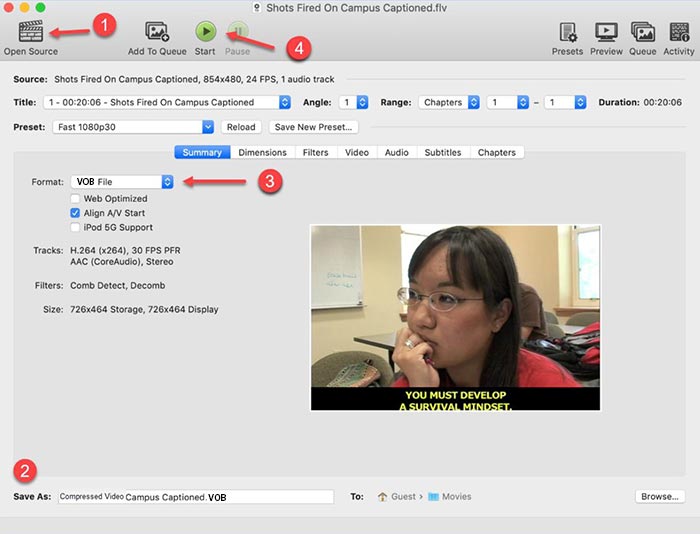
Handbrake to darmowy transkoder typu open source, którego można użyć do konwersji FLV na VOB. Obsługuje systemy Windows i Mac. Oto kroki, aby przekonwertować FLV na VOB za pomocą hamulca ręcznego.
Krok 1. Pobierz i uruchom Handbrake. Aby dodać pliki FLV, musisz kliknąć przycisk Open Source. Plik FLV znajdziesz w oknie przeglądania.
Krok 2. Następnie ustaw folder do zapisania wyjściowego pliku VOB, klikając pole Save As na dole interfejsu.
Krok 3. Następnie wybierz format VOB w polu Format.
Krok 4. Kliknij przycisk Start, aby rozpocząć konwersję.
FLV kontra VOB
Adobe Flash Player używał FLV do dostarczania treści wideo, takich jak filmy i programy telewizyjne. Obecnie firma Adobe nie rozwija już odtwarzacza i zaleca użytkownikom odinstalowanie go ze względów bezpieczeństwa. Jednak nadal możesz używać formatu FLV w wielu programach firm innych niż Adobe/Macromedia.
Format VOB jest często używany do przechowywania danych filmowych na płycie DVD, które obejmują wideo, audio, napisy, menu DVD i inne treści. Zwykle jest sformatowany jako strumienie systemowe MPEG-2. Możesz otwierać pliki VOB w różnych narzędziach do odtwarzania wideo.
Część 4. Często zadawane pytania dotyczące konwersji FLV do VOB
1. Jaki jest format FLV?
FLV (Flash Video) to plik wykorzystujący odtwarzacz Adobe Flash Player do przesyłania obrazu wideo lub dźwięku przez Internet. Jest to standardowy format wideo na platformach i stronach internetowych, takich jak YouTube i Hulu. (Tutaj znajdziesz odtwarzacz FLV)
2. Dlaczego powinienem przekonwertować FLV na VOB?
Kiedy chcesz przechowywać filmy z Internetu na DVD, musisz przekonwertować FLV na VOB. VOB to format, który zawiera strumieniowe przesyłanie wideo w formacie MPEG-2 i strumieniowe przesyłanie dźwięku w kilku formatach na DVD.
3. Jak mogę wyciąć plik FLV przed konwersją?
Możesz użyć profesjonalnego oprogramowania do edycji wideo, aby wyciąć pliki FLV, takie jak Video Converter Ultimate. Pozwala ustawić punkt początkowy i końcowy na osi czasu, aby przyciąć wideo.
Wniosek
W tym artykule przedstawiono 3 sprawdzone sposoby konwersji FLV do VOB. Możesz użyć FVC Free FLV Converter i Free Online Video Converter, aby łatwo i bezpłatnie konwertować pliki. Istnieją też inne darmowe programy, z których możesz skorzystać, takie jak Handbrake lub VLC Media Player. Możesz je pobrać, wypróbować i sprawdzić, czy rozwiązują Twój problem. Jeśli masz jakiekolwiek pytania dotyczące zmiany FLV na VOB lub chcesz dowiedzieć się więcej na ten temat, zostaw komentarz poniżej.
Bezpłatne pobieranieDla Windows 7 lub nowszegoBezpieczne pobieranie
Bezpłatne pobieranieDla MacOS 10.7 lub nowszegoBezpieczne pobieranie
-
 VLC nie odtwarza DVD, jak to naprawić
 Czy VLC może odtwarzać DVD? Dlaczego' VLC nie odtwarza mojego DVD? Jak uzyskać VLC do odtwarzania DVD w systemie Windows 10? Ten post zawiera wskazówki 3, jak naprawić problem z odtwarzaniem DVD przez VLC.
-
 Najlepsze bezpłatne sposoby 3 na szybką konwersję MP4 na VOB
 Jak przekonwertować MP4 na VOB na Windows PC i Mac? Aby rozwiązać ten problem, w tym poście udostępnimy najlepsze sposoby 3, które pomogą Ci bezpłatnie przekonwertować MP4 na VOB.
-
 Najlepsze sposoby konwersji VOB na FLV
 Chcesz przekonwertować plik VOB na plik FLV? Możesz łatwo wykonać zadanie za pomocą konwerterów stacjonarnych lub online. Przeczytaj ten przewodnik i dowiedz się, jak łatwo i szybko przekształcić VOB na FLV.

