


 Video Converter Ultimate
 Nagrywarka ekranu
 Naprawa wideo
Jak konwertować pliki wideo FLV do WMV bez utraty jakości?
Pliki FLV nie są obsługiwane przez wszystkie odtwarzacze multimedialne ani urządzenia mobilne. Dlatego możesz chcieć przekonwertować swoje pliki FLV na WMV lub inny format zgodny z twoim odtwarzaczem wideo. Nowy problem polega na tym, że potrzebujesz odpowiedniego narzędzia, aby wykonać to zadanie na komputerze lub online. Nie trać czasu na szukanie go w internecie. Ten pokaz nauczy cię, jak konwertować twoje filmy FLV na WMV, abyś mógł z łatwością kontynuować swój projekt.

Część 1: 2 Łatwe metody konwersji FLV na WMV za darmo
Metoda 1: Konwertuj FLV na WMV za pomocą bezpłatnego konwertera FLVV
FVC Free FLV Converter to potężne narzędzie do konwertowania plików FLV na WMV. Chociaż nie wymaga żadnych opłat ani nie dodaje znaku wodnego, oferuje wiele funkcji podobnych do profesjonalnego oprogramowania. Co ważniejsze, jest bardzo łatwy w użyciu i nie wymaga umiejętności technicznych.
Kluczowe cechy najlepszego konwertera FLV
- 1. Konwertuj filmy FLV na inne formaty jednym kliknięciem.
- 2. Batch obsługuje jednocześnie wiele plików wideo FLV.
- 3. Obsługa szerokiej gamy formatów multimedialnych.
Bezpłatne pobieranieDla Windows 7 lub nowszegoBezpieczne pobieranie
Bezpłatne pobieranieDla MacOS 10.7 lub nowszegoBezpieczne pobieranie
Jak przekonwertować FLV na WMV za darmo?
Krok 1: Importuj FLV
Pobierz i zainstaluj najlepszy darmowy konwerter wideo FLV, a następnie uruchom go. Konwerter wideo jest kompatybilny z Windows 10/8/7 oraz Mac OS X. Kliknij menu Add File(s) w lewym górnym rogu i dodaj wszystkie pliki FLV, które chcesz przekonwertować. Oprogramowanie wykorzystuje wielowątkowość do przetwarzania filmów w trybie wsadowym.

Krok 2: Ustaw WMV jako format wyjściowy
Zlokalizuj dolny obszar po załadowaniu wideo i kliknij oraz rozwiń listę rozwijaną Output format. Przejdź do zakładki General Video i wybierz WMV. Możesz szybko znaleźć format wyjściowy, wyszukując go w polu Search Profile.
Jeśli chcesz edytować swoje filmy, kliknij przycisk Edit na górnym pasku i otwórz okno edytora wideo.

Krok 3: Konwertuj FLV na WMV
Kliknij przycisk Open Folder i ustaw folder docelowy w polu Output folder. Na końcu kliknij przycisk Convert, aby rozpocząć konwertowanie FLV do AVI. Według naszych badań przekonwertowanie kilkudziesięciu plików FLV zajmuje tylko kilka minut.

Metoda 2: Jak przekonwertować FLV na WMV za pomocą VLC
Wiele osób woli konwertery wideo typu open source. Na przykład VLC to nie tylko odtwarzacz wideo, ale także możliwość bezpłatnej konwersji FLV na WMV. Jednak wielu użytkowników skarżyło się, że VLC jest trudny w użyciu. Dlatego poniżej zamieszczamy podstawowy przewodnik.
Krok 1: Uruchom darmowy konwerter FLV na WMV. Możesz go zainstalować z oficjalnej strony internetowej, nie płacąc ani grosza.
Krok 2: Przejdź do menu Media i wybierz Convert/Save na PC. Jeśli używasz VLC na Macu, wybierz Convert/Stream z menu File.
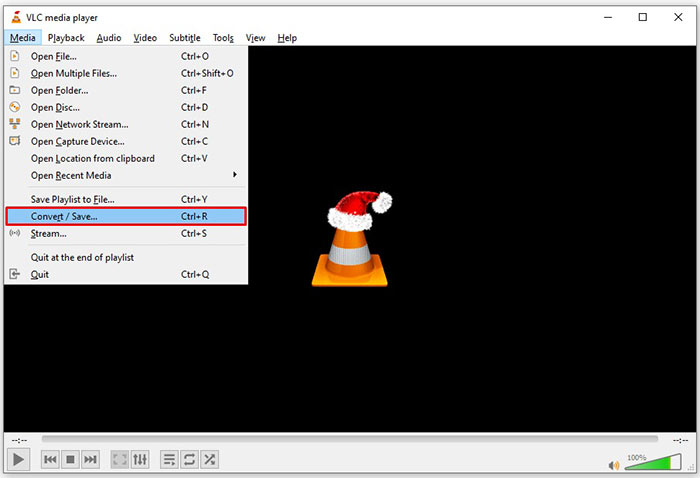
Krok 3: Kliknij przycisk Add, aby dodać plik FLV, który chcesz przekonwertować. W przypadku Maca kliknij przycisk Open media, aby zaimportować wideo FLV.
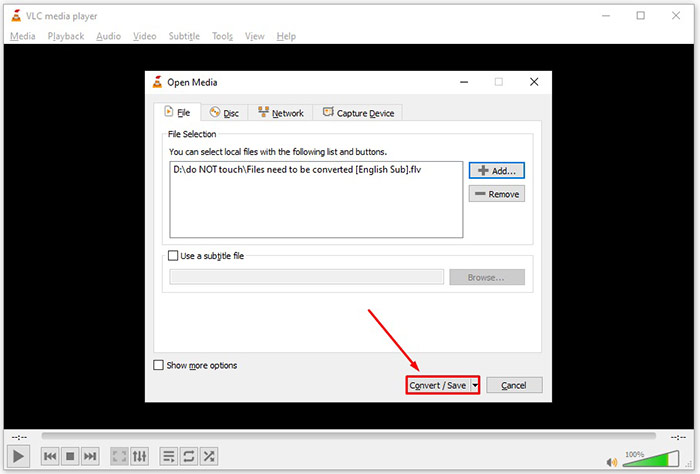
Krok 4: Naciśnij przycisk Convert/Save, aby przejść do następnego okna. Na Macu przewiń w dół do sekcji Choose Profile.
Krok 5: Domyślnie VLC nie obsługuje eksportu do WMV, ale możesz dodać go ręcznie. Kliknij przycisk Profile edit na PC lub Customize na Macu, aby otworzyć okno Profile edition.
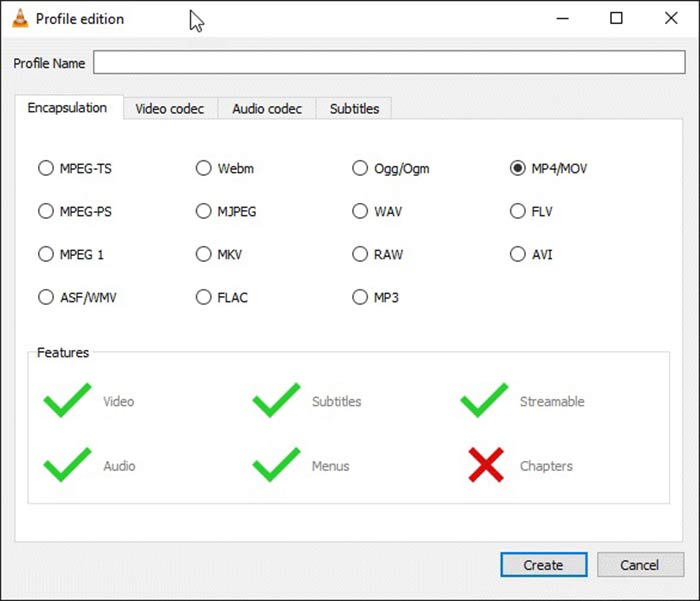
Krok 6: Wpisz WMV w polu Profile Name i wybierz ASF/WMV. Kliknij przycisk Create i zamknij okno. Następnie otwórz listę rozwijaną Profile i wybierz WMV.
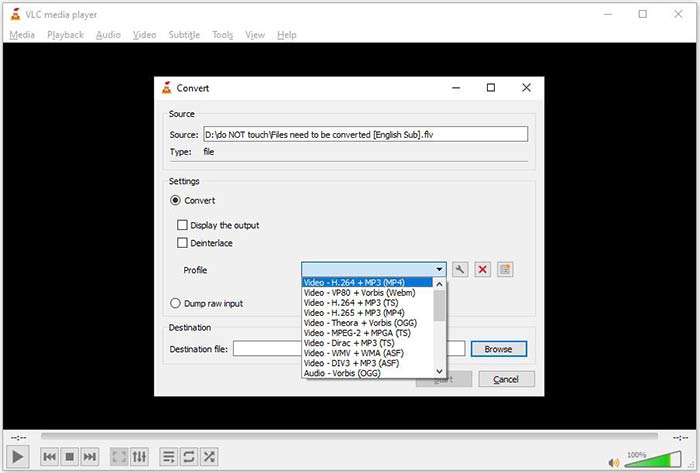
Krok 7: Kliknij przycisk Browse i wybierz konkretny katalog do zapisania wyjściowego pliku WMV. Na końcu kliknij przycisk Start, aby natychmiast rozpocząć konwersję FLV na WMV. Konwersja trwa tyle, ile długość pliku wideo, więc musisz uzbroić się w cierpliwość.
Część 2: Jak przekonwertować FLV na WMV Online
Dla osób, które nie lubią instalować oprogramowania, aplikacje webowe są przenośną alternatywą do wykonywania różnych zadań. Na przykład FVC Free Online Video Converter może pomóc ci przekonwertować pliki FLV na format WMV online za darmo. W przeciwieństwie do innych aplikacji webowych wykorzystuje zaawansowaną technologię do konwertowania filmów online bez limitu rozmiaru pliku.
Krok 1: Otwórz w przeglądarce stronę https://www.free-videoconverter.net/free-online-video-converter/, gdy potrzebujesz przekonwertować FLV na WMV. Kliknij przycisk Add Files to Convert, aby pobrać i zainstalować launcher.
Pobierz Wersję desktopową, aby konwertować pliki w trybie wsadowym.
Krok 2: Gdy instalacja zostanie zakończona, launcher pojawi się automatycznie. Kliknij przycisk Add File, a następnie prześlij pliki FLV, które chcesz przekonwertować.
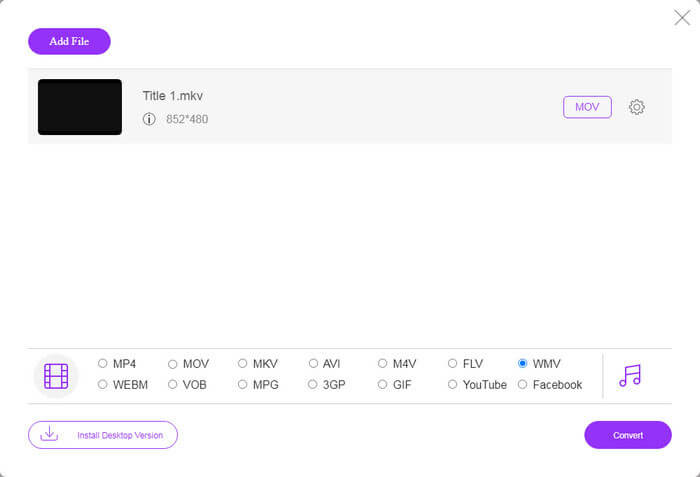
Krok 3: Następnie wybierz opcję WMV na dole i kliknij przycisk Convert. Konwersja zajmuje chwilę. Następnie pobierz pliki wyjściowe na dysk twardy.
Nie przegap:
FLV kontra WMV
Adobe Flash Player używał FLV do dostarczania treści wideo, takich jak filmy i programy telewizyjne. Obecnie firma Adobe nie rozwija już odtwarzacza i zaleca użytkownikom odinstalowanie go ze względów bezpieczeństwa. Jednak nadal możesz używać formatu FLV w wielu programach firm innych niż Adobe/Macromedia.
Wyprodukowany przez Microsoft WMV był jednym z najpopularniejszych formatów wideo w 2000 roku. Można go oglądać w Internecie i odtwarzać w różnych odtwarzaczach multimedialnych w systemie Windows. Jest to również domyślny format plików wideo programu Windows Media Player. Ale ostatnio został przejęty przez inne formaty.
Część 3: Często zadawane pytania dotyczące FLV do WMV
Czy mogę przekonwertować FLV na WMV w systemie Windows 10?
W systemie Windows 10 nie ma wbudowanej funkcji umożliwiającej konwersję plików wideo. Aby wykonać tę pracę, potrzebujesz również programu do konwersji wideo lub aplikacji zainstalowanej na komputerze.
Dlaczego FLV nie odtwarza się w Windows Media Player?
Jak wiemy, FLV to format, który zyskał popularność w dostarczaniu filmów przez Internet. Jednak FLV nie jest obsługiwany przez Windows Media Player. Tutaj masz dwie opcje, użyj innego odtwarzacza multimedialnego lub zainstaluj pakiet kodeków do WMP.
Czy konwersja FLV do WMV online jest bezpieczna?
Trudno odpowiedzieć na to pytanie. Chociaż większość internetowych konwerterów wideo obiecuje usunąć Twoje filmy po konwersji, niektóre z nich mogą przekazać Twoje pliki innym osobom. Dlatego powinieneś używać zaufanego narzędzia, takiego jak FVC Free Online Video Converter.
Wniosek
W tym przewodniku udostępniono trzy sposoby konwersji FLV na WMV na komputerze stacjonarnym i online. Kiedy masz taką potrzebę, możesz skorzystać z naszego konkretnego przewodnika, aby łatwo zakończyć pracę. Na przykład FVC Free FLV Converter jest nie tylko bezpłatny, ale także konwertuje pliki wideo bez szkody dla jakości. Jeśli napotkasz inne problemy, zapraszamy do kontaktu, zostawiając wiadomość pod tym postem.
-
 Jak przekonwertować pliki wideo FLV na MP4 bez płacenia ani grosza
 W tym przewodniku udostępniono cztery bezpłatne metody konwersji plików wideo FLV do formatu MP4 w systemach Windows 10/8/7 / XP i Mac OS X, dzięki czemu możesz oglądać filmy na dowolnym urządzeniu.
-
 Jak konwertować pliki wideo FLV do plików audio MP3 na komputerze i w Internecie
 Jak przekonwertować FLV do pliku MP3? Wszystko, co musisz zrobić, to uważnie przeczytać ten artykuł, znaleźć swoją ulubioną metodę i postępować zgodnie z naszym przewodnikiem krok po kroku, aby uzyskać to, czego chcesz.
-
 Najlepsze sposoby 3 na konwersję FLV do MOV
 Jak przekonwertować FLV na MOV? Jak przekonwertować FLV na MOV na Macu? Czy jest jakiś darmowy sposób na konwersję YouTube FLV na MOV online? Ten post udostępnia 3 konwertery FLV na MOV do zmiany plików FLV na MOV.

