


 Video Converter Ultimate
 Nagrywarka ekranu
 Naprawa wideo
Jak konwertować i przesyłać dowolne pliki wideo FLV do YouTube
“Właśnie przesłałem plik wideo z rozszerzeniem .flv, ale pojawił się komunikat ostrzegawczy o nieprawidłowym formacie pliku. Jak przesłać FLV na YouTube?” FLV to nie tylko rozszerzenie pliku, ale także kontener wideo. Oznacza to, że plik wideo FLV może zawierać różne kodeki wideo i audio, a część z nich nie jest obsługiwana przez YouTube. Ten artykuł wyjaśni ci wszystko, co musisz wiedzieć, aby bezproblemowo przesłać FLV na YouTube.

Część 1: Jakie kodeki wideo i audio obsługuje YouTube
Według Google, YouTube preferuje format transmisji, a także strumienie MPEG-2 zgodne z DVD z rozszerzeniem .mpg. Kodeki obsługiwane przez YouTube obejmują:
- MPEG-2
- Kodeki dźwięku: MPEG Layer II lub Dolby AC-3
- Szybkość transmisji dźwięku: 128 kb/s lub lepszy
- MPEG-4
- Kodek wideo: H.264
- Kodeki dźwięku: AAC
- Szybkość transmisji dźwięku: 128 kb/s lub lepszy
Co więcej, YouTube obsługuje tylko kontenery WAV z dźwiękiem MP3 lub PCM, MOV z dźwiękiem AAC i dźwiękiem FLAC. YouTube obsługuje WMV, AVI, MOV, MP4 i FLV z odpowiednimi kodekami.
Jeśli chodzi o FLV, YouTube uzyskuje dostęp do filmów zakodowanych za pomocą kodeka wideo Adobe-FLV1 wraz z dźwiękiem MP3 i AAC. Jeśli Twój film FLV zawiera nieskompresowany dźwięk lub dźwięk ADPCM, YouTube go nie zaakceptuje.
Poza tym istnieje więcej zasad przesyłania FLV do YouTube:
- Zalecana liczba klatek na sekundę: 24 do 60
- Poleć rozdzielczość: 1080p
- Minimalny czas trwania: 33 sekundy
Część 2: Najłatwiejsze sposoby konwersji FLV na YouTube
Sposób 1: Konwertuj FLV na YouTube na pulpicie
Jeśli napotkasz błąd podczas przesyłania FLV na YouTube, pierwszą rzeczą jest sięgnięcie po konwerter FLV, taki jak FVC Free FLV Converter. Umożliwia on dostosowanie kodeków wideo i audio oraz innych parametrów, tak aby dopasować twoje pliki FLV do wymogów YouTube. Co więcej, wykorzystuje akcelerację sprzętową i wielowątkowość, aby poprawić wydajność.
Kluczowe cechy najlepszego konwertera FLV na YouTube
- 1. Łatwo dostosuj kodeki wideo i audio FLV.
- 2. Przetwarzaj wsadowo nieograniczoną liczbę filmów FLV jednocześnie.
- 3. Automatycznie chroń jakość wideo podczas konwersji.
Bezpłatne pobieranieDla Windows 7 lub nowszegoBezpieczne pobieranie
Bezpłatne pobieranieDla MacOS 10.7 lub nowszegoBezpieczne pobieranie
Jak przekonwertować FLV na YouTube na komputerze?
Krok 1: Dodaj pliki FLV
Uruchom najlepszy konwerter FLV po zainstalowaniu go na swoim komputerze. Kliknij menu Dodaj plik(i) w lewym górnym rogu i dodaj pliki FLV, które chcesz przesłać do YouTube.

Krok 2: Zmień kodeki
Kliknij menu rozwijane obok Format wyjściowy na dole, aby otworzyć okno profilu. Wpisz FLV w polu Szukaj profilu i naciśnij klawisz Enter na klawiaturze. Następnie wybierz format FLV z odpowiednimi kodekami wideo i audio.
Jeśli twoje wideo FLV jest zbyt długie, lepiej podziel je na krótsze klipy, a potem prześlij na YouTube. Możesz kliknąć menu Edytuj, aby otworzyć okno edytora wideo.

Krok 3: Konwertuj FLV dla YouTube
Następnie przejdź na dół i kliknij przycisk Otwórz folder. Wybierz konkretny folder, w którym chcesz zapisać pliki wyjściowe. Na koniec kliknij przycisk Konwertuj, aby natychmiast rozpocząć konwersję FLV dla YouTube.

Sposób 2: Konwertuj FLV na YouTube Online
Jeśli nie chcesz instalować programu do konwersji wideo na dysku twardym, FVC Free Online Video Converter jest dobrą alternatywą. Jest całkowicie bezpłatny i nie nakłada żadnych ograniczeń, takich jak znak wodny. Co więcej, nie ma limitu rozmiaru pliku. Oto kolejne kroki:
Krok 1: Odwiedź https://www.free-videoconverter.net/free-online-video-converter/ w przeglądarce i kliknij przycisk Add Files to Convert, aby pobrać uruchamiacz.

Krok 2: Kliknij przycisk Add File, aby przesłać kilka plików FLV. Następnie naciśnij ikonę Gear, aby otworzyć okno profilu. Tutaj możesz dostosować Video Encoder i Audio Encoder. Kliknij OK, aby potwierdzić.

Krok 3: Wybierz na dole format obsługiwany przez YouTube i kliknij przycisk Convert, aby rozpocząć konwersję FLV dla YouTube. Gdy proces się zakończy, pobierz pliki wyjściowe.
Nie przegap:
Część 3: Jak przesłać FLV do YouTube
Po konwersji możesz teraz przesłać swoje pliki FLV do YouTube na swój komputer. Tutaj dzielimy się krokami, abyś się nie zgubił.
Krok 1: Przejdź na stronę główną YouTube i zaloguj się na swoje konto.
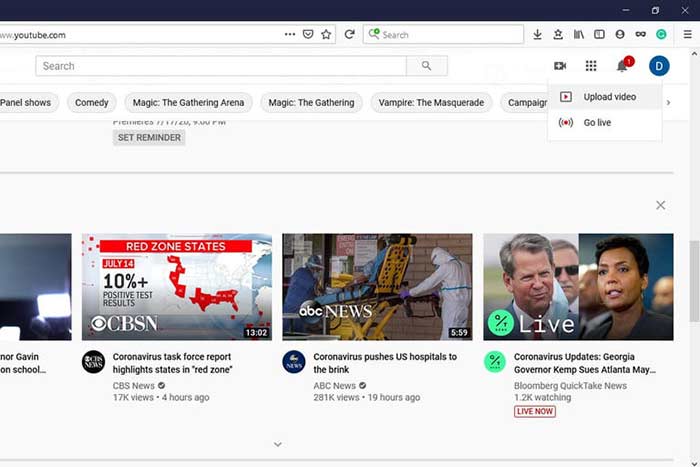
Krok 2: Kliknij ikonę Kamery i wybierz Upload video, aby przejść do strony przesyłania.
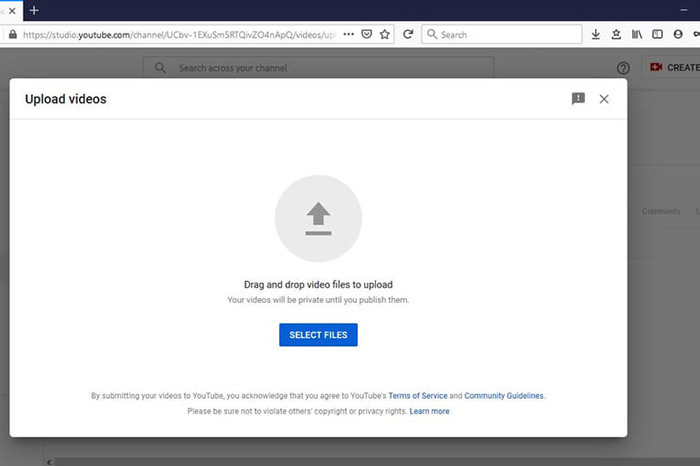
Krok 3: Kliknij duży przycisk Select Files na stronie, a następnie otwórz skonwertowane pliki FLV dla YouTube. Możesz też przeciągnąć i upuścić pliki FLV na stronę, aby je przesłać.
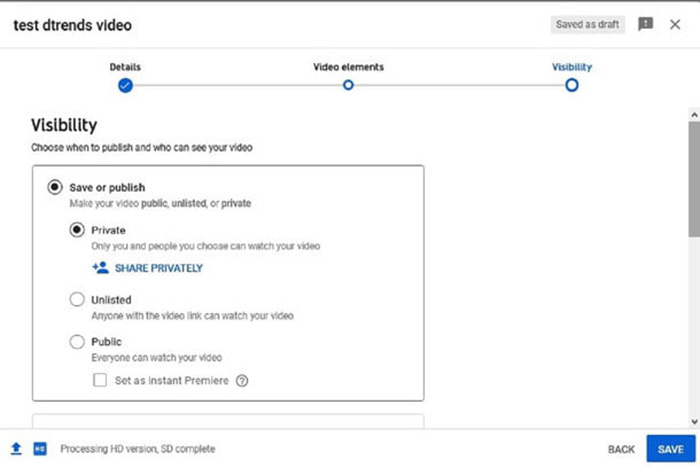
Krok 4: Następnie wybierz ustawienie prywatności. Domyślnie jest to Public, ale możesz zmienić je na Private, Schedule lub Unlisted.
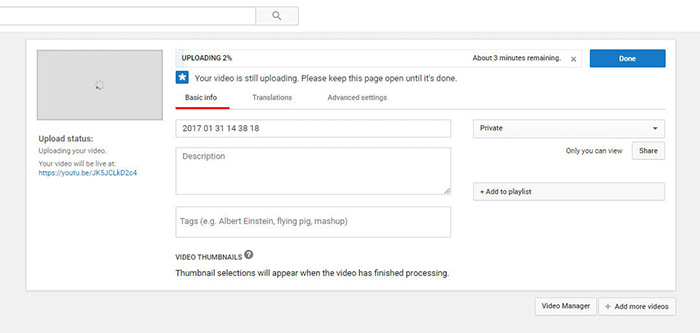
Krok 5: Kliknij przycisk Save lub Publish po zakończeniu ustawień. Następnie zostaniesz przeniesiony do strony Dashboard. Tutaj zobaczysz pliki FLV przesłane na twoje konto YouTube.
Część 4: Często zadawane pytania dotyczące FLV do YouTube
Czy możesz przesłać FLV na YouTube?
Tak i nie. YouTube obsługuje format wideo FLV, ale jako kontener wideo możesz przesyłać tylko pliki FLV z obsługiwanymi kodekami wideo i audio; w przeciwnym razie będzie to porażka.
Czy mogę pobierać filmy z YouTube'a w formacie FLV?
Jeśli film z YouTube oferuje przycisk pobierania, możesz go kliknąć i wybrać FLV jako format wyjściowy.
Który format wideo jest najlepszy dla YouTube?
MP4 to najlepszy format wideo na YouTube. Google zaleca używanie MP4 z kodekiem wideo H.256 i kodekiem audio AAC. To dlatego, że zapewnia wysoką jakość przy mniejszym rozmiarze pliku. Ponadto w serwisie YouTube obsługiwane są również MOV, WMV, AVI, FLV i 3GPP.
Wniosek
W tym przewodniku dowiesz się, jakie formaty wideo akceptuje YouTube i jak bezbłędnie przesyłać FLV do YouTube. FVC Free FLV Converter może pomóc w konwersji FLV na YouTube i umożliwia łatwe dostosowanie kodeków wideo i audio. Nie wymaga nawet żadnych umiejętności technicznych, więc początkujący mogą szybko opanować. Jeśli napotkasz inne problemy podczas przesyłania wideo do YouTube, zostaw wiadomość pod tym postem.
-
 Jak przekonwertować pliki wideo FLV na MP4 bez płacenia ani grosza
 W tym przewodniku udostępniono cztery bezpłatne metody konwersji plików wideo FLV do formatu MP4 w systemach Windows 10/8/7 / XP i Mac OS X, dzięki czemu możesz oglądać filmy na dowolnym urządzeniu.
-
 Jak konwertować pliki wideo FLV do plików audio MP3 na komputerze i w Internecie
 Jak przekonwertować FLV do pliku MP3? Wszystko, co musisz zrobić, to uważnie przeczytać ten artykuł, znaleźć swoją ulubioną metodę i postępować zgodnie z naszym przewodnikiem krok po kroku, aby uzyskać to, czego chcesz.
-
 3 darmowe sposoby konwersji FLV na WAV
 Jak przekonwertować plik FLV? Czy VLC może przekonwertować YouTube FLV na WAV? Ten post mówi o 3 darmowych sposobach konwersji FLV do WAV bez utraty jakości.
