


 Video Converter Ultimate
 Nagrywarka ekranu
 Naprawa wideo
Zapoznaj się z oprogramowaniem konwertera, którego możesz użyć do konwersji MPEG do FLV
MPEG jest standardowym formatem do przesyłania danych w internecie lub w dystrybucji na płytach DVD. Tak jest, ponieważ format ten istnieje od 1988 roku. Czy wiesz jednak, że ten plik opiera się na systemie asymetrycznym? Ponieważ kompresja wideo zajmuje więcej czasu niż jego dekompresja. Dodatkowo, podczas „ściskania” pliku część klatek jest usuwana. Dlatego jakość tego formatu jest niższa niż w przypadku innych, takich jak FLV. Chcesz wiedzieć, jak przekonwertować swój plik MPEG na FLV i skompresować dane bez utraty jakości obrazu wideo? Przeczytaj ten artykuł, aby dowiedzieć się, jakich konwerterów MPEG możesz użyć.

Część 1. Konwertuj MPEG na MOV na komputerach Mac i Windows za pomocą FVC Video Converter Ultimate
FVC Video Converter Ultimate znacznie lepiej radzi sobie z tym problemem konwersji. To coś więcej niż konwerter MPEG na FLV, ponieważ to narzędzie potrafi samodzielnie obsłużyć błyskawiczną konwersję ponad 200 formatów. Niesamowite, prawda? Ponadto, jeśli chcesz dodać wiele plików i przekonwertować je tutaj na różne formaty, możesz to łatwo zrobić dzięki bardzo skutecznej konwersji wsadowej. Chcesz wiedzieć, co jeszcze potrafi to narzędzie? Przeczytaj poniżej najważniejsze funkcje.

FVC Video Converter Ultimate
5,689,200+ pobrań- Obsługuje wszystkie formaty i kodery w MP4, MOV, MPEG, FLV, AVI i wiele innych.
- Jest znany jako najszybszy i najbezpieczniejszy konwerter, który możesz pobrać na swój komputer.
- Konwersja wsadowa z przyspieszeniem sprzętowym i szybką konwersją.
- Ten konwerter obsługuje główne rozbudowane funkcje, takie jak wzmacniacz wideo, kompresor wideo itp.
- Obsługuje oba systemy operacyjne z tą samą funkcjonalnością w systemach Windows i Mac.
Bezpłatne pobieranieDla Windows 7 lub nowszegoBezpieczne pobieranie
Bezpłatne pobieranieDla MacOS 10.7 lub nowszegoBezpieczne pobieranie
Teraz, gdy masz już pomysł na funkcję narzędzia, nadszedł czas, aby dowiedzieć się, jak przekonwertować MPEG na FLV, wykonując szczegółowe czynności poniżej.
Krok 1. Aby uzyskać dostęp do narzędzia, musisz je najpierw pobrać na komputer PC lub Mac. Następnie zainstaluj je i wykonaj szybkie ustawienia – po ich zakończeniu program uruchomi się automatycznie.
Bezpłatne pobieranieDla Windows 7 lub nowszegoBezpieczne pobieranie
Bezpłatne pobieranieDla MacOS 10.7 lub nowszegoBezpieczne pobieranie
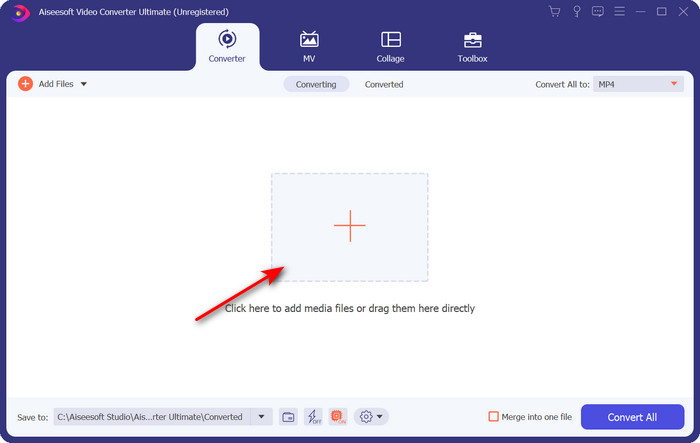
Krok 2. Wstaw tutaj swój plik .mpeg, klikając znak + w środkowej części interfejsu. Po kliknięciu pojawi się folder na pulpicie, wybierz plik i kliknij Otwórz.
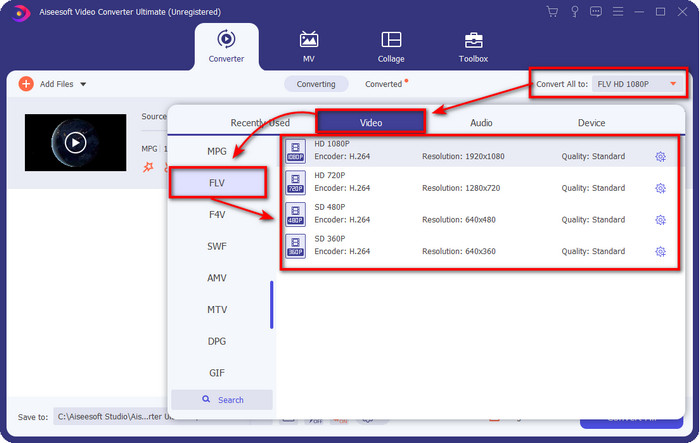
Krok 3. Zmień format na FLV, klikając i rozwijając menu Convert All w prawym górnym rogu interfejsu konwertera.
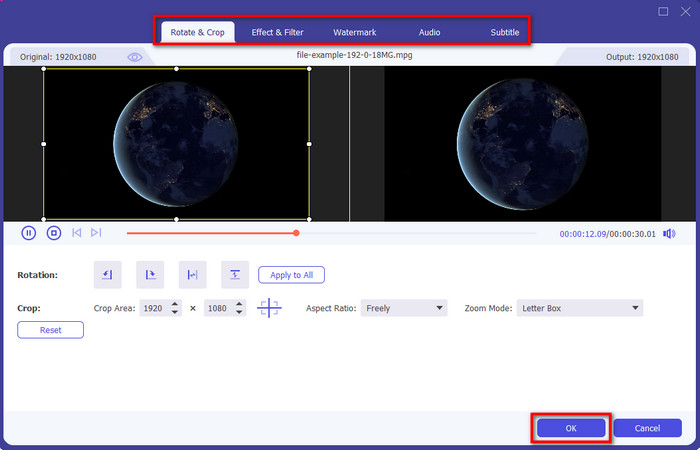
Krok 4. Zanim przekonwertujemy plik, możesz najpierw edytować tutaj wideo, klikając przycisk różdżki. W sekcji edycji możesz obracać i przycinać wideo, dodawać efekty i filtry, nałożyć znak wodny, regulować dźwięk oraz dodawać napisy. Po zakończeniu edycji i przygotowaniu do zapisania kliknij OK.
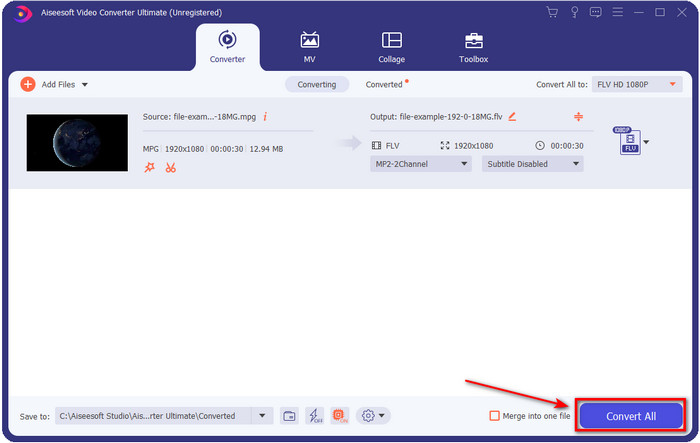
Krok 5. Naciśnij Convert All, aby rozpocząć konwersję MPEG na FLV. Proces zajmie mniej niż minutę dzięki aktywowanej funkcji przyspieszenia sprzętowego i szybkiej konwersji. Po zakończeniu na ekranie pojawi się folder z przekonwertowanym plikiem.
Część 2. Konwertuj MPG na MOV za pomocą FFmpeg
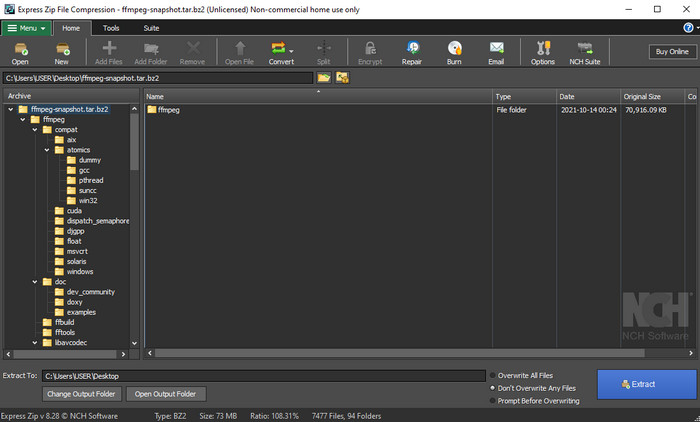
Jednym z popularnych edytorów, z którym prawdopodobnie już się zetknąłeś, jest FFmpeg. Jeśli ten konwerter brzmi dla ciebie nowo, to zróbmy krótkie wprowadzenie do tego oprogramowania. Ten konwerter jest uznawany za jeden z najbardziej skomplikowanych, jakich możesz użyć. Ponieważ zanim wykonasz konwersję, musisz komunikować się z nim tekstowo w CMD. Chociaż narzędzie jest złożone, jego wydajność, szczególnie przy konwersji, jest znakomita. Zamiast szukać w internecie, jak używać FFmpeg MPEG do FLV, skorzystaj z poniższych kroków, które pomogą ci obsłużyć to narzędzie.
Krok 1. Pobierz FFmpeg na swój komputer.
Krok 2. Otwórz na komputerze CMD, aby uruchomić wiersz polecenia.
Krok 3. Za pomocą CMD odszukaj lokalizację swojego pliku .mpeg. Następnie wprowadź w wierszu polecenia następujące polecenie: ffmpeg -i input.mpeg -vn -ar 44100 -ac 2 -b:a 192k output.flv, a następnie naciśnij klawisz Enter na klawiaturze, aby rozpocząć proces.
Plusy
- Jest do ściągnięcia za darmo.
- Dobrze sprawdza się w konwersji formatu do nowej wersji.
- Dostępne w systemach Windows i Mac.
Cons
- Nie jest przyjazny dla użytkownika.
- Nie typowy konwerter.
Część 3. Konwertuj MPG na MOV za pomocą darmowego konwertera MPEG na MOV
Jeśli chcesz przekonwertować MPEG na FLV za darmo, użyj narzędzia online FVC Free Video Converter Online. To narzędzie internetowe jest dostępne we wszystkich wyszukiwarkach i pomoże ci rozwiązać problem z konwersją. Chociaż ten konwerter online jest darmowy, jego funkcje i możliwości nie są tak rozbudowane jak w FVC Video Converter Ultimate. Jednak możesz tutaj łatwiej i lepiej niż w FFmpeg przeprowadzić konwersję plików .mpeg lub .mpg. Kolejną zaletą tego narzędzia internetowego jest to, że nie musisz go pobierać na komputer. Oszczędzasz miejsce na dysku, jeśli z niego korzystasz. Chcesz wiedzieć, jak go używać? Jeśli tak, przejdźmy do kroków.
Krok 1. Aby otworzyć internetowy konwerter MPEG na FLV, musisz kliknąć ten link.
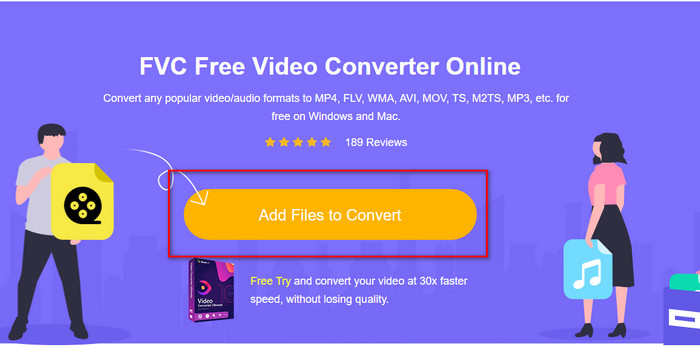
Krok 2. Gdy strona się otworzy, kliknij Add Files to Convert, aby uruchomić narzędzie sieciowe. Na ekranie pojawi się folder; znajdź w nim plik .mpeg, który chcesz przekonwertować, a następnie kliknij Otwórz.
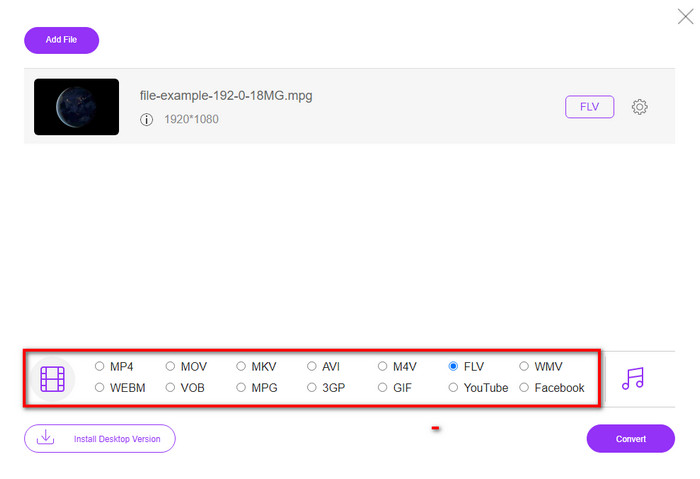
Krok 3. Pojawi się nowy interfejs; wybierz poniżej format FLV.
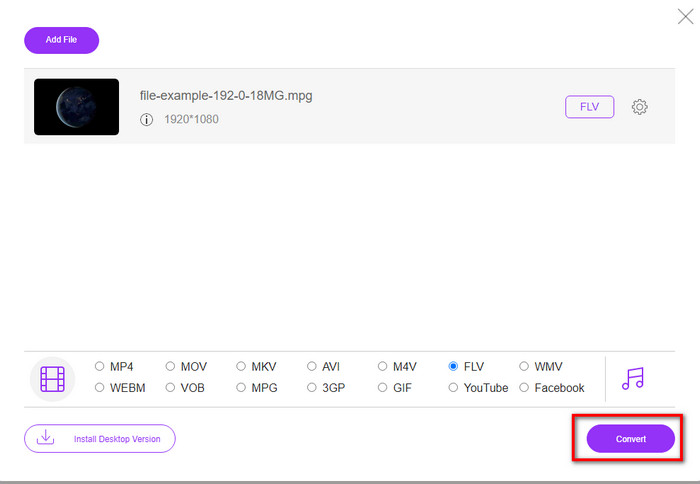
Krok 4. Po wybraniu formatu kliknij Convert, aby rozpocząć proces.
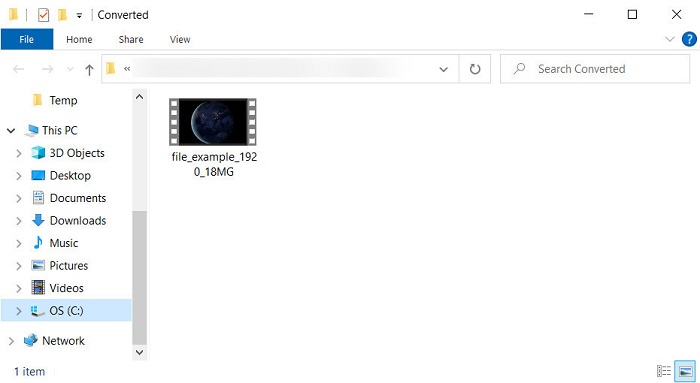
Krok 5. Po zakończeniu konwersji pojawi się folder z plikami.
Część 4. Rozszerzona wiedza na temat MPEG i MOV
Moving Pictures Experts Group lub MPEG to jeden ze standardowych formatów, który pojawił się pod koniec 1988 roku. Ten format znacznie kompresuje plik do formatu MPEG-1 lub MPEG-2, a następnie rozpowszechnia je w Internecie lub na płytach DVD. Chociaż MPEG używa określonej kompresji, rozszerzeniem tego formatu może być nadal .mpg lub oryginalny .mpeg, ale nie ma to wpływu na przechowywane pliki i jakość. Mimo że jakość nie ulegnie zmianie, nadal nie można przechowywać filmów i metadanych w wysokiej rozdzielczości.
Wspomniane wcześniej Flash Video lub FLV są jak MPEG, ale z innej perspektywy. Te dwa formaty są najlepsze do przesyłania pliku wideo przez Internet. Jednak pliki FLV są znacznie skompresowane i mają znacznie lepszą jakość w porównaniu do MPEG. Jest to obecnie standardowy format wideo w treści HTML 5 w sieci WWW do przesyłania strumieniowego.
Ponieważ format MPEG ma niższą jakość i mniejszą kompresję, musisz ponownie rozważyć konwersję pliku do formatu FLV, jeśli chcesz uzyskać lepszą jakość i kompresję. Tak więc wybór odpowiedniego konwertera MPEG na FLV online lub offline jest koniecznością, aby uzyskać lepszą wersję FLV.
Część 5. Często zadawane pytania dotyczące konwersji MPEG do FLV
Jak połączyć wiele plików MPEG w jeden?
Łączenie lub scalanie dwóch lub więcej plików w jeden jest proste, jeśli korzystasz z odpowiedniego narzędzia. Nie masz pojęcia, czego użyć do łączenia plików wideo w jeden? Albo jak połączyć pliki? Jeśli tak, przeczytaj ten artykuł, aby dowiedzieć się, czym są i jak połączyć pliki MPEG w jeden.
Gdzie mogę odtwarzać pliki MPEG?
Choć format MPEG jest najbardziej znanym formatem filmów, a wsparcie, jakie otrzymuje, jest ogromne, to jednak niektóre odtwarzacze multimediów nie odtwarzają płynnie wideo z rozszerzeniem .mpeg. Jeśli szukasz wydajnego odtwarzacza multimedialnego, kliknij natychmiast ten link i przeczytaj szczegółowe informacje o odtwarzaczach MPEG.
Czy mogę kompresować pliki MPEG?
Tak, możesz skompresować swoje pliki MPEG, jeśli ich rozmiar jest zbyt duży i trudno je załadować. W rzeczywistości możesz przeczytać ten artykuł i dowiedzieć się, jak skompresować pliki MPEG do mniejszych rozmiarów bez niszczenia jakości wideo.
Wniosek
Na koniec posiadamy już solidną wiedzę na temat tego, jak konwertować MPEG na FLV za pomocą powyższych przydatnych narzędzi. Jeśli chcesz przekonwertować MPEG za darmo, użyj FVC Free Video Converter Online. Jeśli jednak masz i chcesz używać FFmpeg, przeczytaj powyższe informacje. Niezależnie od wyboru, najlepszą wydajność zapewnia fenomenalny konwerter FVC Video Converter Ultimate. Teraz więc wybierz narzędzie, które najlepiej odpowiada twoim potrzebom w zakresie konwersji plików, i przeprowadź skuteczną konwersję.
-
 [2021] Najlepsze narzędzia i proste sposoby konwersji MPEG na MP3
 Ten artykuł mówi głównie o tym, jak konwertować filmy MPEG na MP3 za pomocą najbardziej niezawodnych narzędzi z listy.
-
 Najlepsze 5 opcji do konwersji MPEG do formatu AVI [Online i Offline]
 Czy masz trudności z szukaniem konwertera do MPEG? Następnie spróbuj przeczytać ten artykuł, ponieważ dowiadujemy się, jak zmienić format MPEG na AVI ze szczegółowymi krokami.
-
 3 wydajne metody konwersji MPEG do MOV [Offline i Online]
 Czy jesteś zmęczony szukaniem odtwarzacza multimedialnego do odtwarzania wideo w formacie MPEG? Spróbuj przekonwertować go na inne formaty, które prawdopodobnie będą odtwarzane, zwłaszcza na Macu, na przykład format wideo MOV. Przeczytaj ten artykuł, aby dowiedzieć się więcej.
