


 Video Converter Ultimate
 Nagrywarka ekranu
 Naprawa wideo
Tytuł H1: Fascynujący proces konwersji MXF do FLV, który powinieneś zrozumieć [Bezpłatny i łatwy]
Standardy SMPTE definiują Material Exchange Format (MXF) jako format kontenera dla profesjonalnych treści wideo i audio w postaci cyfrowej. Na przykład służy on do dostarczania reklam do stacji telewizyjnych oraz przechowywania programów telewizyjnych nadawanych w emisji bez użycia magnetowidu. Natomiast format pliku‑kontenera dla Flash Video jest obsługiwany tylko przez Adobe Flash Player 6 i nowsze wersje. Plik SWF może również zawierać osadzoną treść wideo Flash. FLV i F4V to dwa typy formatów plików wideo Flash. Poniżej omówimy kilka najprostszych metod konwersji MXF do FLV. Czytaj dalej, aby poznać darmowe aplikacje i strony internetowe, które pozwalają bezpłatnie konwertować wideo.

Część 1. Wyjątkowe metody konwersji MXF do FLV w trybie offline
Format MXF jest Ci prawdopodobnie znany ze spotkań z plikami audio i wideo. Ten typ pliku jest zwykle generowany przez rejestrator wideo lub aparat firmy Canon lub Sony. Szkoda, że ten format nie jest kompatybilny z komputerami PC lub urządzeniami mobilnymi. W przeciwnym razie pomogłoby to przekonwertować MXF na FLV, MOV, AVI, WMV lub inny popularny format wideo.
Jeśli chcesz konwertować pliki multimedialne, będziesz potrzebować konwertera MXF. Do konwersji plików MXF zalecamy użycie programu Video Converter Ultimate, rozbudowanego i łatwego w obsłudze narzędzia. Wystarczy pobrać i uruchomić odpowiednią wersję programu dla systemu operacyjnego komputera, Windows lub Mac. Poniżej znajdują się szczegółowe kroki konwersji MXF do FLV, dzięki którym lepiej poznasz to oprogramowanie.
Krok 1: Aby otrzymać oprogramowanie, musisz je najpierw pobrać, co możesz zrobić, klikając przycisk Free Download poniżej. Po pobraniu programu na komputer możesz zainstalować go i odczekać kilka sekund. Po zakończeniu instalacji na ekranie pojawi się okno.
Bezpłatne pobieranieDla Windows 7 lub nowszegoBezpieczne pobieranie
Bezpłatne pobieranieDla MacOS 10.7 lub nowszegoBezpieczne pobieranie
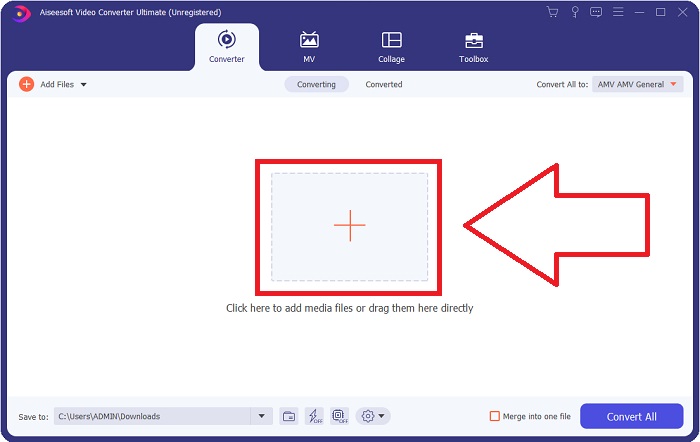
Krok 2: Uruchom program na komputerze, a zostaniesz przeniesiony do głównego interfejsu Video Converter Ultimate. Gdy okno pojawi się na ekranie, zobaczysz zakładkę Converter. Aby wgrać pliki, kliknij przycisk + na środku interfejsu lub przeciągnij swój plik wideo na główny ekran.
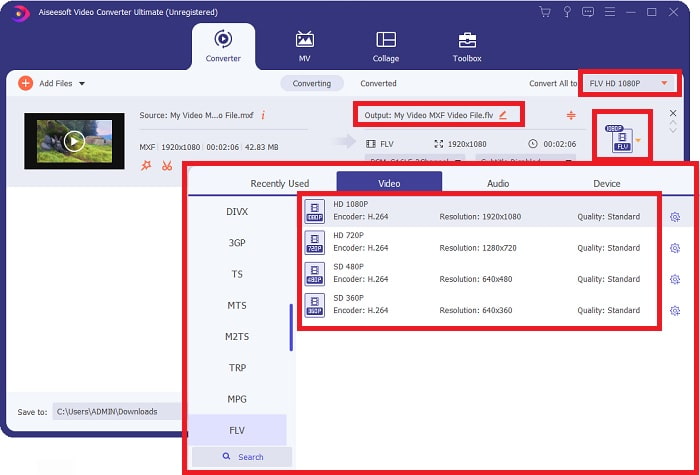
Krok 3: Teraz możesz wybrać format wideo FLV, klikając wybór formatu wideo znajdujący się w prawym rogu interfejsu. Po wybraniu formatu FLV pojawią się różne opcje wyjściowe, różniące się rozdzielczością i enkoderem. Im wyższa rozdzielczość, tym większy będzie rozmiar pliku wynikowego wideo.
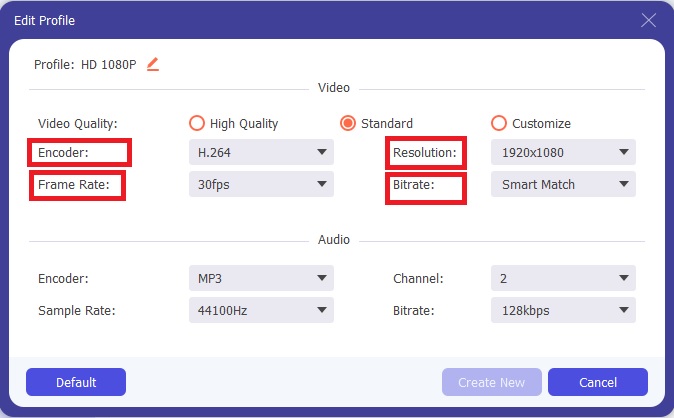
Krok 4: Jeśli preferowana jakość nie znajduje się w podanych opcjach, możesz edytować rozdzielczość wideo, klikając ikonę koła zębatego obok wyboru formatu wideo. Rozdzielczość odpowiada za jakość wyświetlania obrazu, Frame rate za częstotliwość klatek w obrazie wideo, a Bitrate za liczbę bitów na sekundę. Enkoder konwertuje wideo z jednego formatu na inny. Kliknij OK po zakończeniu regulacji.
Krok 5: Przejdź do pola Save to, aby wskazać i wybrać folder, do którego program zapisze pliki. Możesz teraz przekonwertować swoje wideo, klikając Convert All.

Część 2. Inna metoda konwersji MXF na FLV Online
Po przedstawieniu programu, który potrafi konwertować MXF do FLV, czas poznać narzędzie online do konwersji MXF do FLV, dostępne w internecie za darmo. Free Video Converter Online to narzędzie internetowe, które pozwala przekonwertować wideo w 3 prostych krokach. W przeciwieństwie do wielu innych konwerterów online, Free Video Converter Online obsługuje konwersję formatów wideo i audio, w tym MP4, FLV, MKV, MOV, M4V, MTS, TS, M2TS, WMV, ASF, VOB i wiele innych. Twoje filmy w wysokiej rozdzielczości mogą zostać przekonwertowane do popularnych formatów, takich jak MP4, FLV, w zaledwie kilka sekund, przy zachowaniu oryginalnej jakości. Narzędzie oferuje funkcję konwersji wsadowej, dzięki czemu można przetwarzać wiele plików wideo lub audio bez utraty jakości. Oto kroki, które dla Ciebie przygotowano:
Krok 1: Oto link do Free Video Converter Online. Kliknij go, aby uzyskać dostęp do tego narzędzia online.
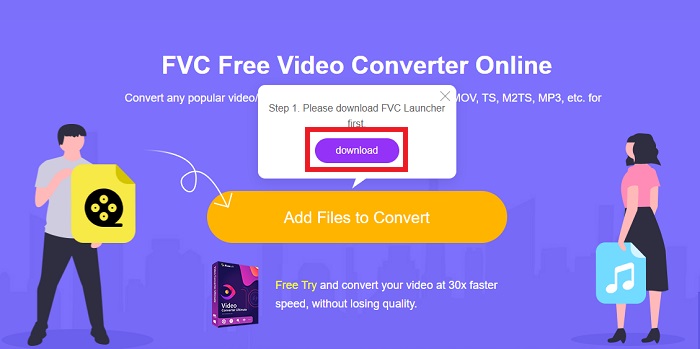
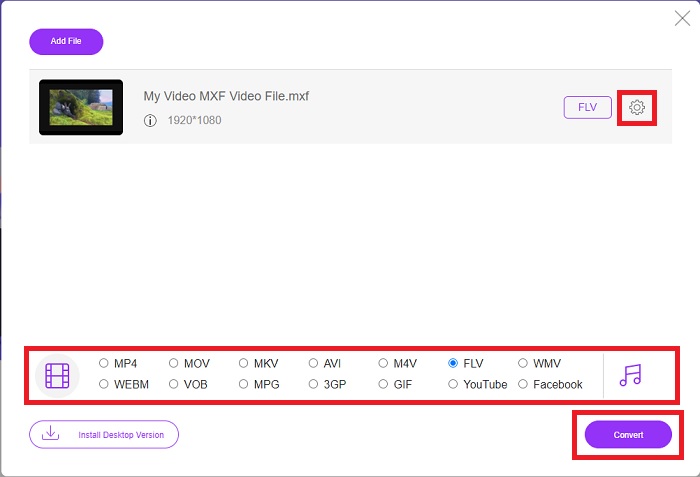
Krok 2: Przejdź do pobrania programu uruchamiającego to narzędzie online, klikając przycisk Add Files to Convert znajdujący się na środku interfejsu. Kliknij przycisk Download, który pojawi się po zainstalowaniu programu uruchamiającego na komputerze, i przygotuj się do wgrania pliku.
Krok 3: Wybierz format FLV z listy formatów wideo znajdującej się poniżej interfejsu. Jeśli jednak nie jesteś zadowolony z jakości przypisanej do danego formatu, możesz ją dostosować, klikając ikonę koła zębatego. Po zakończeniu wszystkich ustawień możesz przekonwertować plik, klikając Convert.
Część 3. Tabela porównawcza: MXF vs. FLV
Material eXchange Format to skrót od MXF. Jest to format kontenera dla profesjonalnych treści wideo i audio zgodny ze standardami SMPTE. Zamiast fizycznej taśmy pliki MXF są cyfrową alternatywą. Pozwala także na wyświetlanie doświadczonych treści wideo w telewizji, w szczególności z pełnym kodem czasowym i metadanymi.
Pojedynczy plik MXF może zawierać różne formaty kompresji. W rezultacie ta szczególna funkcja stała się de facto standardem dla wszystkich cyfrowych plików wideo. Pliki MXF można konwertować do bardziej popularnych formatów wideo, takich jak AVI lub MOV, w celu ułatwienia obsługi. VideoStudio Pro to doskonałe narzędzie do edycji i konwersji plików MXF.
Jednak pliki FLV to pliki wideo, które można zapisać w formacie kontenera Adobe Flash Video (FLV). Zawiera krótki nagłówek, zsynchronizowane strumienie danych audio i wideo (zakodowane w taki sam sposób, jak strumienie w standardowym formacie Flash.SWF) oraz pakiety metadanych. Użytkownicy mogą tworzyć treści Flash Video i eksportować je jako pliki FLV za pomocą wtyczki Flash Video Exporter (dołączonej do programu Adobe Animate) lub innego programu obsługującego pliki FLV. Użytkownicy mogą również używać programu Adobe Media Encoder do kodowania innych formatów wideo, takich jak QuickTime lub Windows Media. Aby dowiedzieć się więcej o porównaniu tych dwóch różnych formatów wideo, poniższa tabela porównawcza pomoże rozwiązać Twój dylemat.
| Rozszerzenie pliku | MXF | FLV |
| Typ pliku | Plik wymiany materiałów | Plik wideo Flash |
| Opracowany przez | Stowarzyszenie Inżynierów Filmowych i Telewizyjnych | System Adobe |
| Plusy | Zawiera zarówno pliki audio, jak i wideo, a także opisowe metadane. Format MXF opracowany przez Society of Motion Picture and Television Engineers (SMPTE) w celu ułatwienia wymiany plików wideo między różnymi urządzeniami wideo, aplikacjami i użytkownikami. Możesz konwertować pliki MXF na wiele różnych formatów wideo. | Flash to piękne narzędzie dla stron internetowych, które chcą zawierać animację i interaktywne treści. To prosty proces, który może znacząco wpłynąć na dłuższą metę. Flash używał prostych gier w czasach swojej świetności. |
| Cons | Większość komputerów i urządzeń mobilnych nie może otworzyć tego formatu pliku bez zgodnego z nim odtwarzacza multimedialnego. Za pomocą konwertera wideo możesz konwertować pliki MXF na inne popularne formaty, takie jak MP4, AVI, WMV lub MOV, jeśli nie możesz ich odtwarzać w systemach Mac/Windows. | urządzeń, poważnie ograniczając jej możliwość zdobywania nowych fanów. |
| Programy otwierają format wideo | ◆5KPlayer◆ Odtwarzacz multimedialny VLC | ◆ Odtwarzacz multimedialny VLC ◆Adobe Flash Player |
Część 4. Często zadawane pytania dotyczące MXF i FLV
Jaki jest pożytek z pliku MXF?
MXF to format plików wideo i audio, który znajduje zastosowanie w branży. Pliki MXF, podobnie jak pliki QuickTime, zawierają informacje o zawartych w nich mediach. Informacje te, nazywane metadanymi, służą do identyfikacji liczby klatek na sekundę wideo, rozmiaru klatki, daty utworzenia oraz wszelkich dodatkowych danych dodanych przez operatora kamery, asystenta lub archiwistę.
Jak mogę odtwarzać pliki MXF na komputerach Mac i Windows?
Pliki MXF są tylko częściowo obsługiwane przez domyślny odtwarzacz multimedialny systemu w systemach Windows i Mac. Filmy MXF można odtwarzać odpowiednio w VLC Media Player lub MPlayer. Zwykły konwerter wideo dla komputerów Mac i Windows może przekonwertować MXF na MP4, jeśli nie jest odtwarzany.
Czy FLV jest stratny czy bezstratny?
Dwie wersje kodeka współdzielenia ekranu (wideo z ekranu) obsługują format plików Flash Video FLV do kodowania zrzutów ekranu. Skompresowane formaty wideo Zlib, które są oparte na kafelkach bitmapowych i mogą być stratne przez zmniejszenie głębi kolorów.
Wniosek
Podsumowując wszystkie tematy omawiane w tym artykule, dowiedzieliśmy się, że konwersja MXF do FLV nie jest trudna, szczególnie przy użyciu odpowiedniego i najlepszego oprogramowania lub narzędzia online. Aby osiągnąć pożądany format i jakość, której oczekujesz, musisz wykonać wszystkie kroki podane we wcześniejszej części tego artykułu. Ponieważ wszystko jest bezpłatne i dostępne zarówno w systemie Windows, jak i Mac, nie ma innego narzędzia, które można zmienić w Free Video Converter Online i Video Converter Ultimate.
-
 4 bezpłatne sposoby konwersji MXF kamery na MP4 do uniwersalnego odtwarzania
 Ten post jest szczegółowym przewodnikiem po konwersji MXF na MP4 na komputerze. Możesz uzyskać 4 darmowe konwertery MXF na MP4, aby transkodować kamerę MXF na MP4 w prostych krokach.
-
 4 najwyższe konwertery MXF do konwersji MXF na AVI [bezpłatne i płatne]
 Co to jest plik MXF? Jak przekonwertować MXF do AVI? Oto kilka pytań, na które odpowiadamy. Jeśli więc masz to samo pytanie, przeczytaj ten artykuł.
-
 Jak skompresować MXF za pomocą Premiere Pro i Free Online
 Jak skompresować MXF przy mniejszym rozmiarze pliku? Jak skompresować pliki MXF w Adobe Premiere Pro? Ten post udostępnia 2 sposoby kompresji plików MXF.
