


 Video Converter Ultimate
 Nagrywarka ekranu
 Naprawa wideo
Narzędzia offline i online w konwersji TRP na FLV, o których powinieneś wiedzieć
TRP to format pliku służący do przechowywania nagrań telewizyjnych. Ponieważ niewiele odtwarzaczy potrafi obsłużyć ten typ pliku w oryginalnej postaci, przed odtworzeniem możesz potrzebować przekonwertować go na inny format. Aby umożliwić konwersję plików TRP do plików FLV, musisz skorzystać z odpowiedniego narzędzia programowego. Na szczęście, używając naszego oprogramowania lub jego internetowego odpowiednika, zrobisz to znacznie łatwiej i bez żadnych niedogodności w trakcie całego procesu konwersji. Postępuj zgodnie z poniższymi krokami, aby pomyślnie przekonwertować swoje filmy TRP do formatu FLV.

Część 1. Metoda offline do konwersji TRP na FLV
Format pliku TRP jest w większości mało znany zwykłym odbiorcom wideo i rzadko używany przez twórców. Z tego powodu większość programów i narzędzi online nie obsługuje tego typu plików wideo. Dlatego właśnie Video Converter Ultimate jest rozwiązaniem, które warto wziąć pod uwagę, gdy trzeba przekonwertować filmy z jednego formatu na inny. To oprogramowanie może przekonwertować Twój plik TRP na dowolny wybrany format jednym kliknięciem.
To narzędzie do konwersji wideo zapewnia zaawansowane funkcje edycji i interfejs graficzny, który jest prosty w użyciu, nawet jeśli nie masz wiedzy technicznej ani umiejętności. Za pomocą tej aplikacji możesz konwertować pliki i korzystać z superszybkiego czasu konwersji i wysokiej jakości wydruku. Tutaj przedstawiamy Ci proste kroki, które musisz wykonać:
Krok 1: Pobierz plik .exe, klikając poniżej przycisk Free Download odpowiedni dla używanego systemu operacyjnego. Po zakończeniu pobierania otwórz plik i rozpocznij proces instalacji. Poczekaj na zakończenie instalacji, a następnie uruchom program.
Bezpłatne pobieranieDla Windows 7 lub nowszegoBezpieczne pobieranie
Bezpłatne pobieranieDla MacOS 10.7 lub nowszegoBezpieczne pobieranie
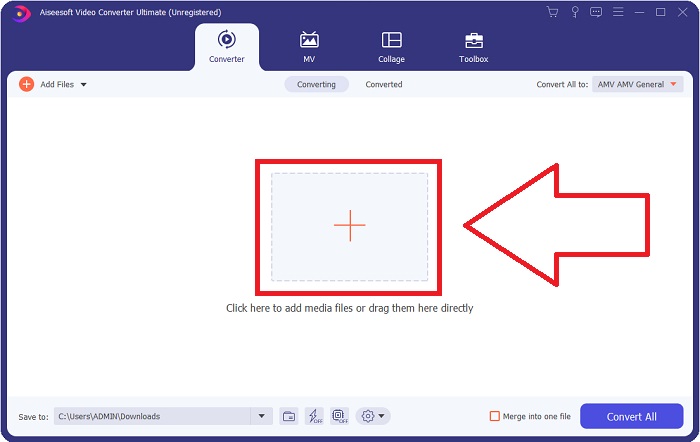
Krok 2. Gdy program się uruchomi, pojawi się interfejs. Kliknij przycisk + na środku, aby rozpocząć importowanie pliku wideo, który chcesz przekonwertować, lub po prostu przeciągnij i upuść plik.
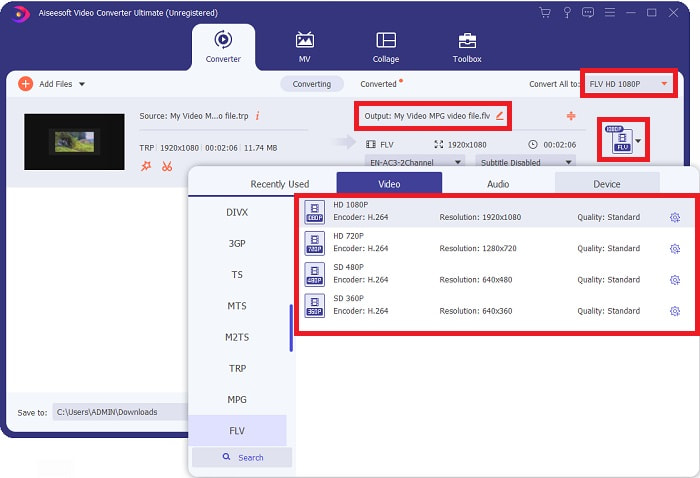
Krok 3: Po prawej stronie pliku zobaczysz obecny format swojego wideo. Aby wybrać format, na który film ma zostać przekonwertowany, kliknij bieżący format, a wyświetlą się wszystkie dostępne opcje. Wyszukaj FLV lub po prostu wpisz tę nazwę w pasku wyszukiwania. Po prawej stronie dostępne są także różne jakości wideo do wyboru.
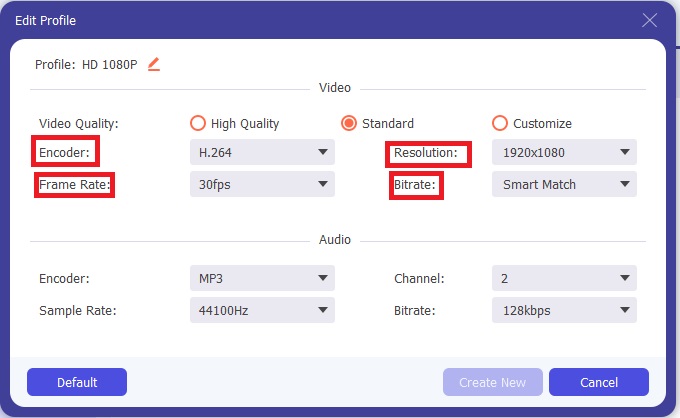
Krok 4: Aby skorzystać z dodatkowych funkcji, o których mówimy, kliknij ikonę koła zębatego po prawej stronie wybranej jakości wideo, a pojawi się kolejne okno. Tam możesz edytować szereg ustawień wideo i audio, aby dopasować je do swoich potrzeb. Kliknij przycisk Create New, aby zapisać zmiany.
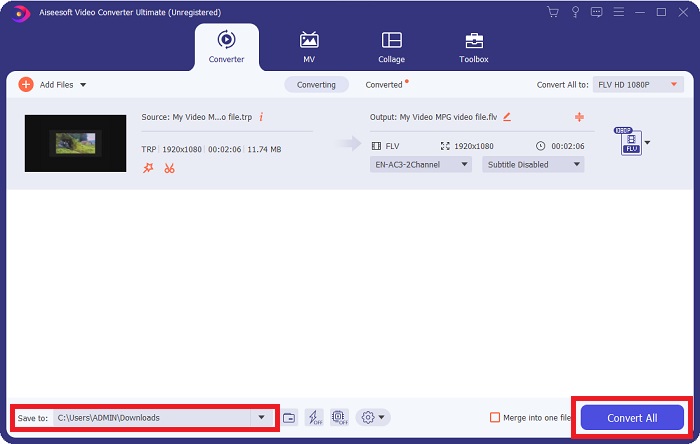
Krok 5: Gdy skończysz wszystkie edycje i dostosowania, kliknij przycisk Convert All w prawym dolnym rogu interfejsu, aby rozpocząć proces konwersji i poczekaj na jego zakończenie.
Część 2. Metoda online konwertowania TRP na FLV
Konwersja plików wideo to inna opcja, jeśli chcesz wykonać zadanie, korzystając z narzędzia internetowego, bez instalowania pełnej wersji oprogramowania. W takim przypadku mamy także internetowy odpowiednik programu – FVC Free Video Converter Online. Zapewnia on wciąż dodatkowe opcje znane z wersji desktopowej, choć nie obejmuje wszystkich funkcji. Mimo to dobrze spełnia swoje zadanie w rozsądnym czasie potrzebnym na konwersję. Aby skorzystać z tego narzędzia online, postępuj według poniższych kroków:
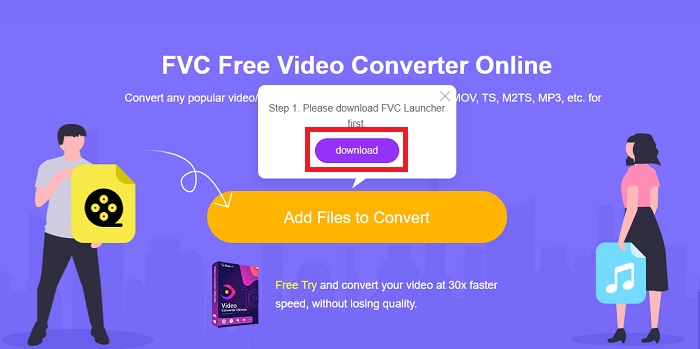
Krok 1: Przejdź do konwertera, klikając ten link. Następnie pobierz launcher potrzebny do importowania plików. Kliknij przycisk Add Files to Convert na środku strony, aby rozpocząć.
Krok 2: Kliknij ponownie wspomniany przycisk i prześlij plik wideo, który chcesz przekonwertować. Po zaimportowaniu pliku pojawi się nowe okno z wszystkimi dostępnymi formatami do wyboru. W tym przypadku wybierz FLV.
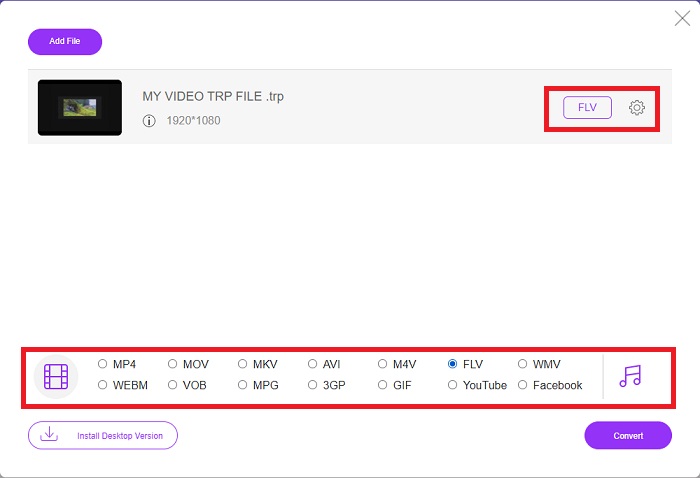
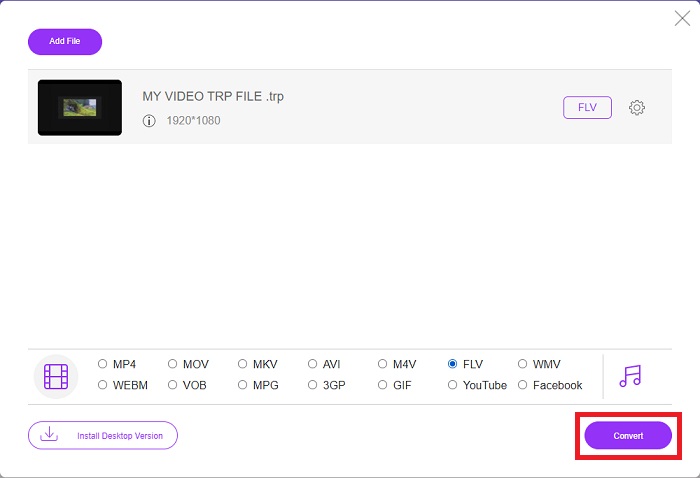
Krok 3: Aby skorzystać z dodatkowych opcji, podobnie jak w programie, kliknij ikonę koła zębatego po prawej stronie. Pojawią się ustawienia wideo i audio, które pozwolą dalej edytować wideo pod kątem rozdzielczości, liczby klatek na sekundę i wielu innych parametrów. Po zakończeniu kliknij OK, aby zapisać zmiany. Na koniec rozpocznij proces konwersji, klikając przycisk Convert w prawym dolnym rogu.
Powiązane:
Część 3. Rozszerzona wiedza na temat TRP i FLV
Aby dowiedzieć się więcej o dwóch wspomnianych formatach, przedstawiamy krótkie informacje oraz porównanie tych dwóch.
Pliki TRP są zwykle powiązane z VLC VideoLAN. Rozszerzenie nazwy pliku TRP można zbierać w formacie MPEG-2 Part 1 zawierającym filmy w wysokiej rozdzielczości. Pliki TRP mogą zawierać i przechowywać pakiety danych wysyłane jako cyfrowe wideo i audio przez cyfrowe sieci nadawcze wideo, częstotliwości radiowe lub urządzenia do nagrywania liniowego, takie jak rejestratory wideo. W pliku TRP znajduje się wiele strumieni audio i wideo, a także kod korekcji błędów. Użytkownicy mogą również dołączyć do zawartości pliku metadane, takie jak czas przechwytywania, identyfikator kamery i źródło.
Z drugiej strony plik z rozszerzeniem .flv oznacza Flash Video. Rozszerzenie pliku FLV odnosi się do pliku wideo lub audio przesyłanego przez Internet za pomocą programu Adobe Flash Player lub Adobe Air. Flash Video od dawna jest podstawowym formatem wideo dla prawie wszystkich osadzonych filmów w Internecie, w tym filmów na YouTube, Hulu i różnych innych witrynach. Z drugiej strony dostawcy strumieniowania i twórcy oprogramowania porzucili Flash na rzecz HTML5 i innych formatów od czasu formalnego zaprzestania działalności Adobe.
| TRP | FLV | |
| Rozszerzenie pliku | .trp | .flv |
| Deweloper | Zespół projektowy VideoLAN | Zawiera oprogramowanie Adobe |
| Programy wspierające | ◆SMPlayer ◆ Odtwarzacz multimedialny VLC ◆ Odtwarzacz Apple QuickTime | ◆ RealPlayer ◆ Odtwarzacz Apple QuickTime ◆Mplayer ◆ Odtwarzacz multimedialny VLC |
Część 4. Często zadawane pytania dotyczące konwersji TRP na FLV
Jak otworzyć format wideo TRP za pomocą VLC?
Po zainstalowaniu VLC Media Player na komputerze zlokalizuj plik wideo TRP na dysku twardym i wybierz go prawym przyciskiem myszy. Wybierz „Odtwarzacz multimedialny VLC” z menu rozwijanego „Otwórz za pomocą”. System otworzy plik wideo, który będzie odtwarzany z tego programu zaraz po jego uruchomieniu.
Jak przekonwertować plik FLV na Windows Media Player?
Musisz najpierw wybrać plik FLV, który chcesz przekonwertować. Możesz wybrać WMV jako format, na który chcesz przekonwertować plik FLV. Aby przekonwertować plik FLV, wybierz „Konwertuj” z menu rozwijanego.
Czy mogę grać w TRP gdziekolwiek?
Konwersja TRP do powszechnie znanych formatów MP4, AVI, MOV, MKV, FLV, WMV i innych jest sugerowaną opcją, jeśli chcesz odtwarzać pliki TRP wszędzie i na dowolnym urządzeniu lub odtwarzaczu multimedialnym.
Wniosek
Ogólnie rzecz biorąc, Video Converter Ultimate i jego odpowiednik w narzędziach online to te, których szukasz, aby wykonać cały proces konwersji, zapewniając jednocześnie wszystkie niezbędne funkcje, których potrzebujesz. Nie powoduje żadnych niedogodności, a ponadto jest dostępny o każdej porze dnia, jeśli masz zainstalowane oprogramowanie na pulpicie. Nigdy nie będziesz wiedział, kiedy będziesz potrzebować konwertera takiego jak ten, dlatego zalecamy korzystanie z tego oprogramowania dla Twojej wygody.
-
 Najłatwiejszy przewodnik dotyczący konwersji TRP do AVI w systemie Windows i Mac
 Może nie znasz formatu wideo TRP i zastanawiasz się, jak przekonwertujesz TRP na AVI? Przeczytaj dalej ten artykuł, aby poznać szczegóły dotyczące tego problemu.
-
 Rozwiązania 3 do konwersji MTS na FLV za darmo i online
 Chcesz przekonwertować MTS na FLV? Oto 3 darmowe oprogramowanie do konwersji MTS na FLV, które możesz spróbować przekonwertować MTS na FLV na Mac OS X i Windows 10/8/7.
-
 Najlepsze sposoby konwersji VOB na FLV [za darmo i online]
 Chcesz przekonwertować plik VOB na plik FLV? Możesz łatwo wykonać zadanie za pomocą konwerterów stacjonarnych lub online. Przeczytaj ten przewodnik i dowiedz się, jak łatwo i szybko przekształcić VOB na FLV.
