


 Video Converter Ultimate
 Nagrywarka ekranu
 Naprawa wideo
Fenomenalne narzędzia do konwersji XviD na FLV [Offline i Online]
Biblioteka kodeka wideo MPEG-4 o otwartym kodzie źródłowym, rozpowszechniana na warunkach GNU General Public License, XviD jest biblioteką kodeka wideo, którą można bezpłatnie pobrać. Jako konkurent zastrzeżonego kodeka DivX Pro, który podlega ograniczeniom licencyjnym i jest dostępny wyłącznie dla członków DivX Advanced Research Center (DARC), został opracowany właśnie jako alternatywa. Tymczasem plik z rozszerzeniem .flv to skrót od Flash Video. Rozszerzenie pliku FLV odnosi się do pliku wideo lub audio przesyłanego przez internet z użyciem Adobe Flash Player lub Adobe Air. Te dwa formaty wideo wzajemnie się wykluczają, jednak możesz przekształcić lub przekonwertować jeden format na drugi. Oto narzędzia, które warto rozważyć, aby przekonwertować XviD na FLV.

Część 1. Wydajna metoda konwersji XviD na FLV [Offline]
Konwersja z XviD na FLV nigdy nie była łatwiejsza dzięki Video Converter Ultimate, który zapewnia kompleksowe rozwiązanie z zerową utratą jakości. Ponadto interfejs jest łatwy w użyciu i bez problemu przekonwertujesz swoje pliki XviD do FLV. Oprócz możliwości konwersji XviD do FLV, Video Converter Ultimate oferuje bogactwo innych przydatnych funkcji. Na przykład możesz poprawić jakość wideo i nagrać teledysk. Po zapoznaniu się z tym oprogramowaniem możesz teraz nauczyć się z niego korzystać, postępując zgodnie z poniższymi procedurami:
Krok 1: Rozpocznij pobieranie oprogramowania, klikając przycisk Bezpłatne pobieranie poniżej tego kroku. Program jest dostępny na Mac i Windows, więc musisz wybrać system operacyjny, z którego korzystasz. Po pobraniu oprogramowania zainstaluj je na swoim komputerze.
Bezpłatne pobieranieDla Windows 7 lub nowszegoBezpieczne pobieranie
Bezpłatne pobieranieDla MacOS 10.7 lub nowszegoBezpieczne pobieranie
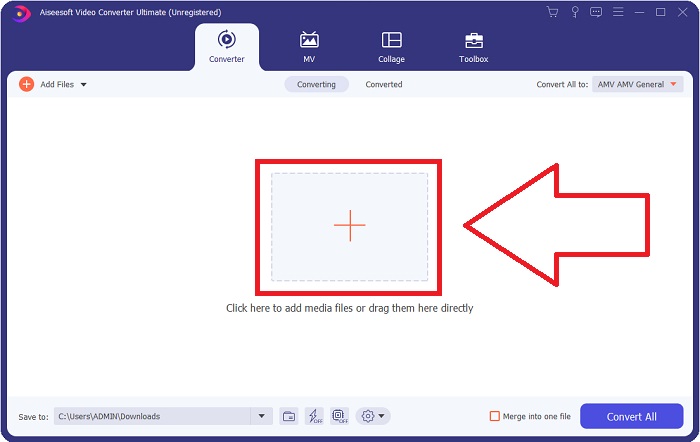
Krok 2: Uruchom oprogramowanie, aby rozpocząć konwersję XviD na FLV. Po uruchomieniu programu zobaczysz okno, które pojawi się na ekranie i wyświetli interfejs Convertera. Kliknij przycisk + znajdujący się na środku okna lub przeciągnij pliki wideo, aby zaimportować je z komputera.
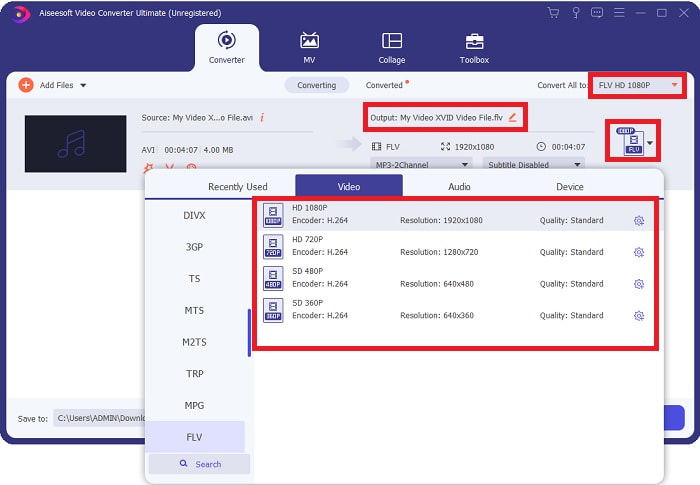
Krok 3: Następnie pojawi się kolejne okno. Kliknij wybór formatu wideo w prawym rogu ekranu. Znajdź format wideo FLV i kliknij jakość wideo, którą preferujesz.
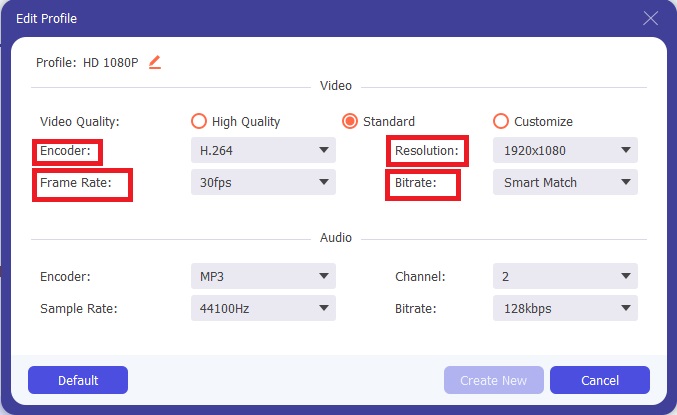
Krok 4: Gdy żądana jakość nie jest dostępna wśród ustawień jakości wideo oferowanych przez program, możesz utworzyć własną jakość, dostosowując rozdzielczość, bitrate, liczbę klatek na sekundę itd. Aby to zrobić, kliknij ikonę koła zębatego tuż obok wybranej jakości wideo wyświetlanej po wyborze formatu. Kliknij OK, gdy skończysz dostosowywanie wideo.
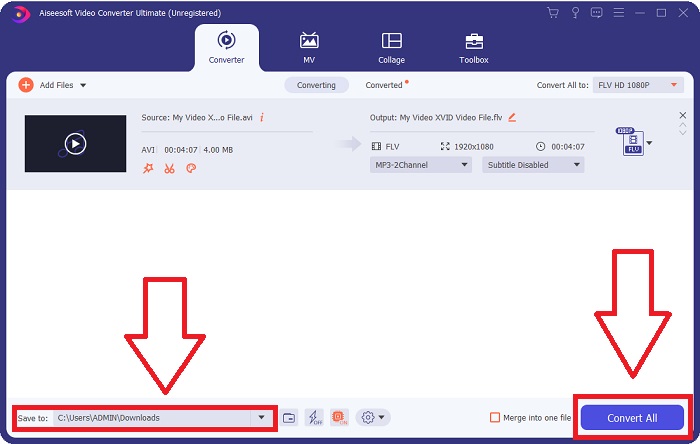
Krok 5: Po zakończeniu wszystkich ustawień możesz teraz przekonwertować wideo, klikając Convert All. Możesz także kliknąć przycisk Save to i wskazać folder, do którego mają zostać zapisane przekonwertowane pliki wideo.
Część 2. Doskonała alternatywa do konwersji XviD na FLV [Online]
Nie ma potrzeby pobierania, instalowania ani rejestrowania jakiegokolwiek oprogramowania, aby korzystać z konwerterów online, takich jak Free Video Converter Online. Używając tego narzędzia online, możesz łatwo i szybko konwertować swoje pliki bezpośrednio w oknie przeglądarki. W ciągu kilku sekund możesz przekonwertować swoje filmy HD do MP4, FLV lub innego popularnego formatu wideo, zachowując ich oryginalną jakość. To narzędzie online pomoże ci w każdej sytuacji, dlatego warto poznać poniższe kroki:
Krok 1: Kliknij ten link, aby przejść do głównej strony Free Video Converter Online. Po przejściu na główną stronę kliknij Add Files to Convert, następnie u góry ekranu pojawi się okno i kliknij Download, aby pobrać launcher niezbędny do korzystania z narzędzia online. Zainstaluj go na swoim komputerze, a następnie ponownie kliknij Add Files to Convert, aby otworzyć narzędzie online.
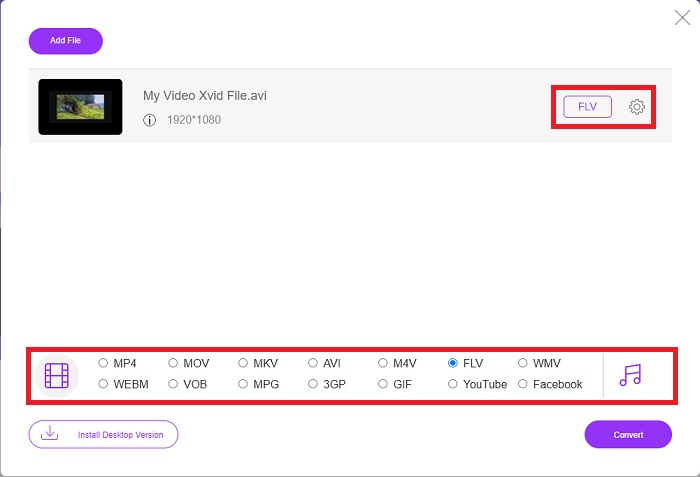
Krok 2: Teraz możesz wybrać format wideo FLV z listy formatów znajdującej się poniżej. Kliknij ikonę koła zębatego tuż obok formatu FLV, aby dostosować wszystkie szczegółowe parametry wideo, takie jak rozdzielczość, liczba klatek na sekundę itd. Kliknij OK, gdy skończysz.
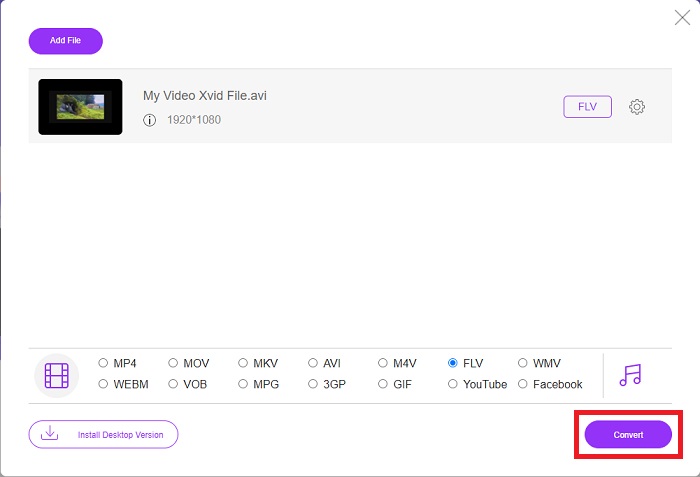
Krok 3: Na koniec możesz przekonwertować swój plik wideo, klikając ikonę Convert w dolnej części ekranu. Poczekaj minutę lub dwie, a pojawi się okno informujące o ukończeniu konwersji.
Przy okazji, za pomocą tego narzędzia możesz także z łatwością konwertować swoje pliki FLV do XviD.
Część 3. Tabela porównawcza: XviD i FLV
XviD używa kodeka formatu XviD. Program, który kompresuje i dekompresuje wideo do formatu MPEG-4 ASP, standardu kompresji, a nie formatu wideo takiego jak MP4, jest tym, czym jest. Dzięki możliwościom kompresji treści XviD możliwe jest skrócenie filmu pełnometrażowego tak, aby zmieścił się na płycie CD przy zachowaniu jakości DVD. Treści wideo XviD można przechowywać w różnych kontenerach plików, nawet przy użyciu rozszerzenia pliku .xvid. Plik AVI może mieć na przykład nazwę video.xvid.avi, w zależności od tego, kto go utworzył. XviD jest objęty licencją GPL, bezpłatną i otwartą licencją oprogramowania.
Jednak pliki wideo zapisane w formacie kontenera Adobe Flash (FLV) są plikami FLV. Strumienie danych audio i zakodowanych danych wideo w taki sam sposób jak w przypadku standardowego Flasha. Format SWF i pakiety metadanych są zawarte w krótkim nagłówku. Dzięki wtyczce Flash Video Exporter (dołączonej do programu Adobe Animate) lub innej aplikacji obsługującej pliki FLV użytkownicy mogą eksportować zawartość Flash Video do formatu FLV. Oprócz QuickTime i Windows Media, Adobe Media Encoder może również kodować inne formaty wideo. Aby dowiedzieć się więcej o szczegółowym porównaniu, poniżej przedstawiamy tabelę porównawczą:
| Rozszerzenie pliku | XviD | FLV |
| Typ pliku | Wideo zgodne ze standardem MPEG-4, część 2 | Plik wideo Flash |
| Opracowany przez | DivX, Inc. | System Adobe |
| Plusy | DivX jest znany ze swojej zdolności do zachowania delikatnej równowagi między jakością a rozmiarem pliku pod względem kompresji. W rezultacie może być używany do zgrywania, procesu kopiowania plików audio i wideo ze źródła na dysk twardy komputera w ramach przygotowań do przechowywania i konwersji. | Adobe Flash to doskonały wybór dla stron internetowych, które chcą zawierać animację i elementy interaktywne. Ma potencjał, by mieć znaczący wpływ na dłuższą metę. Najpopularniejsze gry Flasha w tamtym czasie były proste. |
| Cons | Nie jest dostępny dla każdej platformy. | W ciągu ostatnich kilku lat popularność FLV spadła. Tworzenie zawartości FLV wymaga dużo czasu i pieniędzy. Jedną z głównych wad Flasha jest to, że nie można go wyświetlać na urządzeniach z systemem iOS, co poważnie ogranicza jego zdolność do przyciągania nowych obserwujących. |
| Programy otwierają format wideo | ◆Odtwarzacz multimedialny VLC◆ Windows Media Player& ◆Odtwarzacz BS ◆ Odtwarzacz multimedialny DivX ◆ Odtwarzacz Elmedia | ◆ Odtwarzacz multimedialny VLC ◆Adobe Flash Player |
Część 4. Często zadawane pytania dotyczące konwersji XviD na FLV
Czy kodek XviD jest bezpieczny?
Xvid to popularny i skuteczny kodek, który jest całkowicie bezpieczny w użyciu. Pobieranie kodeka Xvid z witryny lub usługi, której nie znasz ani nie ufasz, jest złym pomysłem. Na przykład stanowczo odradzamy instalowanie paczek kodeków z serwisów torrentowych, ponieważ mogą to być złośliwe programy podszywające się pod legalne oprogramowanie. Problem pojawia się także podczas próby oglądania filmów w internecie. Aby odtwarzać swoje pliki XviD, oto recenzje najlepszych odtwarzaczy XviD, które możesz wypróbować.
Czy kodek XviD jest bezpłatny?
Xvid Codec Pack to darmowy kodek do kompresji wideo i jakości. Xvid jest niezwykle szybki, ponieważ może zoptymalizować pod nowoczesne procesory. Nagrywanie wideo w czasie rzeczywistym z kamery i płynne odtwarzanie wideo HD nie stanowią problemu. Pozostała moc twojego komputera wystarczy na inne rzeczy!
Co to jest strumień FLV?
FLV to prosty kontener, który „obsługuje” progresywne strumieniowanie oparte na plikach, ponieważ pozwala odbierać tylko część zakresu bajtów wideo podczas odtwarzania wideo jako całości (w przypadku mp4, potrzebujesz meta, takiej jak Moov itp. do odtwarzania .)
Wniosek
Podsumowując wszystkie podane punkty, wiemy, że konwersja XviD do FLV jest możliwa dzięki tym dwóm najlepszym i przyjaznym dla użytkownika konwerterom pod względem oprogramowania i narzędzi online. Ten artykuł poleca go najbardziej, ponieważ nie jest to narzędzie porównywalne z innymi programami i narzędziami online i nie musisz wybierać, czy możesz go używać w systemie Windows lub Mac, ponieważ możesz go używać w obu systemach operacyjnych za darmo.
-
 4 Zweryfikowane metody konwersji TS do FLV na komputerze stacjonarnym / online
 Domyślnie nie można otworzyć TS na komputerze lub telefonie komórkowym. Jedynym sposobem na obejrzenie plików wideo jest konwersja TS do FLV lub innych formatów za pomocą naszego konkretnego przewodnika.
-
 Rozwiązania 3 do konwersji MTS na FLV za darmo i online
 Chcesz przekonwertować MTS na FLV? Oto 3 darmowe oprogramowanie do konwersji MTS na FLV, które możesz spróbować przekonwertować MTS na FLV na Mac OS X i Windows 10/8/7.
-
 Najlepsze sposoby konwersji VOB na FLV [za darmo i online]
 Chcesz przekonwertować plik VOB na plik FLV? Możesz łatwo wykonać zadanie za pomocą konwerterów stacjonarnych lub online. Przeczytaj ten przewodnik i dowiedz się, jak łatwo i szybko przekształcić VOB na FLV.
