Podręcznik użytkownika

Rozwiązania do konwersji MP3

Zaczynaj

FVC Free FLV Converter jest znany z doskonałego darmowego oprogramowania multimedialnego, które działa dokładnie tak, jak sugeruje jego nazwa. Możesz konwertować filmy FLV na MP4, AVI, MOV, MP3 lub inne popularne formaty wideo i audio. Tymczasem możesz edytować swój film przed konwersją, np. dodać motyw, scalić pliki itp.
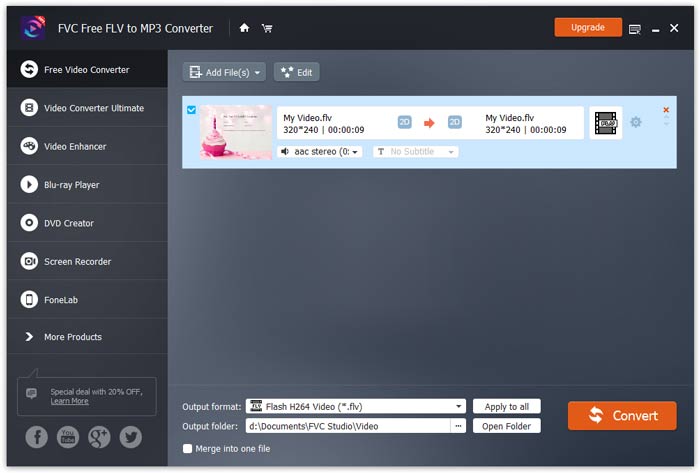
Główny interfejs

Pobierz i zainstaluj

Pobierz darmowy konwerter FLV na MP3 ze strony internetowej FVC i zainstaluj go na swoim komputerze. To przydatne darmowe oprogramowanie może bardzo szybko zmienić plik wideo z FLV na MP3. Możesz także wyodrębnić dźwięk z pliku FLV i zapisać go jako MP3, AAC, OGG lub inne popularne formaty audio.

Preferencje

W oknie Preferences możesz zdefiniować folder wyjściowy, wybrać przypisanie procesora (CPU affinity), dostosować ustawienia aktualizacji i wiele więcej.

Preferencje

Konwertuj FLV na MP3

Krok 1. Zainstaluj FVC Free FLV to MP3 Converter

Najpierw pobierz i uruchom plik instalacyjny. Postępuj zgodnie z prostymi instrukcjami wyświetlanymi na ekranie, jak zainstalować FVC Free FLV to MP3 Converter.

Krok 2. Dodaj plik FLV, który chcesz przetworzyć

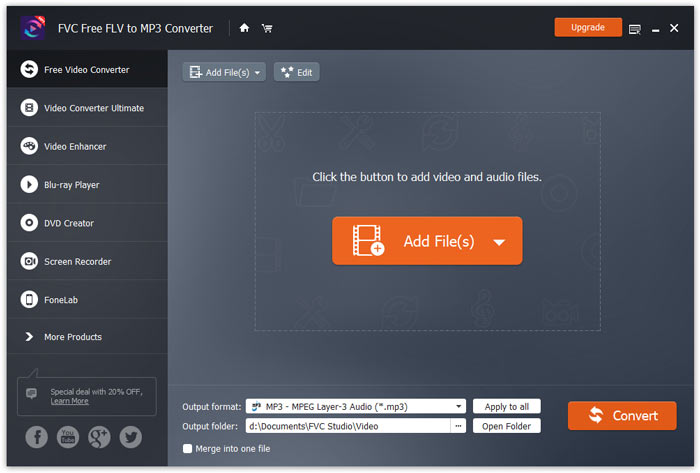
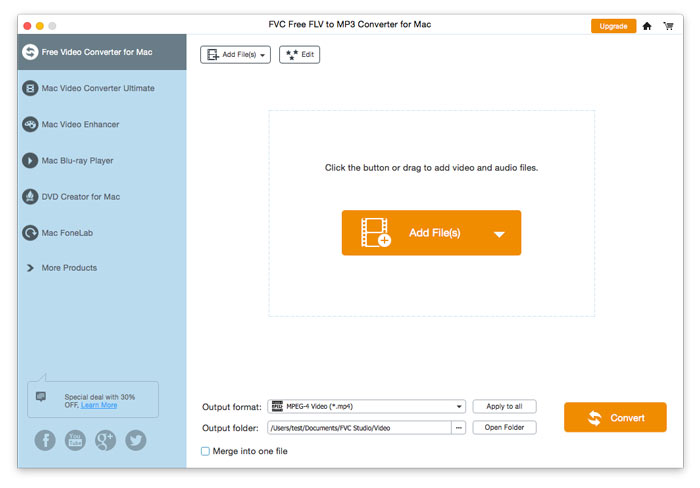
Uruchom konwerter, kliknij przycisk Add File(s) w lewym górnym rogu i wybierz jeden lub więcej plików FLV do konwersji na MP3.

Dodaj pliki FLV

Krok 3. Wybierz MP3 jako format wyjściowy

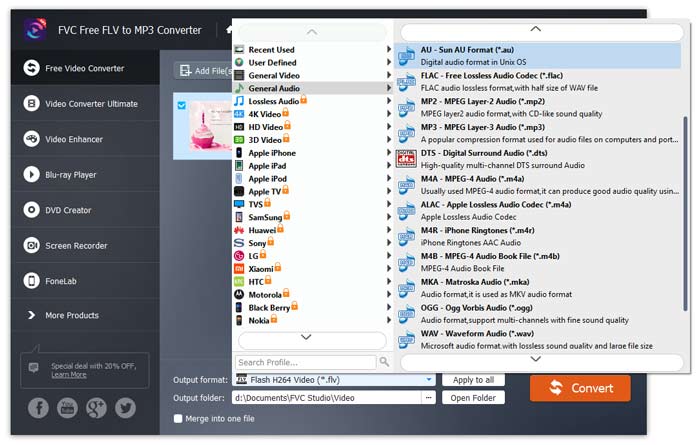
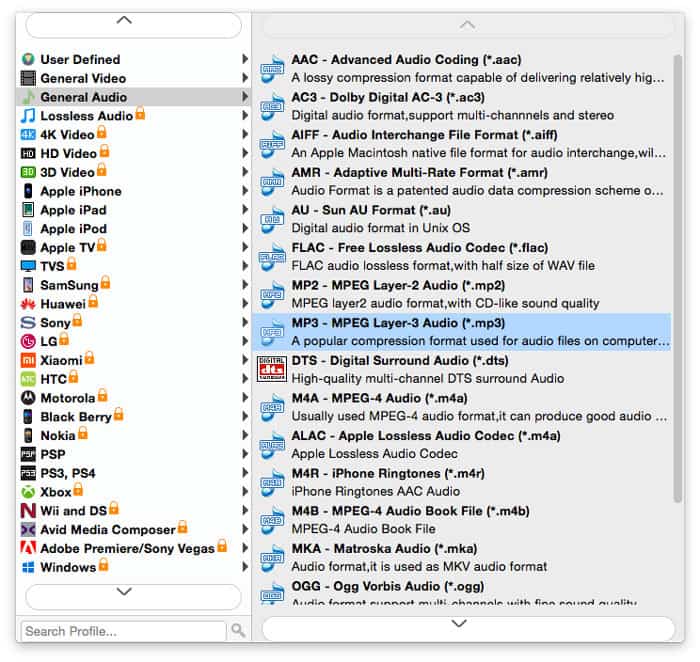
Po edycji pliku wideo przejdź do Output format, otwórz kategorię General Audio i wybierz MP3.

Wybierz Mp3

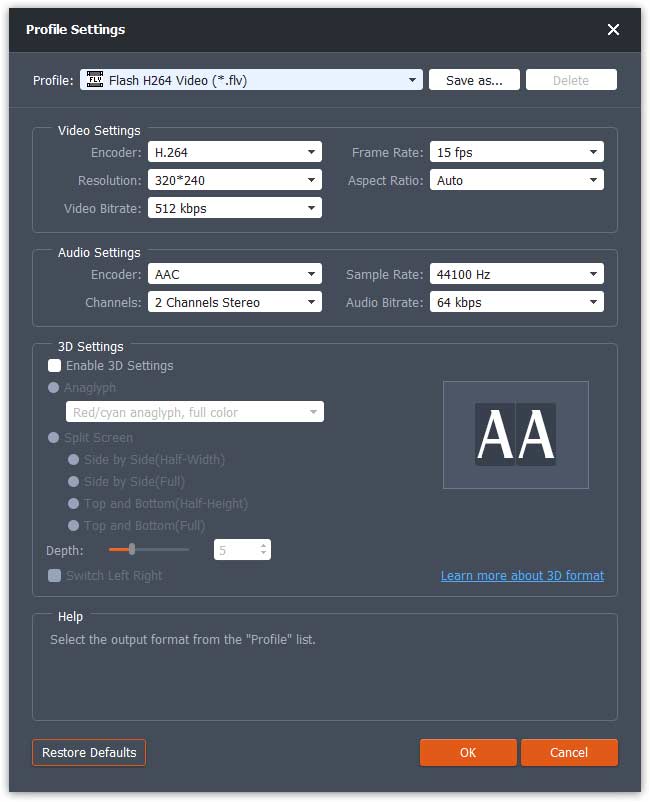
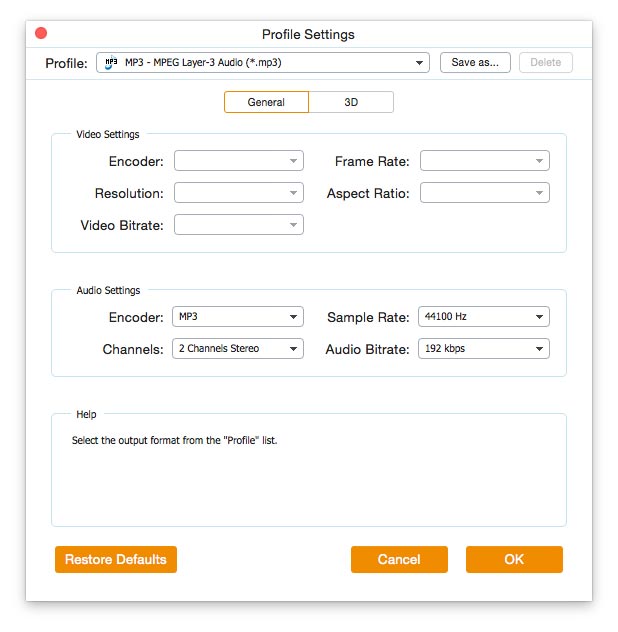
Aby jeszcze bardziej dostosować ustawienie wstępne, dostosowując wartości, takie jak koder, kanał, częstotliwość próbkowania i szybkość transmisji dźwięku — wystarczy kliknąć ikonę koła zębatego, aby je ustawić.

Ustawienia profilu

Krok 4. Rozpocznij konwersję FLV do MP3

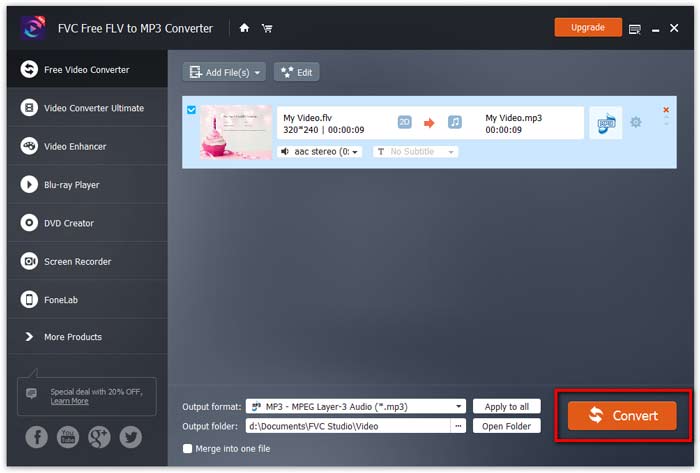
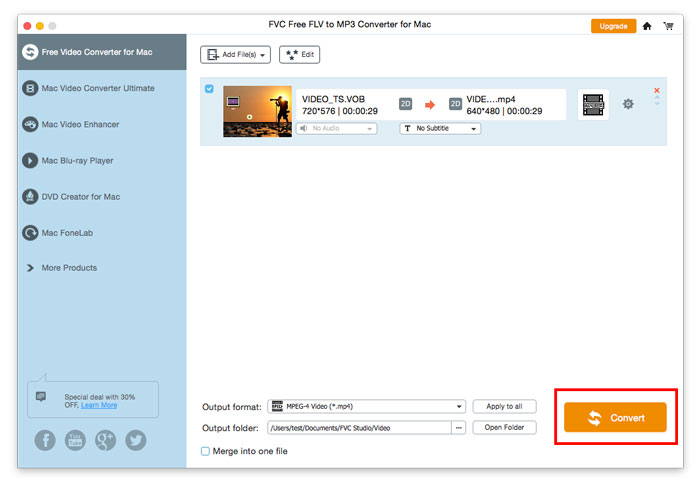
Przed konwersją upewnij się, gdzie będą zapisywane przekonwertowane pliki. Jeśli musisz zmienić folder docelowy, wskaż inną ścieżkę, klikając ikonę trzech kropek obok Open Folder. Aby rozpocząć konwersję, kliknij przycisk Convert.

Rozpocznij konwersję

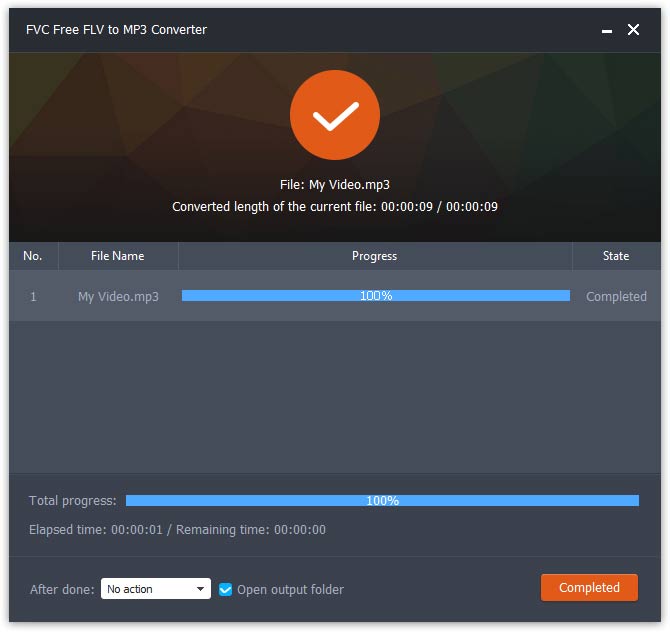
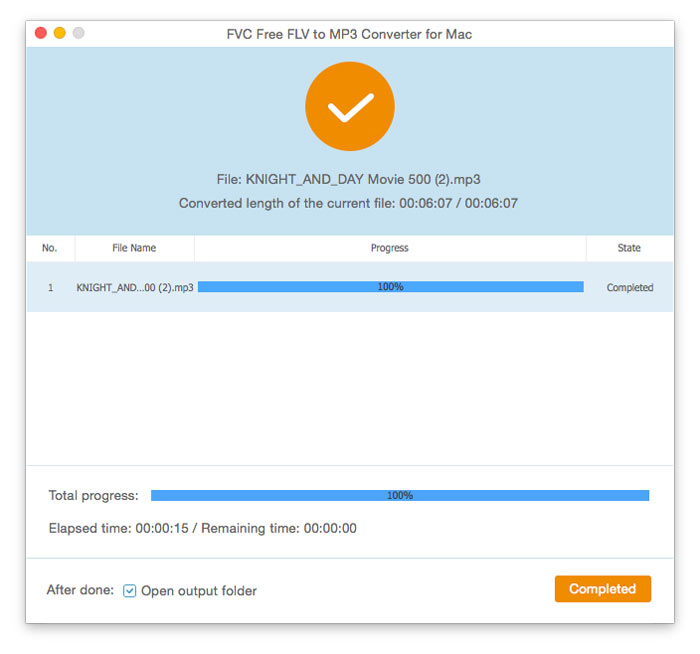
Folder z nowymi przekonwertowanymi plikami otworzy się automatycznie po zakończeniu procesu konwersji.

Konwersja zakończona

Podręcznik użytkownika

Rozwiązania do konwersji MP3

Zaczynaj

FVC Free FLV Converter jest znany z doskonałego darmowego oprogramowania multimedialnego, które działa dokładnie tak, jak sugeruje jego nazwa. Możesz konwertować filmy FLV na MP4, AVI, MOV, MP3 lub inne popularne formaty wideo i audio. Tymczasem możesz edytować swój film przed konwersją, np. dodać motyw, scalić pliki itp.
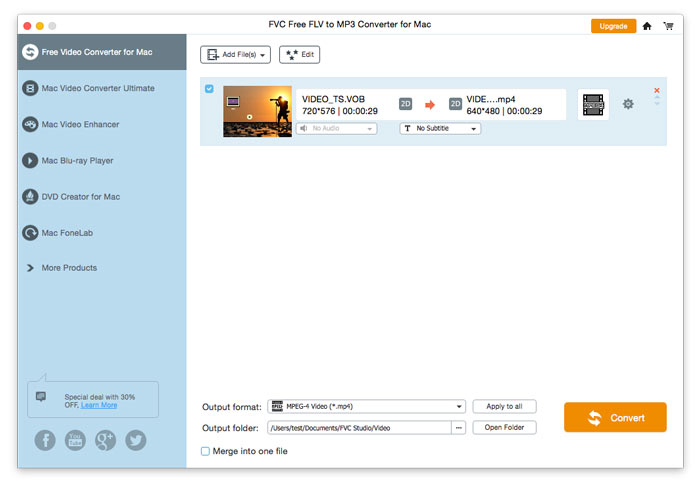
Główny interfejs

Pobierz i zainstaluj

Pobierz darmowy konwerter FLV na MP3 ze strony internetowej FVC i zainstaluj go na swoim komputerze. To przydatne darmowe oprogramowanie może bardzo szybko zmienić plik wideo z FLV na MP3. Możesz także wyodrębnić dźwięk z pliku FLV i zapisać go jako MP3, AAC, OGG lub inne popularne formaty audio.

Preferencje

W oknie Preferences możesz zdefiniować folder wyjściowy, wybrać przypisanie procesora (CPU affinity), dostosować ustawienia aktualizacji i wiele więcej.

Preferencje

Konwertuj FLV na MP3

Krok 1. Zainstaluj FVC Free FLV to MP3 Converter

Najpierw pobierz i uruchom plik instalacyjny. Postępuj zgodnie z prostymi instrukcjami wyświetlanymi na ekranie, jak zainstalować FVC Free FLV to MP3 Converter.

Krok 2. Dodaj plik FLV, który chcesz przetworzyć

Uruchom konwerter, kliknij przycisk Add File(s) w lewym górnym rogu i wybierz jeden lub więcej plików FLV do konwersji na MP3.

Dodaj pliki FLV

Krok 3. Wybierz MP3 jako format wyjściowy

Po edycji pliku wideo przejdź do Output format, otwórz kategorię General Audio i wybierz MP3.

Wybierz Mp3

Aby jeszcze bardziej dostosować ustawienie wstępne, dostosowując wartości, takie jak koder, kanał, częstotliwość próbkowania i szybkość transmisji dźwięku — wystarczy kliknąć ikonę koła zębatego, aby je ustawić.

Ustawienia profilu

Krok 4. Rozpocznij konwersję FLV do MP3

Przed konwersją upewnij się, gdzie będą zapisywane przekonwertowane pliki. Jeśli musisz zmienić folder docelowy, wskaż inną ścieżkę, klikając ikonę trzech kropek obok Open Folder. Aby rozpocząć konwersję, kliknij przycisk Convert.

Rozpocznij konwersję

Folder z nowymi przekonwertowanymi plikami otworzy się automatycznie po zakończeniu procesu konwersji.

Konwersja zakończona