Podręcznik użytkownika

Rozwiązania do konwersji wideo

Zaczynaj

FVC Free FLV to MP4 Converter służy do bezproblemowej konwersji pliku FLV na MP4. Możesz konwertować filmy FLV do MP4 i innych popularnych formatów wideo / audio, takich jak MKV, MPG, TS, VOB, MOV, AVI, WebM itp. W międzyczasie możesz edytować swoje pliki FLV przed konwersją.
Dodaj pliki FLV

Pobierz i zainstaluj

Pobierz pakiet instalacyjny, a następnie zainstaluj go na swoim komputerze. Pomyślna instalacja FVC Free FLV to MP4 Converter zajmie kilka sekund.

Preferencje

Kliknij opcję Menu i wybierz Preferences…, aby przejść do okna Preferences. Tutaj możesz wybrać folder wyjściowy, ustawić przypisanie procesora (CPU affinity), skonfigurować ustawienia aktualizacji i wiele więcej.
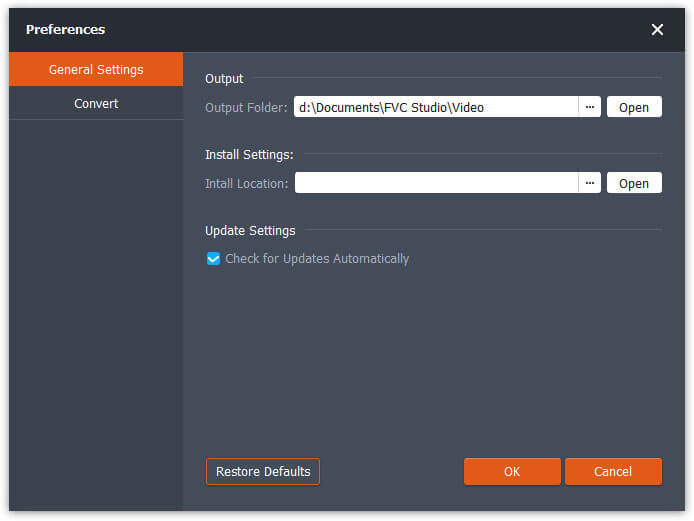
Preferencje

Konwertuj FLV na MP4

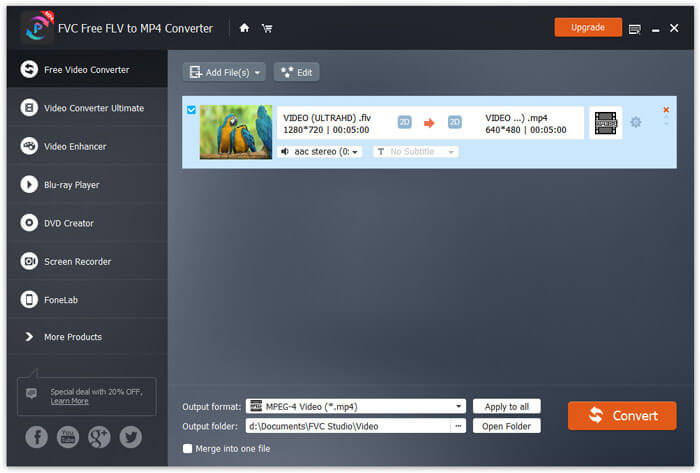
Krok 1. Uruchom FVC Free FLV to MP4 Converter na swoim komputerze. Kliknij przycisk Add File(s) w lewym górnym rogu głównego interfejsu. Następnie wybierz pliki FLV, które chcesz przekonwertować, i kliknij Open, aby dodać je do kolejki konwersji. Możesz też przeciągnąć pliki FLV do konwertera wideo.

Dodaj pliki FLV

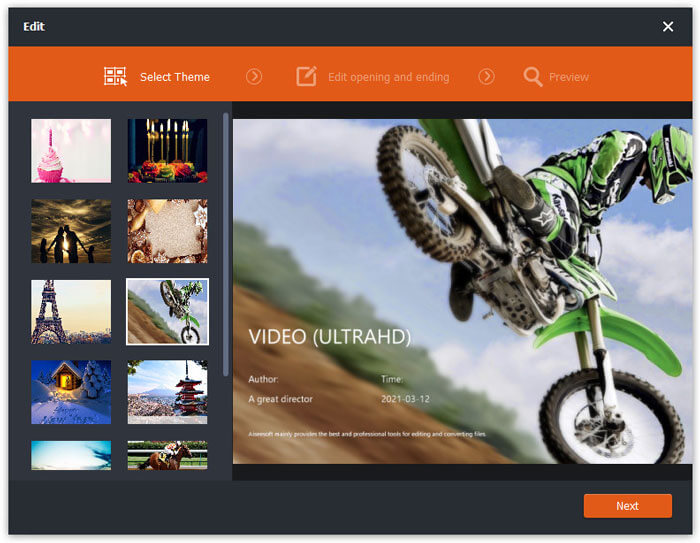
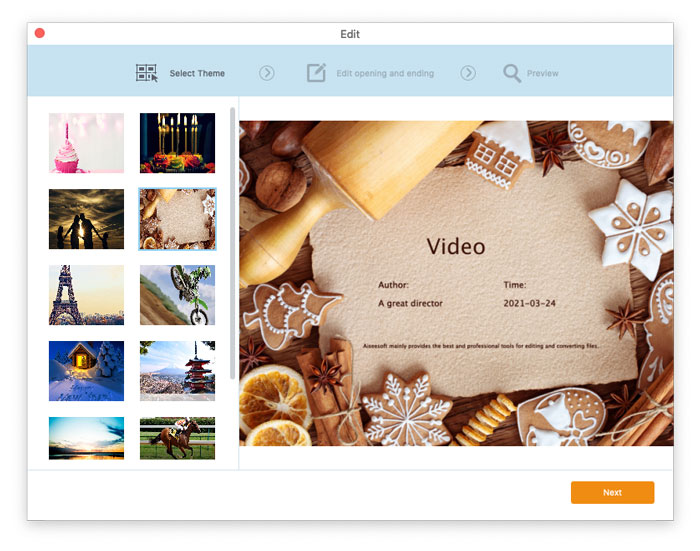
Krok 2. Przed konwersją możesz dodać motyw do swojego wideo. Kliknij przycisk Edit na górnym pasku menu, aby przejść do okna, w którym najpierw należy wybrać motyw, aby dostosować swój plik FLV.

Wybierz motyw

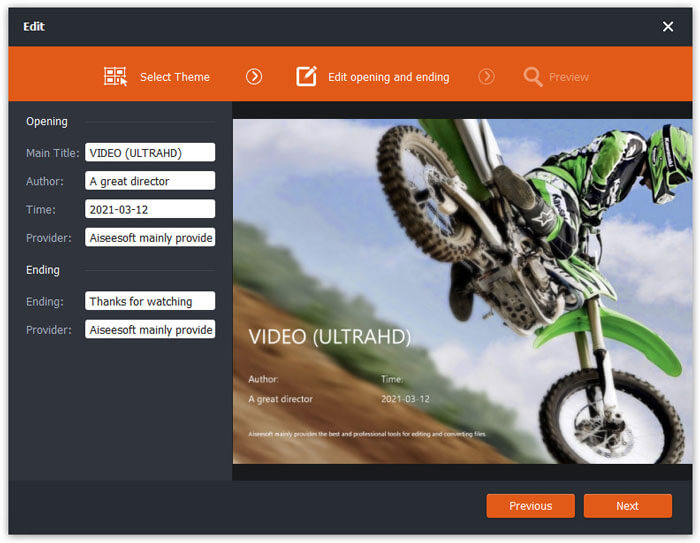
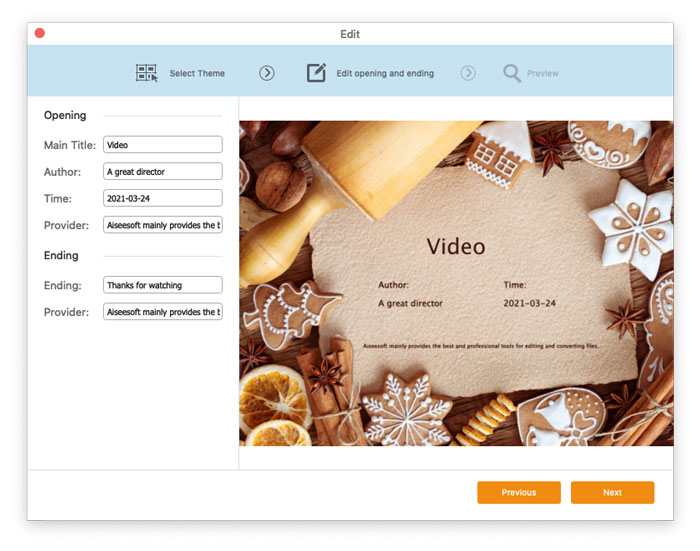
Kliknij Next, aby ustawić inne parametry, takie jak początek i zakończenie wideo, np. tytuł główny, autor, czas, dostawca itp.

Zmień ustawienia motywu

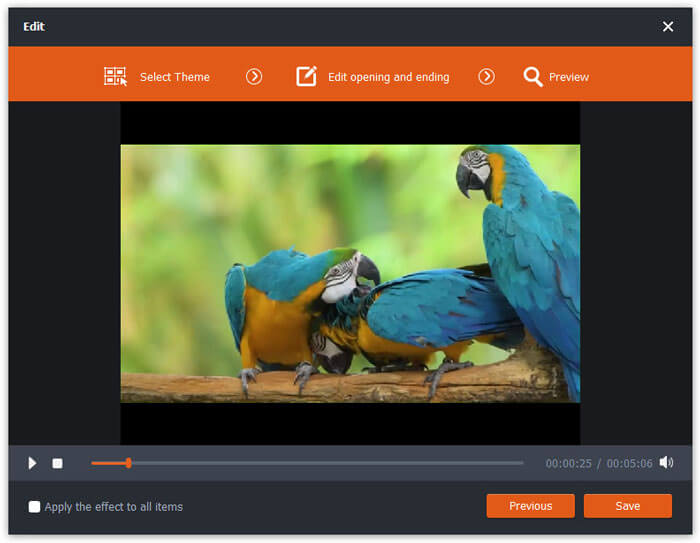
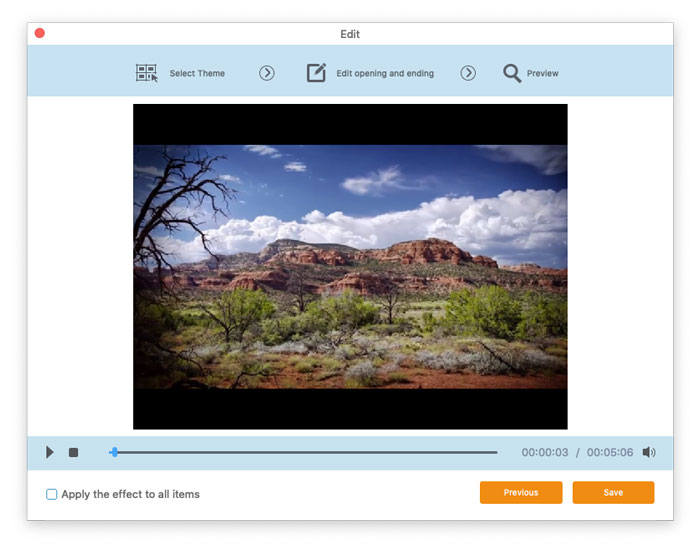
Następnie kliknij przycisk Next, a zostaniesz przeniesiony do okna podglądu (Preview). Jeśli jesteś zadowolony z efektu, kliknij przycisk Save, aby zapisać ustawienia. Jeśli nie, kliknij Previous, aby ponownie edytować wideo FLV.

Zapowiedź

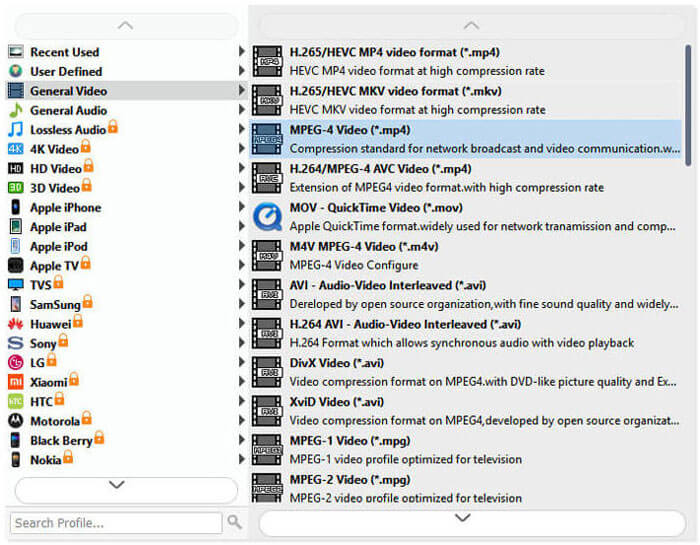
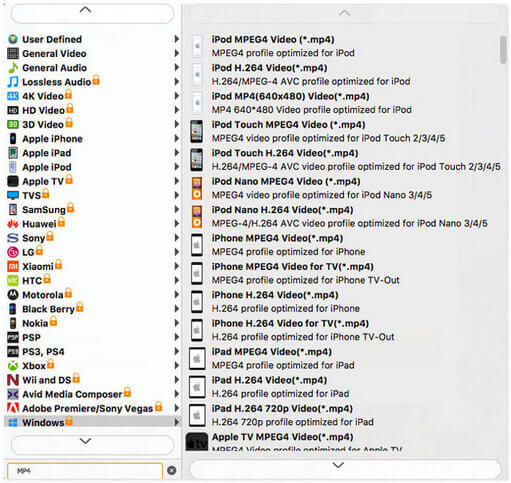
Krok 3. Przejdź do pola Output format, a następnie wybierz z listy rozwijanej General Video, a potem format MPEG-4 Video, wybierz folder docelowy w polu Output folder na dole i kliknij Convert, aby rozpocząć konwersję.

Wybierz Wyjście MP4

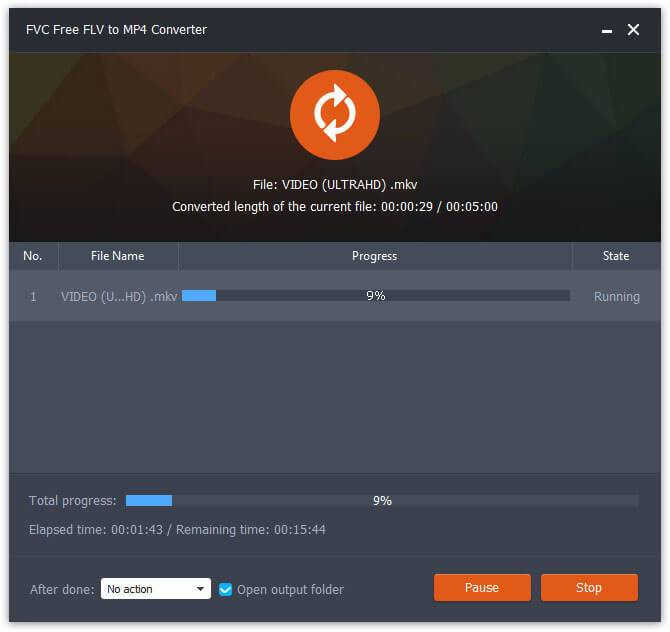
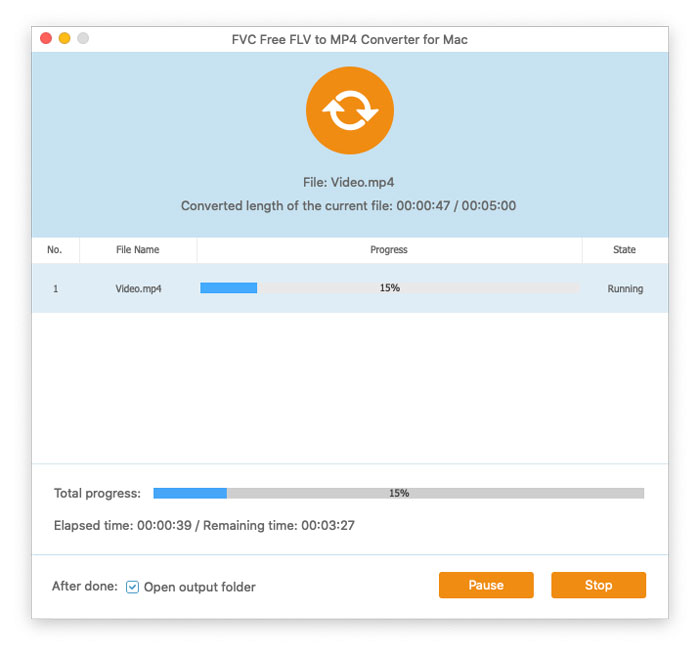
Czas konwersji zależy od rozmiaru pliku. Po zakończeniu konwersji zostaniesz automatycznie przeniesiony do okna, w którym przechowywany jest przekonwertowany plik, a następnie możesz go odtworzyć lub udostępnić znajomym.

Konwersja zakończona

Podręcznik użytkownika

Rozwiązania do konwersji wideo

Zaczynaj

FVC Free FLV to MP4 Converter służy do bezproblemowej konwersji pliku FLV na MP4. Możesz konwertować filmy FLV do MP4 i innych popularnych formatów wideo / audio, takich jak MKV, MPG, TS, VOB, MOV, AVI, WebM itp. W międzyczasie możesz edytować swoje pliki FLV przed konwersją.
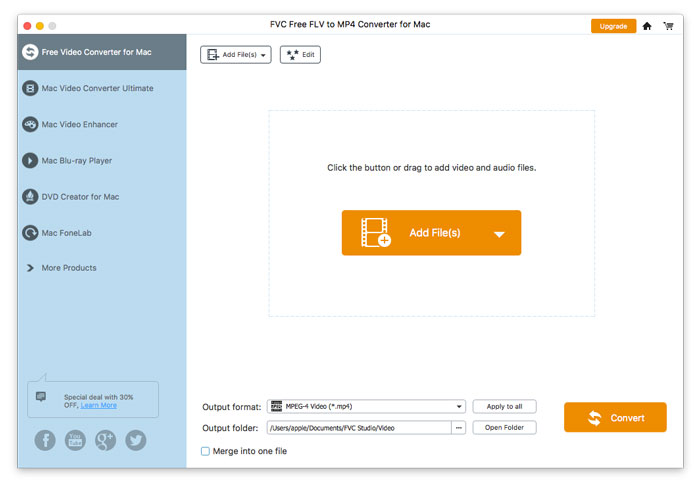
Główny interfejs

Pobierz i zainstaluj

Pobierz pakiet instalacyjny, a następnie zainstaluj go na swoim komputerze. Pomyślna instalacja FVC Free FLV to MP4 Converter zajmie kilka sekund.

Preferencje

Kliknij opcję Menu i wybierz Preferences…, aby przejść do okna Preferences. Tutaj możesz wybrać folder wyjściowy, ustawić przypisanie procesora (CPU affinity), skonfigurować ustawienia aktualizacji i wiele więcej.
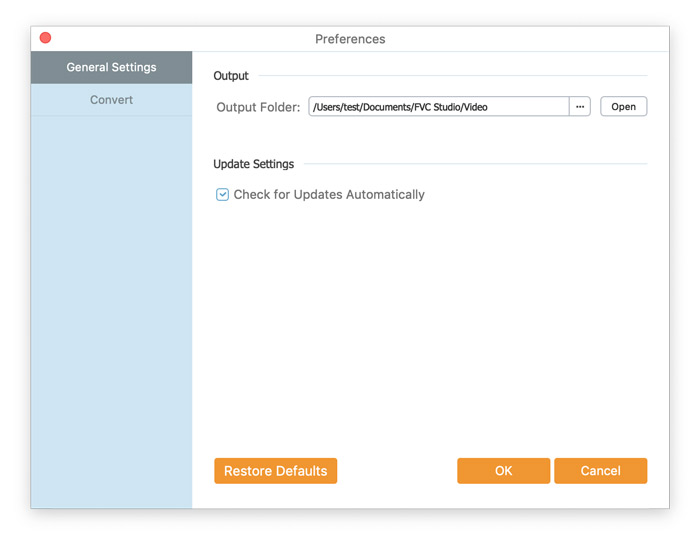
Preferencje

Konwertuj FLV na MP4

Krok 1. Uruchom FVC Free FLV to MP4 Converter na swoim komputerze. Kliknij przycisk Add File(s) w lewym górnym rogu głównego interfejsu. Następnie wybierz pliki FLV, które chcesz przekonwertować, i kliknij Open, aby dodać je do kolejki konwersji. Możesz też przeciągnąć pliki FLV do konwertera wideo.

Dodaj pliki FLV

Krok 2. Przed konwersją możesz dodać motyw do swojego wideo. Kliknij przycisk Edit na górnym pasku menu, aby przejść do okna, w którym najpierw należy wybrać motyw, aby dostosować swój plik FLV.

Wybierz motyw

Kliknij Next, aby ustawić inne parametry, takie jak początek i zakończenie wideo, np. tytuł główny, autor, czas, dostawca itp.

Zmień ustawienia motywu

Następnie kliknij przycisk Next, a zostaniesz przeniesiony do okna podglądu (Preview). Jeśli jesteś zadowolony z efektu, kliknij przycisk Save, aby zapisać ustawienia. Jeśli nie, kliknij Previous, aby ponownie edytować wideo FLV.

Zapowiedź

Krok 3. Przejdź do pola Output format, a następnie wybierz z listy rozwijanej General Video, a potem format MPEG-4 Video, wybierz folder docelowy w polu Output folder na dole i kliknij Convert, aby rozpocząć konwersję.

ustaw profil MP4

Czas konwersji zależy od rozmiaru pliku. Po zakończeniu konwersji zostaniesz automatycznie przeniesiony do okna, w którym przechowywany jest przekonwertowany plik, a następnie możesz go odtworzyć lub udostępnić znajomym.

Konwersja zakończona