Podręcznik użytkownika

Rozwiązania do konwersji wideo

Zaczynaj

FVC Free FLV to WMV Converter jest przeznaczony do konwersji pliku FLV do WMV bez kłopotów. Użytkownicy mogą eksportować wideo WMV z FLV i innych popularnych formatów wideo, takich jak MP4, MKV, TS, VOB, MOV, AVI itp. W tym samouczku pomożemy Ci zrozumieć szczegóły programu i rozpocząć konwersję plików FLV do WMV.
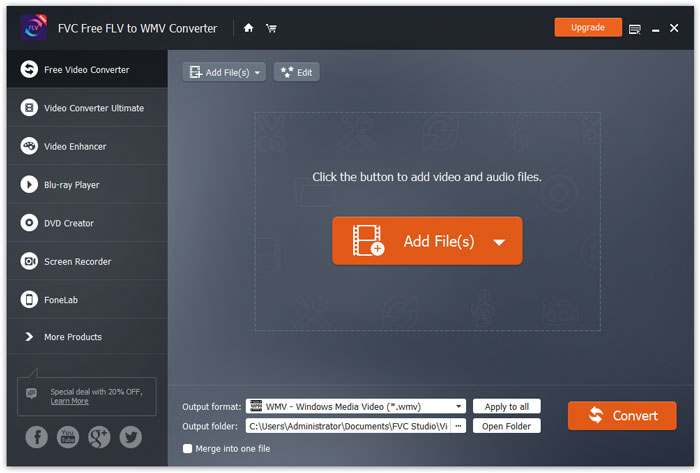
Berło

Pobierz i zainstaluj

Krok 1. Otwórz na komputerze stronę główną i kliknij przycisk Free Download.

Krok 2. Kliknij dwukrotnie pakiet instalacyjny, aby rozpocząć instalację. Postępuj zgodnie z instrukcjami, aby zainstalować FVC Free FLV to WMV Converter na swoim komputerze.

Preferencje

Możesz dostosować preferencje w Free FLV to WMV Converter i korzystać z programu w dogodny dla siebie sposób. Aby edytować preferencje, uruchom oprogramowanie, przejdź do Menu i wybierz Preferences... Dostępne są 2 sekcje, w których możesz ustawić swoje preferencje.
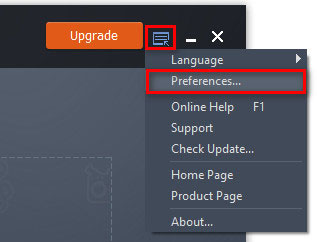
Preferencje menu

General Settings: Możesz dostosować folder wyjściowy, ustawienia instalacji i ustawienia aktualizacji.
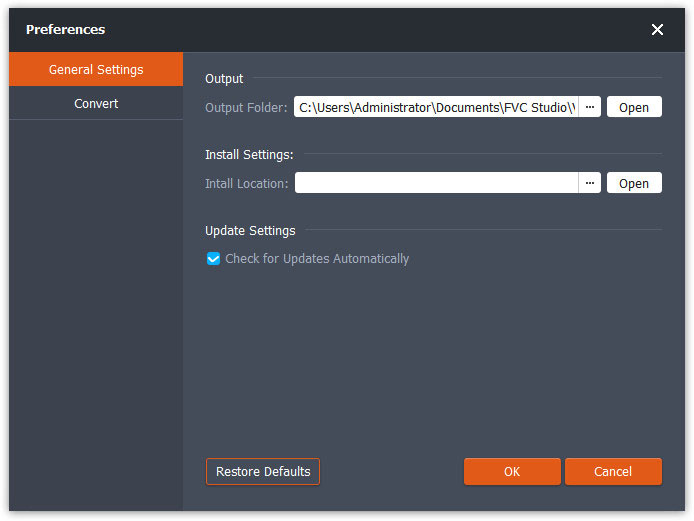
Ustawienia główne

Convert: Akceleracja GPU może przyspieszyć konwersję. Możesz wybrać przypisanie CPU (CPU affinity) i ustawić maksymalną liczbę jednocześnie działających procesów.
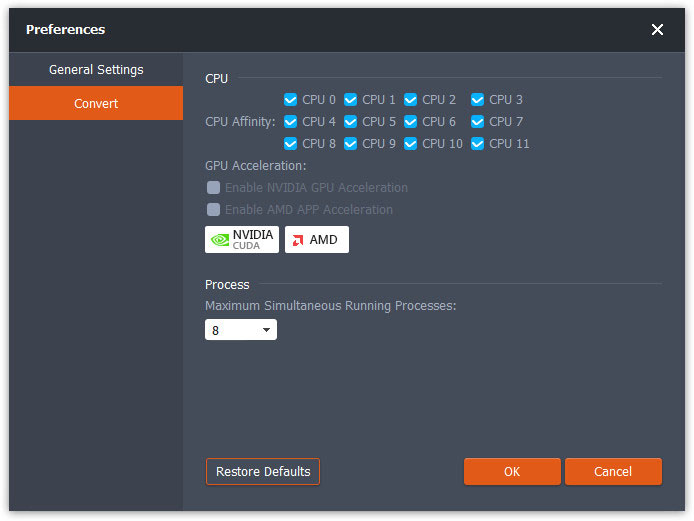
Konwersja preferencji

Konwertuj FLV na WMV

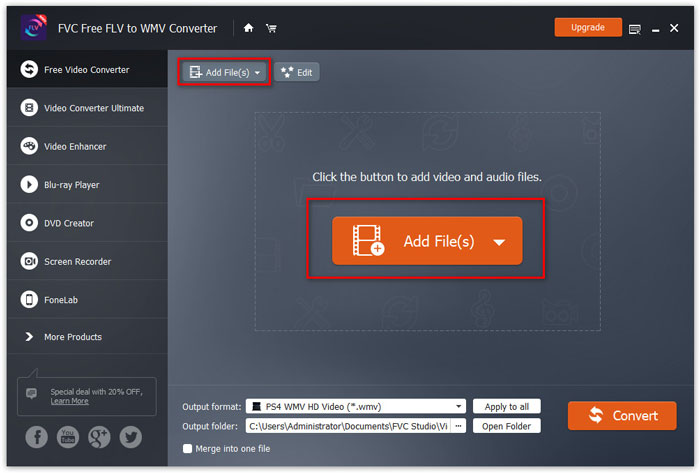
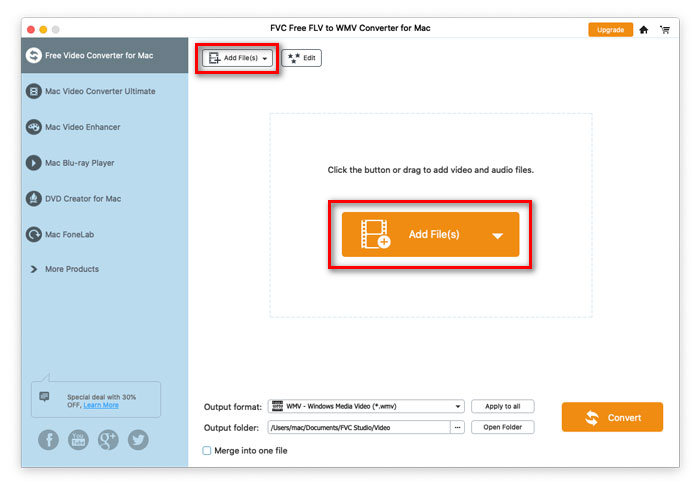
Krok 1. Uruchom Free FLV to WMV Converter na komputerze. Możesz dodać pliki FLV do programu na 3 sposoby.

1. Kliknij przycisk Add File(s) w lewym górnym rogu, aby wybrać opcję Add File(s) lub Add Folder.

2. Kliknij przycisk Add File(s) na środku interfejsu, aby zaimportować jeden lub więcej plików FLV.

3. Przeciągnij i upuść pliki wideo do prostokątnego obszaru na środku interfejsu.

Dodaj pliki FLV

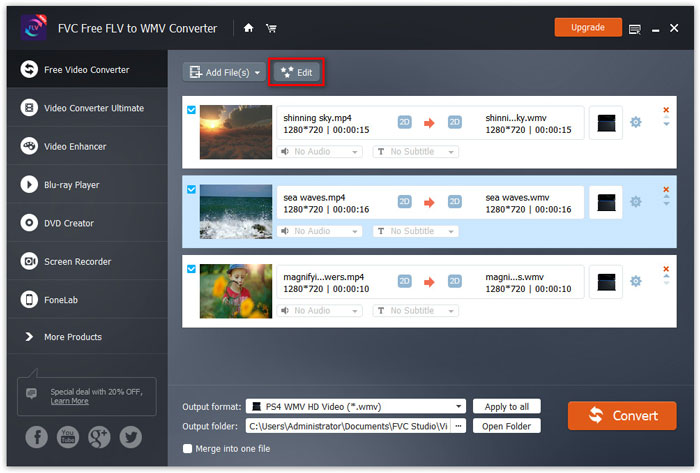
Krok 2. Kliknij przycisk Edit u góry, aby przejść do interfejsu edycji.

Edytuj pliki FLV

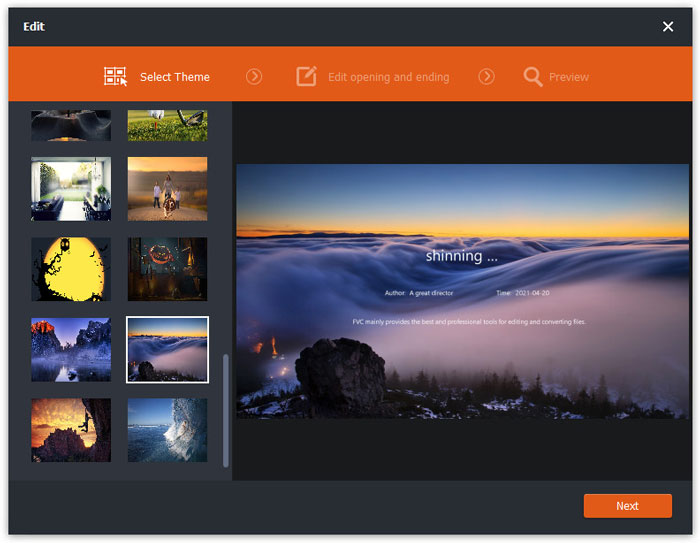
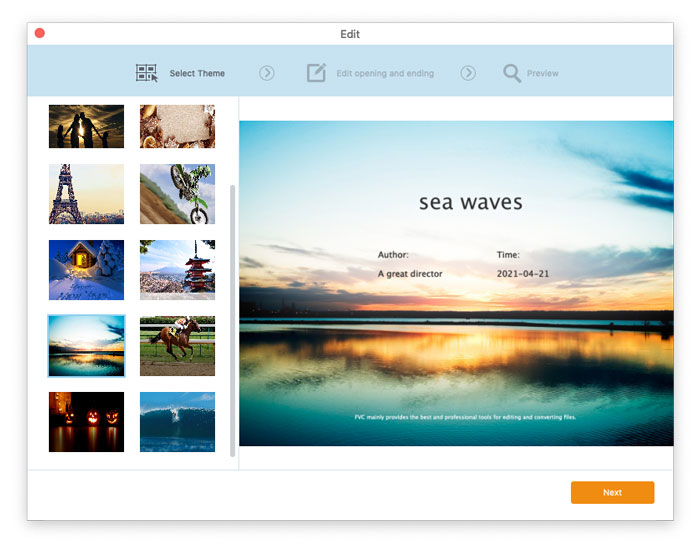
W interfejsie edycji możesz najpierw wybrać motyw w zakładce Select Theme, aby dostosować swoje pliki FLV. Kliknij przycisk Next, aby przejść dalej.

Wybierz motyw

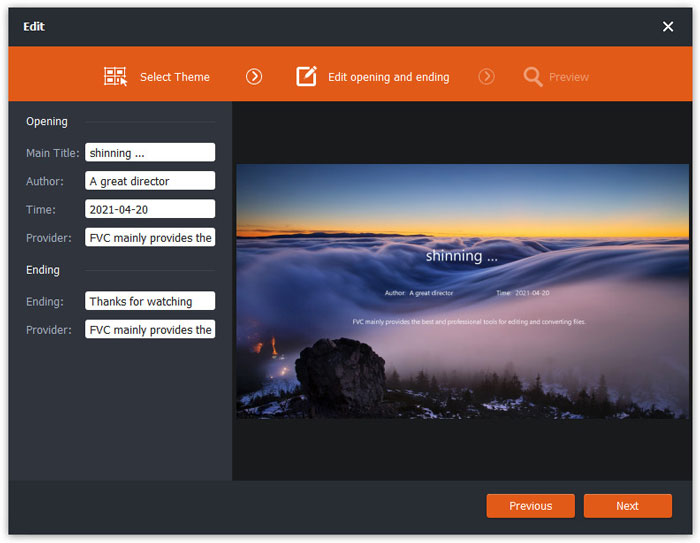
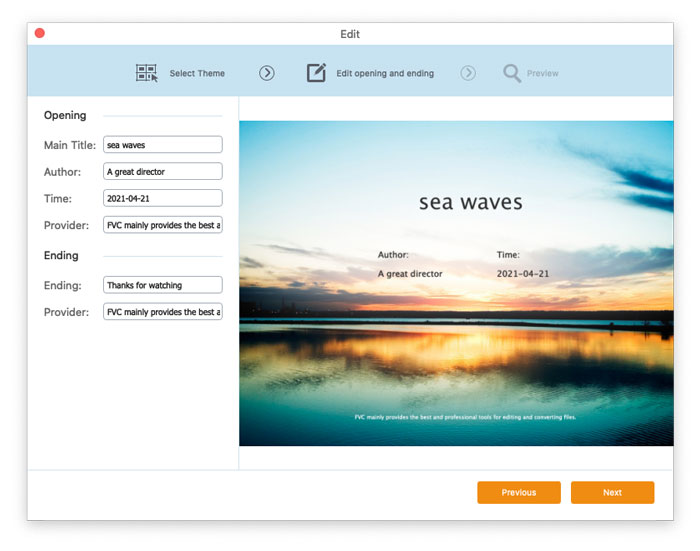
W zakładce Edit opening and ending możesz dostosować informacje na początku i na końcu, takie jak tytuł główny, autor, czas, dostawca itp. Kliknij przycisk Next, aby przejść do następnego kroku.

Edytuj zakończenie otwarcia

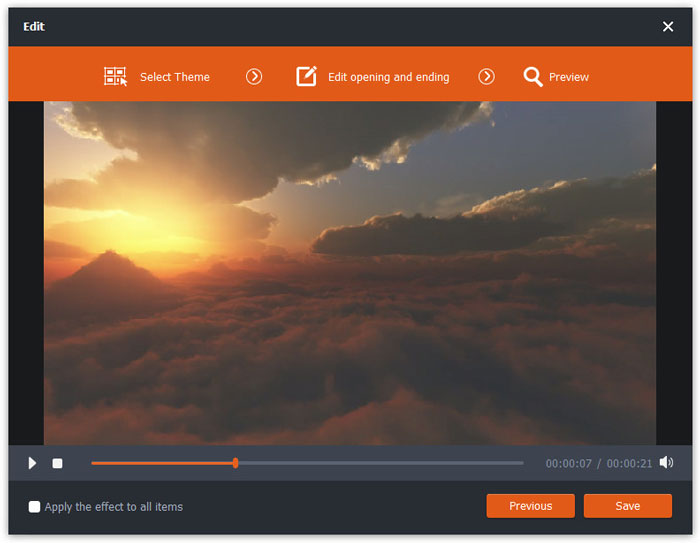
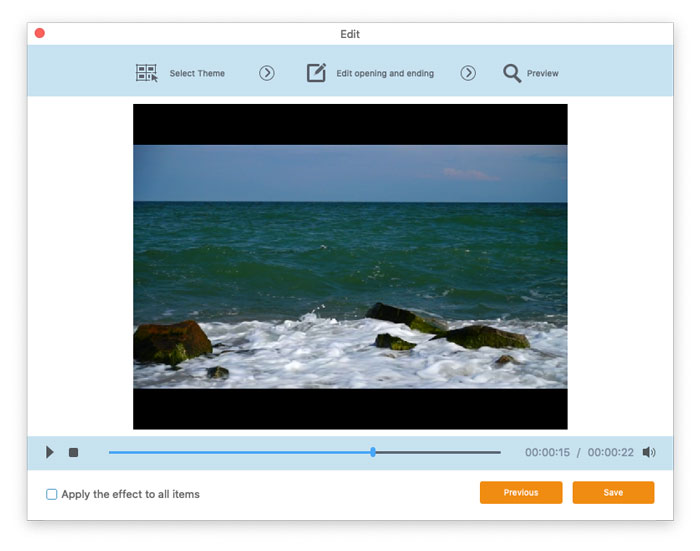
Następnie zostaniesz przeniesiony do okna Preview. Tutaj możesz wcześniej podejrzeć efekty wideo. Jeśli nie jesteś zadowolony z rezultatu, kliknij Previous, aby ponownie dostosować ustawienia.

Na koniec kliknij przycisk Save, aby zapisać wprowadzone zmiany efektów wideo. Jeśli chcesz zastosować ten sam efekt do wszystkich klipów wideo, zaznacz opcję Apply the effect to all items.

Podgląd efektów wideo

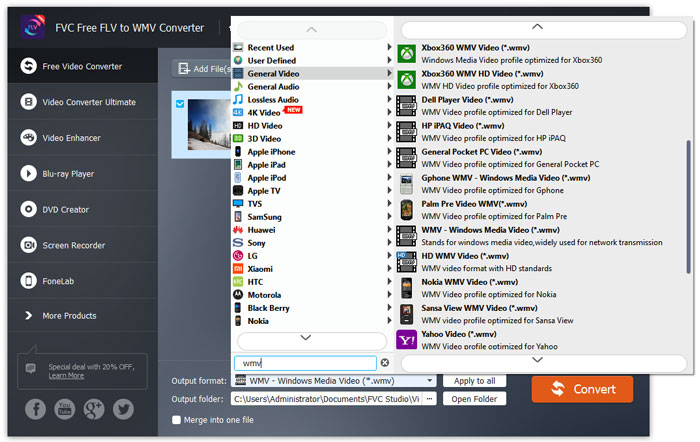
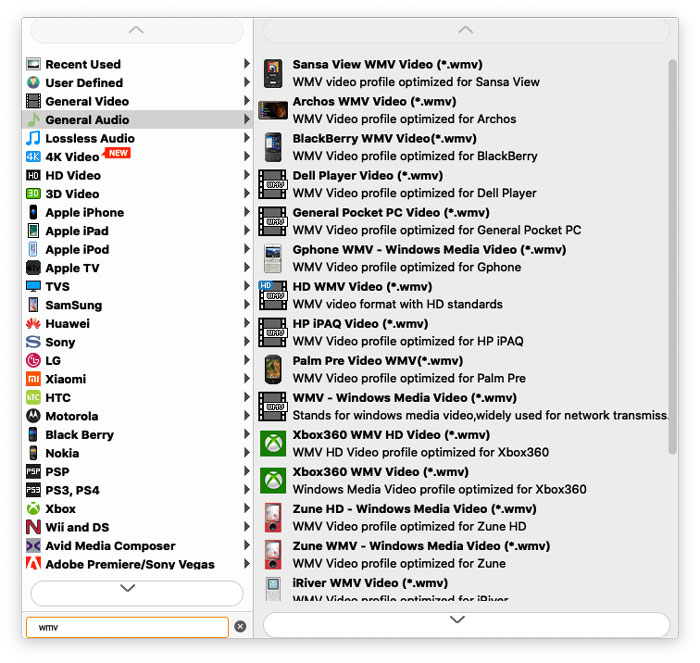
Krok 3. Przejdź do pola Output format i wybierz kategorię General Video, a następnie WMV.

Wybierz WMV

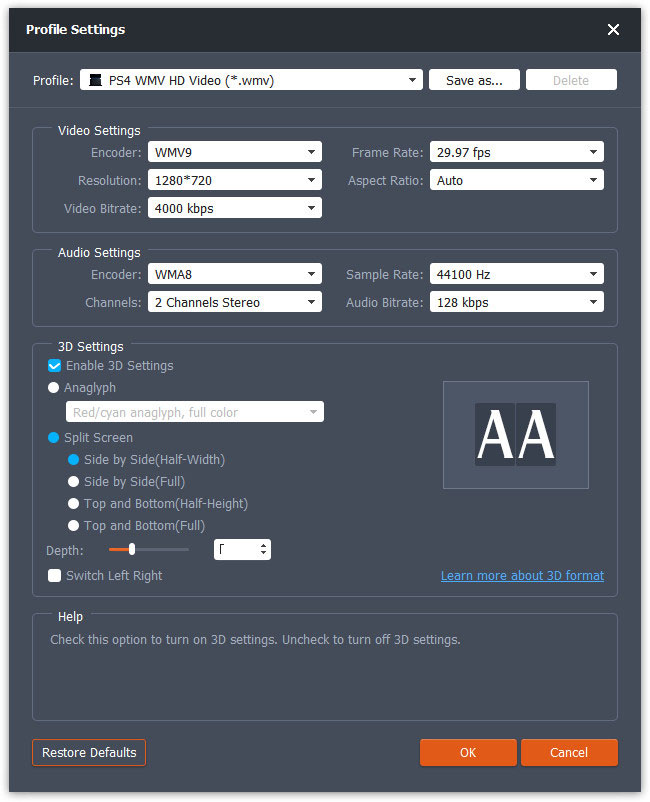
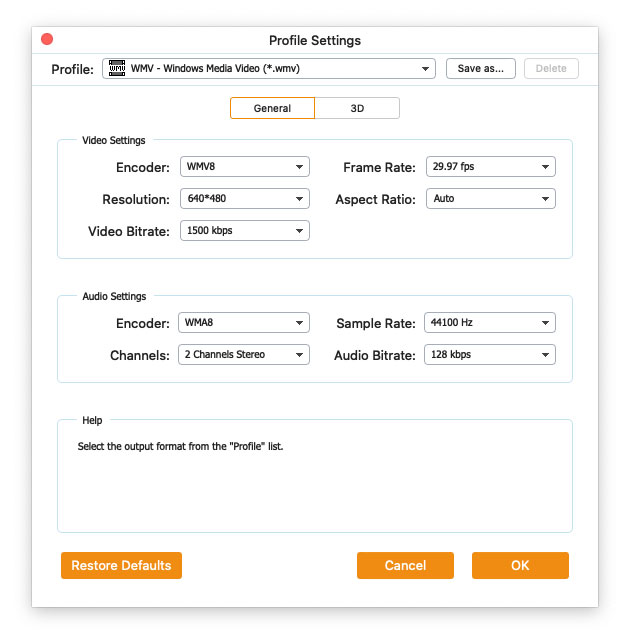
Aby dalej dostosować ustawienia wstępne, możesz kliknąć ikonę koła zębatego po prawej stronie wideo. Możesz zmienić takie ustawienia jak koder, częstotliwość próbkowania, rozdzielczość, proporcje obrazu, bitrate. Jeśli chcesz dodać efekt 3D do pliku WMV, zaznacz opcję Enable 3D Settings i wybierz Anaglyph 3D, Side by Side 3D lub Top and Bottom 3D.

Ustawienia profilu

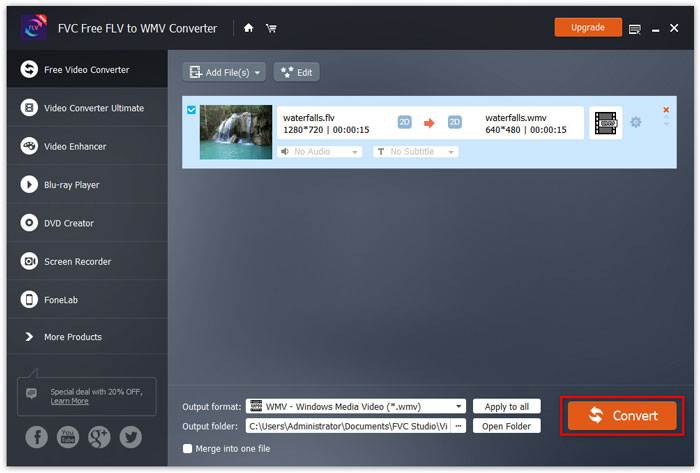
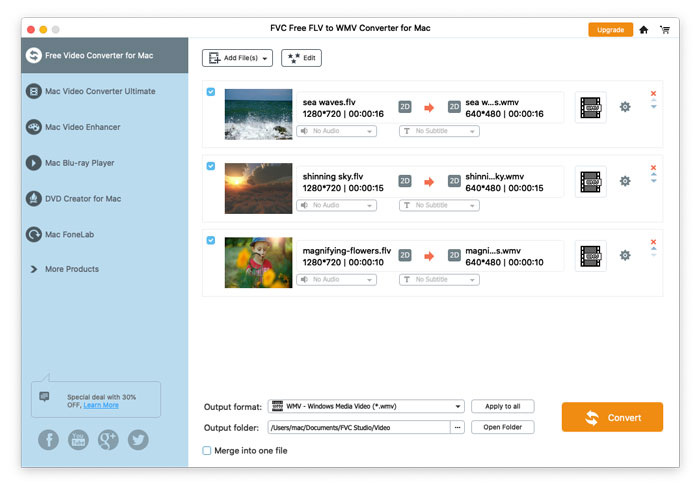
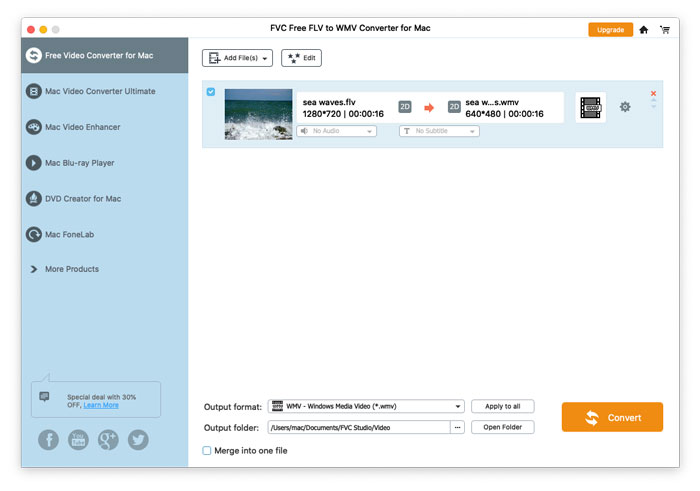
Krok 4. Przejdź do pola Output folder i wybierz folder docelowy, w którym zostanie zapisany plik WMV. Następnie kliknij przycisk Convert, aby rozpocząć konwertowanie wideo FLV do WMV.

Konwertuj plik FLV na WMV

Podręcznik użytkownika

Rozwiązania do konwersji wideo

Zaczynaj

FVC Free FLV to WMV Converter jest przeznaczony do konwersji pliku FLV do WMV bez kłopotów. Użytkownicy mogą eksportować wideo WMV z FLV i innych popularnych formatów wideo, takich jak MP4, MKV, TS, VOB, MOV, AVI itp. W tym samouczku pomożemy Ci zrozumieć szczegóły programu i rozpocząć konwersję plików FLV do WMV.
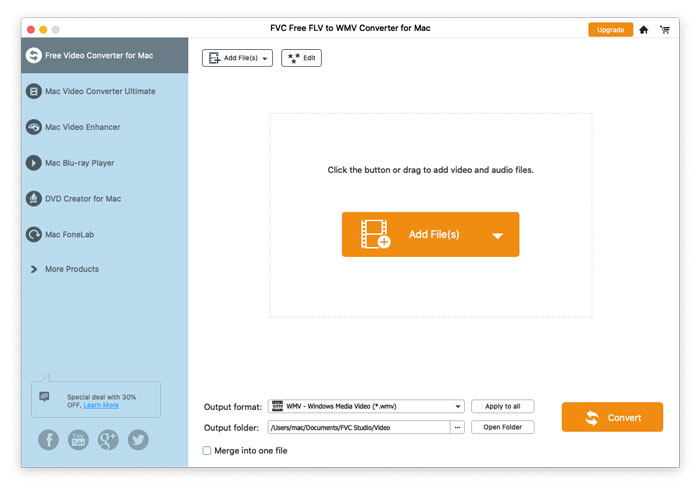
Berło

Pobierz i zainstaluj

Krok 1. Otwórz na komputerze stronę główną i kliknij przycisk Free Download.

Krok 2. Kliknij dwukrotnie pakiet instalacyjny, aby rozpocząć instalację. Postępuj zgodnie z instrukcjami, aby zainstalować FVC Free FLV to WMV Converter na swoim komputerze.

Preferencje

Możesz dostosować preferencje w Free FLV to WMV Converter i korzystać z programu w dogodny dla siebie sposób. Aby edytować preferencje, uruchom oprogramowanie, przejdź do Menu i wybierz Preferences... Dostępne są 2 sekcje, w których możesz ustawić swoje preferencje.
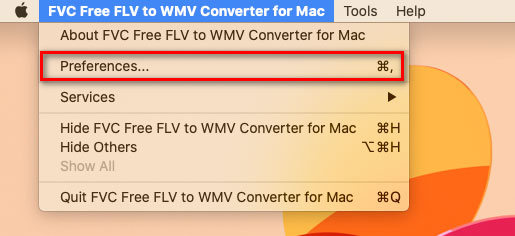
Preferencje menu

General Settings: Możesz dostosować folder wyjściowy, ustawienia instalacji i ustawienia aktualizacji.
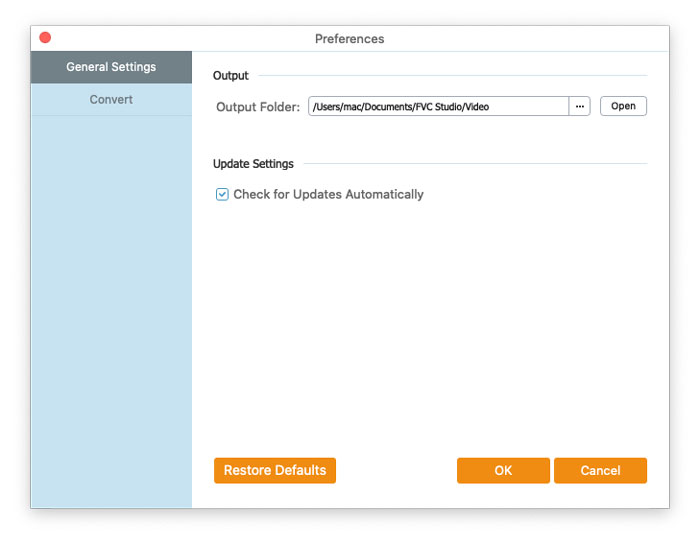
Ustawienia główne

Convert: Akceleracja GPU może przyspieszyć konwersję. Możesz wybrać przypisanie CPU (CPU affinity) i ustawić maksymalną liczbę jednocześnie działających procesów.
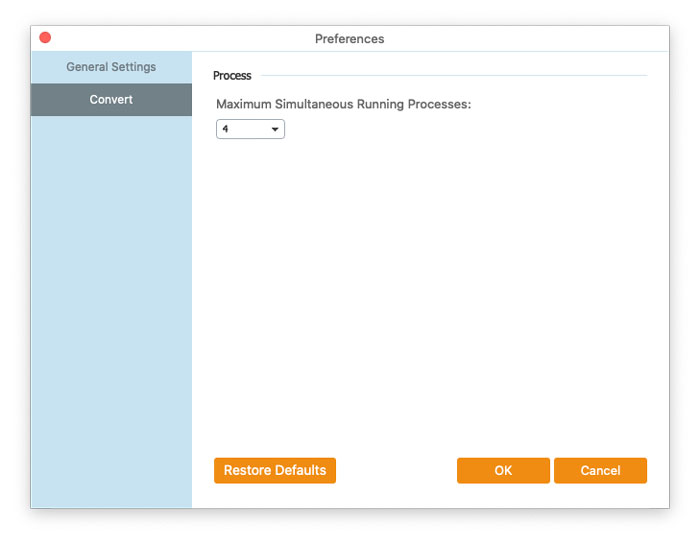
Konwersja preferencji

Konwertuj FLV na WMV

Krok 1. Uruchom Free FLV to WMV Converter na komputerze. Możesz dodać pliki FLV do programu na 3 sposoby.

1. Kliknij przycisk Add File(s) w lewym górnym rogu, aby wybrać opcję Add File(s) lub Add Folder.

2. Kliknij przycisk Add File(s) na środku interfejsu, aby zaimportować jeden lub więcej plików FLV.

3. Przeciągnij i upuść pliki wideo do prostokątnego obszaru na środku interfejsu.

Dodaj pliki FLV

Krok 2. Kliknij przycisk Edit u góry, aby przejść do interfejsu edycji.

Edytuj pliki FLV

W interfejsie edycji możesz najpierw wybrać motyw w zakładce Select Theme, aby dostosować swoje pliki FLV. Kliknij przycisk Next, aby przejść dalej.

Wybierz motyw

W zakładce Edit opening and ending możesz dostosować informacje na początku i na końcu, takie jak tytuł główny, autor, czas, dostawca itp. Kliknij przycisk Next, aby przejść do następnego kroku.

Edytuj zakończenie otwarcia

Następnie zostaniesz przeniesiony do okna Preview. Tutaj możesz wcześniej podejrzeć efekty wideo. Jeśli nie jesteś zadowolony z rezultatu, kliknij Previous, aby ponownie dostosować ustawienia.

Na koniec kliknij przycisk Save, aby zapisać wprowadzone zmiany efektów wideo. Jeśli chcesz zastosować ten sam efekt do wszystkich klipów wideo, zaznacz opcję Apply the effect to all items.

Podgląd efektów wideo

Krok 3. Przejdź do pola Output format i wybierz kategorię General Video, a następnie WMV.

Wybierz WMV

Aby dalej dostosować ustawienia wstępne, możesz kliknąć ikonę koła zębatego po prawej stronie wideo. Możesz zmienić takie ustawienia jak koder, częstotliwość próbkowania, rozdzielczość, proporcje obrazu, bitrate. Jeśli chcesz dodać efekt 3D do pliku WMV, zaznacz opcję Enable 3D Settings i wybierz Anaglyph 3D, Side by Side 3D lub Top and Bottom 3D.

Ustawienia profilu

Krok 4. Przejdź do pola Output folder i wybierz folder docelowy, w którym zostanie zapisany plik WMV. Następnie kliknij przycisk Convert, aby rozpocząć konwertowanie wideo FLV do WMV.

Konwertuj plik FLV na WMV