


 Video Converter Ultimate
 Nagrywarka ekranu
 Naprawa wideo
Szybka konwersja PNG do PDF za pomocą Adobe [Zaktualizowany przewodnik]
Obrazy cyfrowe, takie jak pliki PNG, są zazwyczaj używane do drukowania ze względu na ich wysoką jakość i bezstratną kompresję. Jednak jeśli chodzi o udostępnianie lub archiwizowanie tych obrazów, konwersja do formatu PDF może być korzystna. Ponadto pliki PDF są bardzo dobrze znane ze swojej zdolności do zachowania oryginalnej jakości treści pomimo konwersji. Dzięki temu użytkownicy mogą łatwo udostępniać ten przekonwertowany plik na różnych urządzeniach i platformach, ponieważ format PDF jest szeroko wykorzystywany i obsługiwany.
W tym artykule dowiesz się, jak konwertować PNG do PDF za pomocą Adobe. Nie przegap też okazji, by odkryć inne sposoby zmiany formatu plików graficznych. Jeśli właśnie tego szukasz, czytaj dalej – ten poradnik zawiera wszystko, czego potrzebujesz!

Część 1. Czym jest Adobe Acrobat
Adobe to popularna firma zajmująca się oprogramowaniem komputerowym, założona przez Charlesa Geschkego i Johna Warnocka w grudniu 1982 roku. Firma jest znana z zestawu produktów programowych, które zmieniły sposób, w jaki ludzie używają i zarządzają treścią cyfrową w różnych branżach i na całym świecie.
Adobe Acrobat, jedna z ich sztandarowych aplikacji, została wprowadzona na rynek w 1993 roku. Narzędzie to zostało zaprojektowane w celu zwiększenia użyteczności i funkcjonalności plików PDF, umożliwiając użytkownikom tworzenie, przeglądanie, edycję i konwersję plików PDF.
Ale w ciągu ostatnich lat narzędzie to znacznie się rozwinęło, dodając funkcję Adobe Convert PNG to PDF, pozwalając użytkownikom na łatwą konwersję plików PNG do formatu PDF. W rezultacie narzędzie to po prostu udowadnia swoją pozycję jako wiodące narzędzie do tworzenia i edycji plików PDF.
Część 2. Konwersja PNG do PDF za pomocą Adobe
Konwersja plików PNG do PDF za pomocą Adobe nie jest skomplikowaną rzeczą. To narzędzie zostało specjalnie zaprojektowane, więc jego interfejs jest naprawdę przeznaczony do obsługi tego rodzaju potrzeb konwersji PDF. Ponadto zapewnia przyjazny dla użytkownika interfejs, który upraszcza proces, umożliwiając wydajną konwersję obrazów przy zachowaniu ich jakości.
Aby rozpocząć, wykonaj poniższe kroki, aby przekonwertować PNG na PDF przy użyciu Adobe:
Krok 1. Najpierw otwórz w przeglądarce internetowej internetowe narzędzie Adobe do konwersji PNG na PDF.
Krok 2. Następnie dodaj plik PNG, który chcesz przekonwertować na plik PDF, klikając przycisk Select Files.
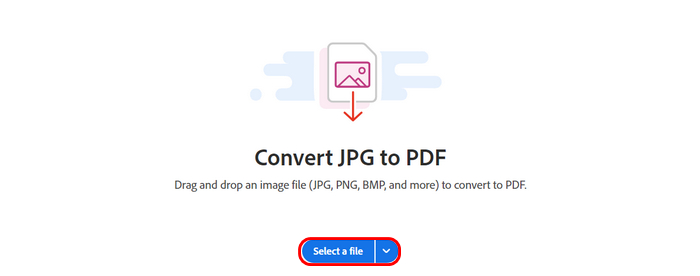
Krok 3. Po tym plik PNG zostanie automatycznie przekonwertowany do PDF. Gdy konwersja się zakończy, kliknij przycisk Download u góry, aby zapisać przekonwertowany plik PNG.
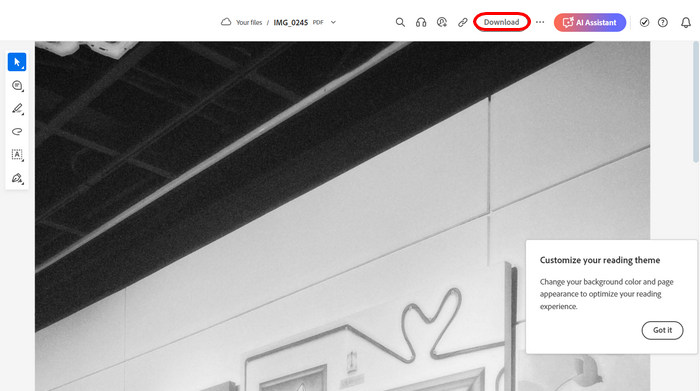
Adobe Acrobat jest rzeczywiście potężnym narzędziem. Wyobraź sobie, jak łatwo może zamienić plik PNG w PDF dzięki swojej funkcji. Jedyną wadą tego narzędzia jest jego koszt. Musisz zapłacić za subskrypcję, aby móc z niego korzystać, co pozwala na nieograniczoną konwersję plików PNG. Ale jeśli masz środki, aby się zapisać, masz gwarancję niezawodnego i wszechstronnego narzędzia.
Kliknij tutaj, aby dowiedzieć się, jak używać Adobe do kompresji plików PDF.
Część 3. Najlepsza alternatywa dla konwersji SVG na obrazy
Oto dodatkowa alternatywa, jeśli pracujesz z plikami SVG i chcesz konwertować je do formatów graficznych, takich jak PNG, JPEG czy GIF. Jedną z najlepszych opcji jest FVC Free Image Converter. To kompleksowe internetowe narzędzie do konwersji obrazów, które pozwala użytkownikom zmieniać różne formaty graficzne na inne, na przykład SVG.
SVG, czyli Scalable Vector Graphics, to popularny format pliku ze względu na możliwość skalowania bez utraty jakości, ale nie zawsze są one kompatybilne z każdą platformą lub oprogramowaniem. Teraz to narzędzie usprawnia proces konwersji, umożliwiając użytkownikom przesłanie pliku SVG i wybranie preferowanego formatu wyjściowego obrazu, takiego jak PNG lub JPEG. Szybko przetwarza plik i dostarcza obraz wysokiej jakości, zachowując integralność i rozdzielczość oryginalnego pliku SVG. Narzędzie oferuje również konwersję wsadową, umożliwiając użytkownikom konwersję wielu plików SVG jednocześnie, oszczędzając czas i wysiłek.
Główne cechy
• Obsługuje konwersję do formatów JPG, PNG i GIF z różnych formatów, takich jak SVG, BMP i TIFF.
• Funkcja konwersji wsadowej obsługuje do 40 obrazów.
• Zachowuje oryginalną jakość obrazu po konwersji.
• 100% jest darmowy i oparty wyłącznie na sieci.
• Bez reklam, mimo że jest darmowy.
Kroki konwersji SVG na obrazy z użyciem FVC Free Image Converter:
Krok 1. W wyszukiwarce internetowej wyszukaj FVC Free Image Converter.
Krok 2. Kliknij przycisk Add Images, aby zaimportować plik SVG, który chcesz przekonwertować na wybrany format obrazu. System automatycznie przekonwertuje plik.
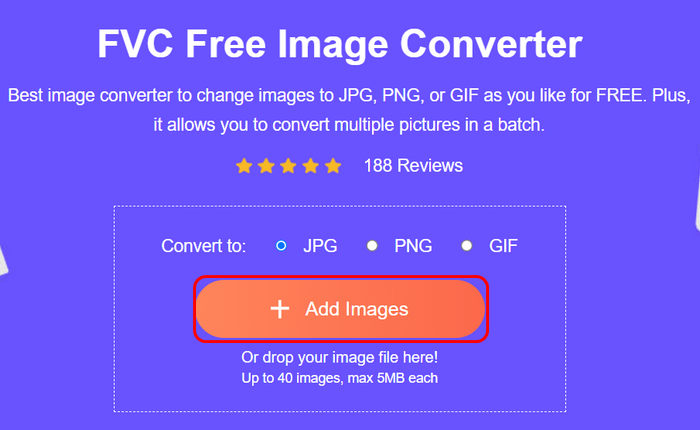
Krok 3. Po zakończeniu kliknij poniżej przycisk Download, aby zapisać przekonwertowany plik.
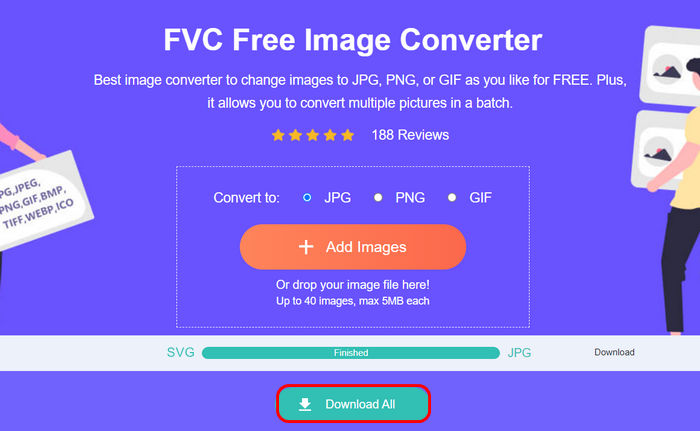
To wszystko! Na wypadek, gdybyś również szukał sposobu na konwersję plików SVG do dowolnego formatu obrazu, który lubisz, FVC Free Image Converter to szybkie, łatwe i niezawodne rozwiązanie dla wszystkich Twoich potrzeb konwersji obrazu.
Kliknij tutaj, aby dowiedzieć się, jak kompresować pliki PNG.
Część 4. Często zadawane pytania dotyczące konwersji PNG do PDF za pomocą Adobe
Czy konwersja PNG do PDF za pomocą programu Adobe Acrobat jest darmowa?
Nie. Adobe Acrobat wymaga płatnej subskrypcji, aby uzyskać dostęp do wszystkich funkcji, w tym funkcji PNG do PDF Adobe. Oferuje jednak 14-dniowy okres próbny, umożliwiający dostęp do niektórych funkcji. Należy jednak pamiętać, że po okresie próbnym konieczne będzie wykupienie subskrypcji, aby nadal korzystać z pełnych funkcji Adobe Acrobat. Jeśli nie chcesz płacić za subskrypcję, możesz wypróbować alternatywne bezpłatne narzędzia, które oferują te same funkcje.
Czy jakość obrazu ulegnie pogorszeniu podczas konwersji PNG do PDF w programie Adobe?
Nie. Adobe Acrobat zachowuje oryginalną jakość obrazu PNG podczas konwersji do pliku PDF. Proces konwersji zapewnia, że integralność obrazu pozostaje nienaruszona, w tym zachowanie przezroczystości, gdy ma to zastosowanie.
Czy mogę jednocześnie przekonwertować wiele plików PNG do PDF za pomocą programu Adobe?
Tak. Program Adobe Acrobat obsługuje konwersję wsadową, dzięki czemu użytkownicy mogą konwertować wiele plików PNG do jednego pliku PDF lub osobnych plików PDF jednocześnie, co zwiększa wydajność podczas pracy z wieloma obrazami.
Ile czasu zajmuje konwersja PNG do PDF za pomocą programu Adobe Acrobat?
Proces konwersji różni się w zależności od różnych czynników. Na przykład rozmiar pliku PNG może naprawdę wpłynąć na szybkość konwersji PNG do PDF. W przypadku niektórych zajmuje to tylko kilka sekund. Tymczasem proces może potrwać nieco dłużej w przypadku konwersji wsadowych z wieloma obrazami.
Wniosek
Podsumowując, konwersja plików PNG do PDF za pomocą Adobe Acrobat naprawdę zmienia zasady gry, zwłaszcza dzięki zaawansowanym funkcjom konwersji. Trzeba jednak pamiętać, że Adobe nie jest darmowe i wymaga subskrypcji, aby mieć dostęp do wszystkich funkcji. Jeśli jednak często konwertujesz pliki PNG do PDF, będzie to inwestycja warta rozważenia.
Tymczasem, jeśli szukasz alternatywnego sposobu, który nic Cię nie będzie kosztował, ale oferuje niemal te same funkcje co Adobe, nie zapomnij wypróbować FVC Free Image Converter. To narzędzie da Ci inne i najlepsze opcje konwersji różnych formatów obrazów do PDF. Więc na co czekasz? Zaczynajmy!
-
 Kompresuj PDF bez utraty jakości [Windows i Mac]
 Szukasz skutecznych metod kompresji PDF bez utraty jakości? W tym artykule poznasz 3 z nich i z łatwością i wygodą zmniejszysz rozmiar pliku PDF.
-
 5 PDF Size Reducer: Skuteczna kompresja plików PDF
 Przeczytaj naszą szczegółową recenzję 5 najlepszych narzędzi do zmniejszania rozmiaru plików PDF i dowiedz się, jak każde z nich może pomóc Ci skompresować duże pliki PDF bez utraty jakości.
-
 Konwertuj HEIC do PDF za pomocą 4 najlepszych ulepszonych sposobów w 2025 r.
 Aby dowiedzieć się więcej o najlepszym konwerterze HEIC na PDF, możesz pobrać ten 2024. Możesz przeczytać ten artykuł, ponieważ przedstawiliśmy jego recenzję.
