


 Video Converter Ultimate
 Nagrywarka ekranu
 Naprawa wideo
Pełny przewodnik po konwersji obrazu do czerni i bieli
Pojawienie się kolorowych zdjęć sprawiło, że czarno‑białe obrazy wydają się bezużyteczne. Czy jednak naprawdę tak jest? Najwyraźniej czernie i biele wcale nie zniknęły z naszego życia. Gdy ludzie oglądają czarno‑białe fotografie, mają tendencję do większego skupienia się na podstawowych liniach postaci oraz na fakturze przedmiotów. Artyści często wykorzystują czerń i biel, aby podkreślić retro klimat w historycznych filmach dokumentalnych. Niektórzy projektanci decydują się także na konwersję obrazu na czarno‑biały przed dodaniem innego jaskrawego koloru, by wyróżnić konkretną część zdjęcia. Jeśli również chcesz, aby Twoje fotografie wyglądały jak przeniesione w czasie lub bardziej dramatyczne, możesz wypróbować metody, które polecamy w tym artykule, aby zmienić obrazy na czarno‑białe. Przedstawimy zarówno rozwiązania na komputer, jak i narzędzia online dla użytkowników różnych platform.

Część 1. Jak zrobić obraz czarno-biały w Photoshopie
Kiedy musimy wprowadzić pewne modyfikacje do obrazu, pierwszym narzędziem, które przychodzi nam na myśl, jest Adobe Photoshop, program, który stał się tak popularny, że stał się standardem w branży fotograficznej. Ten program stał się standardem w branży graficznej i może nam pomóc sprawić, że nasze obrazy będą wyglądać jak cokolwiek, w tym oczywiście czarno-białe. Nie ma znaczenia, jaki system masz na swoim komputerze. Możesz zainstalować Photoshopa na swoim komputerze i zacząć go używać. Oprócz zmiany odcieni kolorów możemy go użyć, aby dodać więcej efektów do zdjęcia, takich jak kadrowanie, zaznaczanie, poprawa jakości, usuwanie zanieczyszczeń itd.
Tutaj pokażemy jak przekonwertować obraz na czarno-biały w Photoshopie. Wykonaj poniższe kroki.
Krok 1. Zainstaluj program Adobe Photoshop na swoim komputerze. Zwróć uwagę, że jako nowy użytkownik możesz najpierw skorzystać z 7‑dniowego, bezpłatnego okresu próbnego. Photoshop jest jednak programem płatnym i jeśli chcesz dalej korzystać z jego funkcji, musisz wykupić płatną subskrypcję.
Krok 2. Po uruchomieniu programu kliknij Plik > Otwórz i wybierz kolorowy obraz, który chcesz przekonwertować.
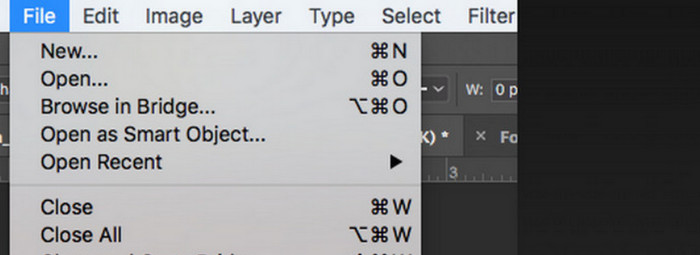
Krok 3. Gdy obraz się załaduje, przejdź do Okno i kliknij Dopasowania. Tam znajdziesz ikonę Czarno‑białe. Kliknij ją.
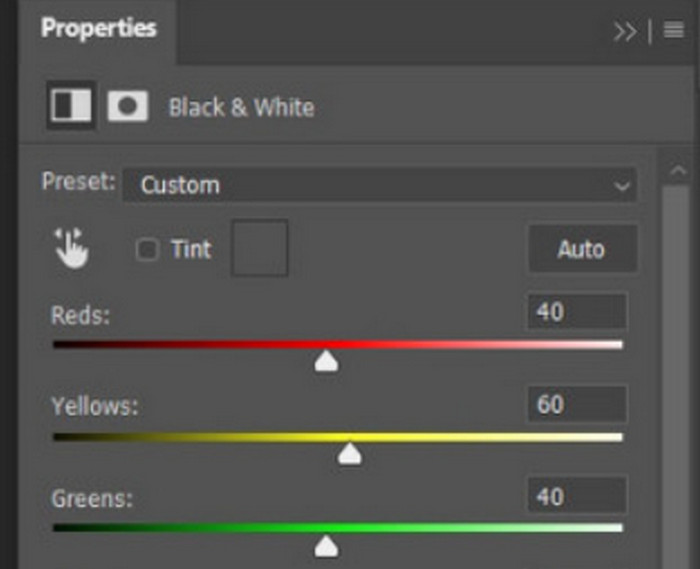
Krok 4. Otworzy się panel Właściwości. Wybierz Suwak koloru, a następnie przesuń suwak, aby dopasować odcienie szarości obrazu. Poświęć chwilę na ustawienie parametrów, aż będziesz zadowolony z czarno‑białego wyglądu zdjęcia.
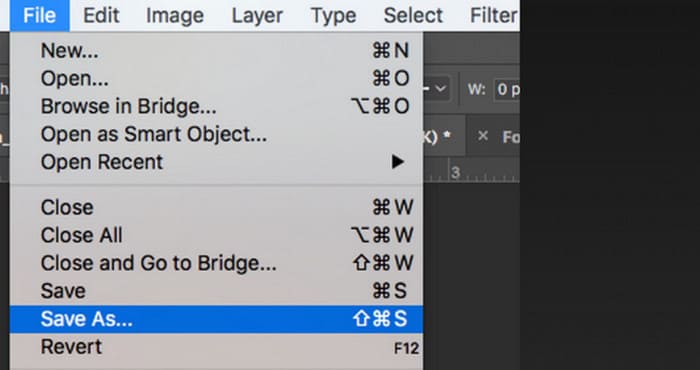
Krok 5. Następnie kliknij Plik w lewym górnym rogu i wybierz z listy rozwijanej Zapisz jako. Potem wskaż miejsce zapisu dla przekonwertowanych obrazów.
Po wykonaniu powyższych kroków udało nam się przekształcić obraz w czarno-biały. Jednak podczas operacji użytkownicy mogą stwierdzić, że interfejs Photoshopa jest naprawdę skomplikowany, a niektóre przyciski nie są łatwe do znalezienia. Pomimo pełnego zakresu funkcji, początkujący prawie nie potrafią korzystać z Photoshopa; często potrzebujemy dużo czasu, aby się nauczyć i poćwiczyć, aby zapoznać się ze sposobem, w jaki oprogramowanie działa powoli. Jeśli nie chcesz chodzić w kółko i chcesz przejść od razu do sedna i od razu zacząć przekształcać obraz w czarno-biały, czytaj dalej, aby znaleźć prostsze rozwiązanie.
Część 2. Konwersja obrazu do czerni i bieli online
Niektóre narzędzia online są zdecydowanie lepszą opcją do konwersji kolorowego obrazu na czarno-biały niż nieco uciążliwy Adobe Photoshop. Nie wymagają od nas wykonywania kroków instalacji i pobierania i można ich używać bezpośrednio w przeglądarce. Tutaj zalecamy wypróbowanie Pixelied Photo Editor, który może dostosować odcienie kolorów do czerni i bieli i obecnie obsługuje przesyłanie obrazów w formatach takich jak JPG, PNG, SVG itd. Ten asystent online ma również kilka dobrych sekcji przycinania i edycji obrazów, które mogą pomóc nam upiększyć nasze prace.
Oto jak zrobić zdjęcie czarno-białe za pomocą programu Pixelied Photo Editor.
Krok 1. Przejdź na stronę internetową narzędzia Pixelied Image to Black and White Converter. Kliknij Upload Your Image i dodaj plik, który chcesz przekonwertować.
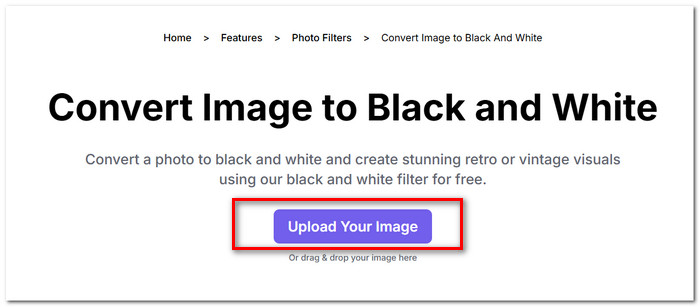
Krok 2. Gdy przesłany obraz zostanie wczytany, przejdź do Edycja Obraz > Filtry. Znajdź filtr Black and White i zastosuj go do swojego zdjęcia.
Krok 3. Po zakończeniu konwersji kliknij Download, aby zapisać obraz na komputerze.
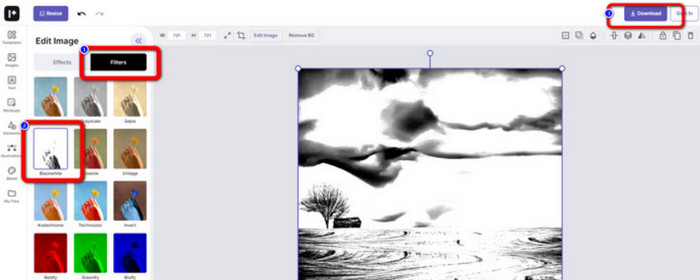
Konwersja obrazu na czarno‑biały w Pixelied przebiega natychmiastowo, a interfejs platformy jest znacznie przejrzystszy niż w Adobe Photoshop. Aby jednak właściwie zastosować filtr czarno‑biały, użytkownicy muszą wykupić płatny plan. Darmowa wersja tego narzędzia do poprawy kolorów zdjęć zapewnia jedynie 2 GB przestrzeni dyskowej. Na te kwestie trzeba zwrócić uwagę podczas korzystania z tego rozwiązania.
Część 3. Wskazówka bonusowa – zrób czarno-biały obraz z powrotem do kolorowego
Kolorowarka obrazu Picwand
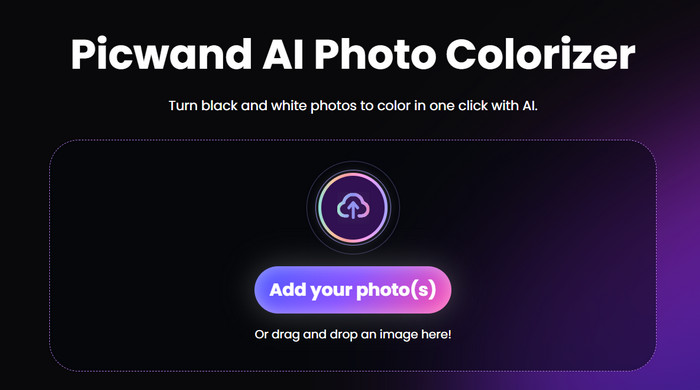
Teraz dokładnie wiemy, jak zrobić czarno‑białe zdjęcie. Czy zatem istnieje – odwrotnie – narzędzie, które potrafi naprawić pierwotnie czarno‑białą fotografię i przywrócić kolory osobom na zdjęciu? Tu wkracza internetowy edytor zdjęć – Picwand Image Colorizer. Wspierany najnowszą technologią AI, wykorzystuje zaawansowane algorytmy do kolorowania starych fotografii. Nie musimy wykonywać wielu drobiazgowych, skomplikowanych operacji; jednym kliknięciem Picwand Image Colorizer może przywrócić czarno‑białym zdjęciom pełną paletę kolorów.
Część 4. Często zadawane pytania dotyczące konwersji obrazu na czarno-biały
Czy obraz można bezpośrednio przekonwertować z kolorowego na czarno-biały?
Jasne. Możemy użyć kilku inteligentnych narzędzi, które nie wymagają ręcznej regulacji kolorów. Te narzędzia nałożą czarno-biały filtr na oryginalny obraz.
Które zdjęcia najlepiej wychodzą w czerni i bieli?
Obraz z wyraźnymi liniami, kształtami i obramowaniami najlepiej sprawdza się po przekonwertowaniu na czarno-biały. Filtr czarno-biały pozwala zignorować zanieczyszczenia w obrazie i skupić się tylko na najbardziej oryginalnych liniach.
Jaki format jest najlepszy dla zdjęć czarno-białych?
Oczywiście najlepszym wyborem jest JPG – format najbardziej uniwersalny, który zachowuje równowagę między rozmiarem a jakością obrazu, dzięki czemu plik nie jest zbyt duży, a jednocześnie nie traci zbyt wiele na jakości. Jeśli Twoje zdjęcie jest w innym formacie, możesz także użyć narzędzia, aby przekonwertować je na plik JPG przed edycją i obróbką.
Wniosek
W tym artykule omawiamy dwa sposoby, aby zmienić obrazy na czarno‑białe: z użyciem klasycznego programu do edycji zdjęć Photoshop oraz za pomocą edytora online. Adobe Photoshop wykonuje to zadanie z największą precyzją, ale subskrypcja jest kosztowna, a sam program – skomplikowany w obsłudze. Mniej doświadczeni użytkownicy mogą wybrać Pixelied, który oferuje bardziej przyjazny dla początkujących interfejs.
-
 Jak zmienić kolor w Photoshopie | Kompleksowy przewodnik na rok 2025
 Chcesz przenieść swoją kreatywność na wyższy poziom, ucząc się, jak zmienić kolor tła w Photoshopie? W tym artykule znajdziesz wszystko, co musisz wiedzieć. Przeczytaj to teraz!
-
 Jak usunąć tło z obrazu za pomocą GIMP-a
 Rozpocznij pracę z GIMP-em i szczegółowym procesem usuwania tła z obrazów. Odkryj już dziś skuteczne sposoby tworzenia przezroczystych obrazów za pomocą programu GIMP!
-
 Jak usunąć tło z obrazu: bezproblemowe narzędzia
 Odkryj sześć narzędzi do łatwego usuwania tła z dowolnego obrazu. Pożegnaj się ze skomplikowaną edycją i z łatwością usuwaj tła obrazów już dziś!
