


 Video Converter Ultimate
 Nagrywarka ekranu
 Naprawa wideo
Poznaj doskonałe metody tworzenia adresu URL z obrazu
Obecnie formaty plików graficznych stały się bardzo popularne. To jedne z najlepszych sposobów udostępniania i otwierania obrazów w różnych przeglądarkach i programach. Zdarza się jednak, że mimo użycia różnych rozszerzeń nie możesz udostępnić swoich obrazów. Taka sytuacja może być kłopotliwa dla innych osób. Niewielu z nas wie jednak, że istnieje rozwiązanie tego typu problemu. Jeśli chcesz udostępniać swoje zdjęcia wszędzie i każdemu, najlepszym sposobem jest przekodowanie obrazu na adres URL. W ten sposób możesz udostępnić zdjęcie innym bez używania jakichkolwiek rozszerzeń. Na szczęście w tym artykule znajdziesz wyjątkowe rozwiązanie. Przeczytaj ten tekst, aby poznać najlepsze instrukcje, jak zamienić swoje obrazy w link.

Część 1. Skuteczne metody przekształcania obrazu w łącze
Konwertuj obraz na łącze za pomocą i-Converter
Niektóre internetowe konwertery obrazów na URL nie działają zbyt dobrze, dlatego chcemy przedstawić Ci i-Converter. Jest to internetowy konwerter, na którym możesz polegać, gdy chcesz zmienić pliki graficzne w link URL. Do narzędzia online można uzyskać dostęp w różnych przeglądarkach, w tym w Firefoxie, Chrome, Edge, Explorerze i innych. Proces konwersji plików jest prosty. Dzięki temu narzędzie nadaje się zarówno dla zaawansowanych użytkowników, jak i dla początkujących. Dodatkowo obsługuje różne formaty plików graficznych. Możesz konwertować obrazy do formatów JPEG, BMP, TIFF, PNG, GIF, DOC i innych. Co więcej, i-Converter jest darmowy. Oznacza to, że możesz konwertować swoje obrazy bez wykupywania abonamentu. Należy jednak pamiętać, że i-Converter obsługuje wyłącznie pliki graficzne JPG. Jeśli Twój obraz nie ma rozszerzenia .jpg, nie możesz go wczytać do tego narzędzia online. Zdarza się też, że narzędzie nie działa w pełni poprawnie. Ponieważ jest to aplikacja internetowa, wysoce zalecane jest stabilne połączenie z internetem.
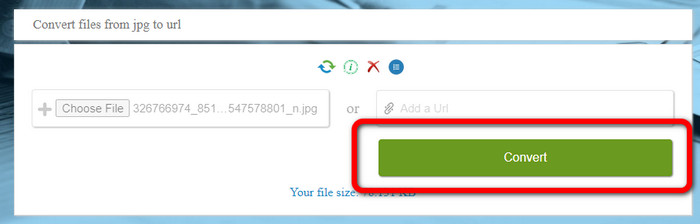
Krok 1. Otwórz dowolną przeglądarkę na komputerze i wejdź na stronę i-Converter. Gdy znajdziesz się już na stronie głównej, kliknij przycisk Choose File. Gdy okno wyboru pliku pojawi się na ekranie, otwórz obraz, który chcesz zamienić na adres URL.
Krok 2. Po wczytaniu pliku graficznego, który chcesz przekonwertować, kliknij przycisk Convert. Następnie poczekaj na zakończenie procesu konwersji. Po kilku sekundach narzędzie wygeneruje dla Ciebie link. Możesz skopiować link do przeglądarki, aby otworzyć obraz, klikając przycisk Copy Code.
Jak zrobić łącze z obrazu za pomocą obrazu do połączenia
Innym narzędziem online, którego możesz użyć do konwersji obrazów na HTML, jest Image to Link. W porównaniu z pierwszym opisanym narzędziem, obsługuje ono różne formaty wejściowe, takie jak JPG, PNG i GIF. Oferuje też bardzo prostą obsługę. Po wczytaniu obrazu narzędzie automatycznie dokona konwersji. Proces konwersji jest szybki, więc link otrzymasz błyskawicznie. Dodatkowo Image to Link jest dostępne w różnych przeglądarkach internetowych. Możesz korzystać z niego w Google Chrome, Mozilli, Explorerze i innych. Wszystkie osoby poradzą sobie z obsługą tego narzędzia dzięki zrozumiałym opcjom. Największą zaletą jest możliwość konwertowania wielu obrazów jednocześnie. W ten sposób to narzędzie idealnie nadaje się do przetwarzania większej liczby plików. Minusem jest to, że podczas korzystania z konwertera na ekranie pojawiają się reklamy, co bywa frustrujące dla użytkowników. Ponadto przy konwersji wielu plików możesz wczytać maksymalnie pięć obrazów. Do korzystania z tego internetowego konwertera obrazów potrzebne jest również połączenie z internetem.
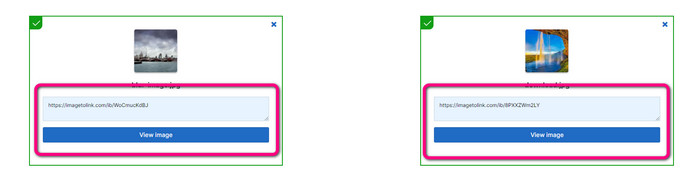
Krok 1. Przejdź do strony internetowej Image to Link w swojej przeglądarce. Na stronie kliknij przycisk Start Uploading. Następnie z okna wyboru pliku na komputerze otwórz obraz, który chcesz skonwertować. Przy konwersji wsadowej możesz wczytać maksymalnie pięć obrazów.
Krok 2. Po wczytaniu pliku narzędzie automatycznie zamieni obraz w link. Następnie wyświetli link, którego możesz użyć do otwarcia obrazu. Aby otworzyć obraz, skopiuj podany link i wklej go w pasku adresu swojej przeglądarki.
Część 2. Jak zmienić obrazy na JPG, PNG i GIF
Konwertuj obrazy do formatu JPG, PNG i GIF w programie FVC Free Image Converter
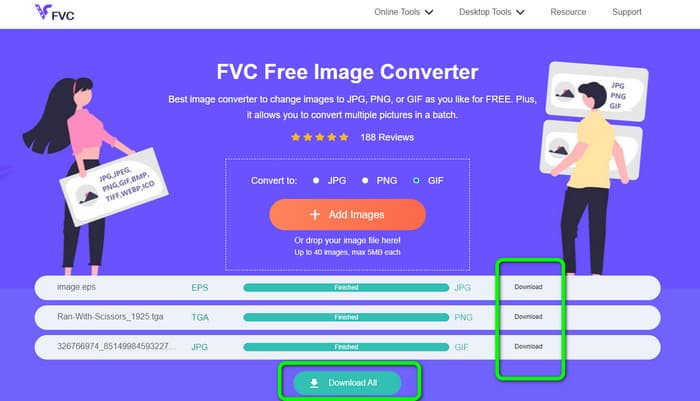
Jednym z czołowych internetowych konwerterów obrazów, z którego możesz skorzystać, jest FVC Free Image Converter. Narzędzie potrafi przekodować Twoje obrazy na różne formaty, takie jak JPG, PNG i GIF. Obsługuje również liczne formaty wejściowe, w tym BMP, SVG, ICO, WebP i inne. Konwersję obrazów można wykonać w kilku prostych krokach, co jest idealne dla użytkowników. Dodatkowo ten konwerter obrazów oferuje świetną funkcję, z której możesz skorzystać – konwersję wsadową. Pozwala ona wczytać wiele obrazów i przekonwertować je jednym kliknięciem. Pamiętaj, że możesz skonwertować do 40 plików graficznych. Narzędzie zapewnia też szybki proces konwersji, dzięki czemu obrazy zostaną przetworzone w kilka sekund.
Co więcej, FVC Free Image Converter we wszystkich przeglądarkach, dzięki czemu możesz go obsługiwać wszędzie, o ile masz połączenie z Internetem. Narzędzie gwarantuje również Twoją prywatność. Podczas procesu konwersji nigdy nie napotkasz żadnych irytujących reklam na ekranie. Po zapisaniu przekonwertowanych obrazów narzędzie usunie Twoje dane, aby nikt nie mógł zobaczyć przesłanych i przekonwertowanych zdjęć. Skorzystaj z poniższych metod, aby łatwo przekonwertować obrazy do formatu JPG, PNG lub GIF.
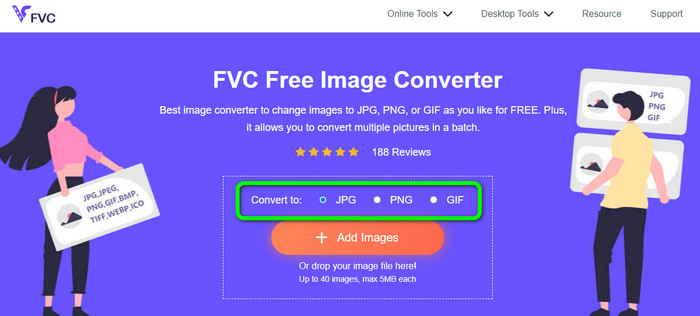
Krok 1. Wejdź na oficjalną stronę FVC Free Image Converter. Z tego internetowego konwertera obrazów możesz korzystać we wszystkich przeglądarkach. Następnie wybierz z opcji format JPG, PNG lub GIF.
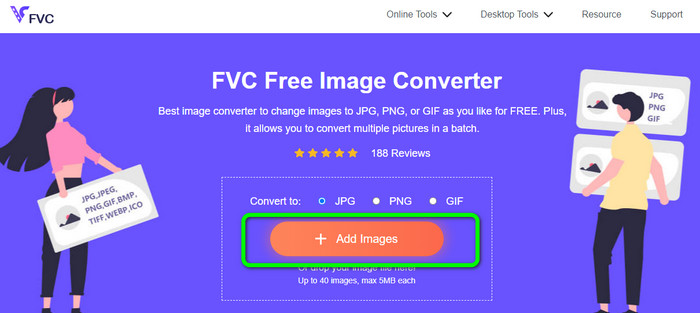
Krok 2. Kliknij Add Images, aby wczytać pliki graficzne z komputera. Możesz też przeciągnąć i upuścić plik do wyznaczonego pola. Ponieważ narzędzie oferuje konwersję wsadową, możesz wczytać wiele plików jednocześnie.
Krok 3. Zauważysz, że konwerter obrazów automatycznie rozpocznie konwersję po zakończeniu wczytywania. Gdy proces się zakończy, kliknij przycisk Download All, aby zapisać wszystkie pliki jednym kliknięciem. Jeśli jednak wolisz zapisywać obrazy pojedynczo, kliknij przycisk Download po prawej stronie.
Część 3. Często zadawane pytania dotyczące konwertowania obrazów na łącze
1. Po co zamieniać obraz w link?
Możesz użyć obrazu jako przycisku, jeśli masz stronę internetową lub blog. W ten sposób użytkownicy mogą uzyskać dostęp do Twojej strony głównej lub określonej strony. Dodatkowo istnieje możliwość linkowania zdjęć w postach w mediach społecznościowych lub podpisach e-maili. To także fantastyczny sposób na reklamowanie swojej witryny lub bloga i zwiększenie ruchu. Oto tylko kilka najważniejszych uzasadnień konwersji adresu URL z obrazu.
2. Jakie są korzyści z przekształcenia obrazu w link?
Kliknięcie linku może być dla użytkowników łatwiejsze, jeśli przekształcisz obraz w link. Jeśli chcesz, aby odwiedzający klikali małe zdjęcie, przekształcenie obrazu w adres URL zapewni im większy obszar do kliknięcia. Udostępnianie materiałów innym osobom może znacznie ułatwić odkrywanie nowych towarów lub usług.
3. Jak znaleźć adres URL obrazu na stronie internetowej?
Kliknij obraz prawym przyciskiem myszy i wybierz opcję Kopiuj łącze do obrazu, aby uzyskać adres URL obrazu na stronie internetowej. Następnie możesz otworzyć adres URL w nowej karcie, aby zapisać obraz lub udostępnić adres URL za pośrednictwem poczty e-mail, mediów społecznościowych i innych kanałów.
Wniosek
To wszystko! Teraz znasz najlepsze metody konwersji obrazów na linki. Dodatkowo poznałeś najprostsze sposoby zmiany obrazów na formaty JPG, PNG i GIF. Zatem jeśli chcesz zmienić swoje obrazy w linki URL, skorzystaj z opisanych powyżej skutecznych metod. Z kolei jeśli potrzebujesz znakomitego konwertera do zmiany obrazów na inne formaty, użyj FVC Free Image Converter.
-
 Metody konwertowania obrazów do formatu JPG online i offline
 Czy z jakiegoś powodu chcesz przekonwertować plik do formatu JPG? To ten artykuł jest dla ciebie. Nauczymy Cię najlepszej metody konwersji obrazu do formatu JPG
-
 Przydatne metody łatwej konwersji obrazów do formatu PNG
 Szukasz najlepszego sposobu na zapisanie obrazu w formacie PNG? Ten drogowskaz oferuje doskonałe rozwiązania do konwersji obrazów do formatu PNG online i offline
-
 Co to jest JPEG/JPG: Konwertuj swoje obrazy na JPG bez wysiłku
 Czy jesteś ciekawy znaczenia JPEG? Mamy dla Ciebie odpowiedź. Dowiesz się również, jak konwertować różne formaty obrazów na pliki JPG. Przeczytaj post teraz.
